Dessiner des zones tarifaires
Une zone regroupe des adresses pour leur donner un même prix : plutôt que de tarifer Grasse, Mougins et Valbonne une par une, vous dessinez la zone une fois et chaque adresse qui tombe dedans prend son prix.
1. Dessiner la zone
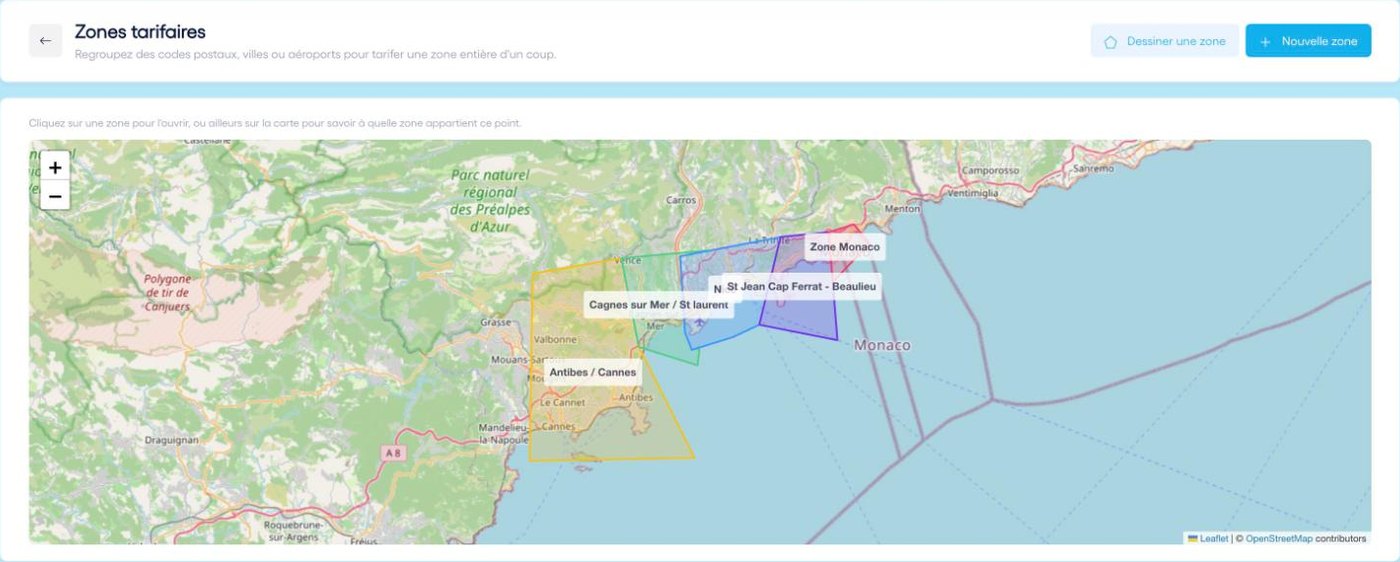
- Cliquez sur « Nouvelle zone », donnez-lui un nom, puis « Dessiner sur la carte ».
- Cliquez pour poser chaque point, puis sur le premier point pour fermer la forme. Les points s'aimantent sur les bords des zones voisines.
- « Modifier les points » : faites glisser un point, ou cliquez sur un point intermédiaire pour en ajouter un. « Effacer » recommence.
- Cliquez sur « Valider la forme », puis enregistrez la zone.
2. Si la zone déborde
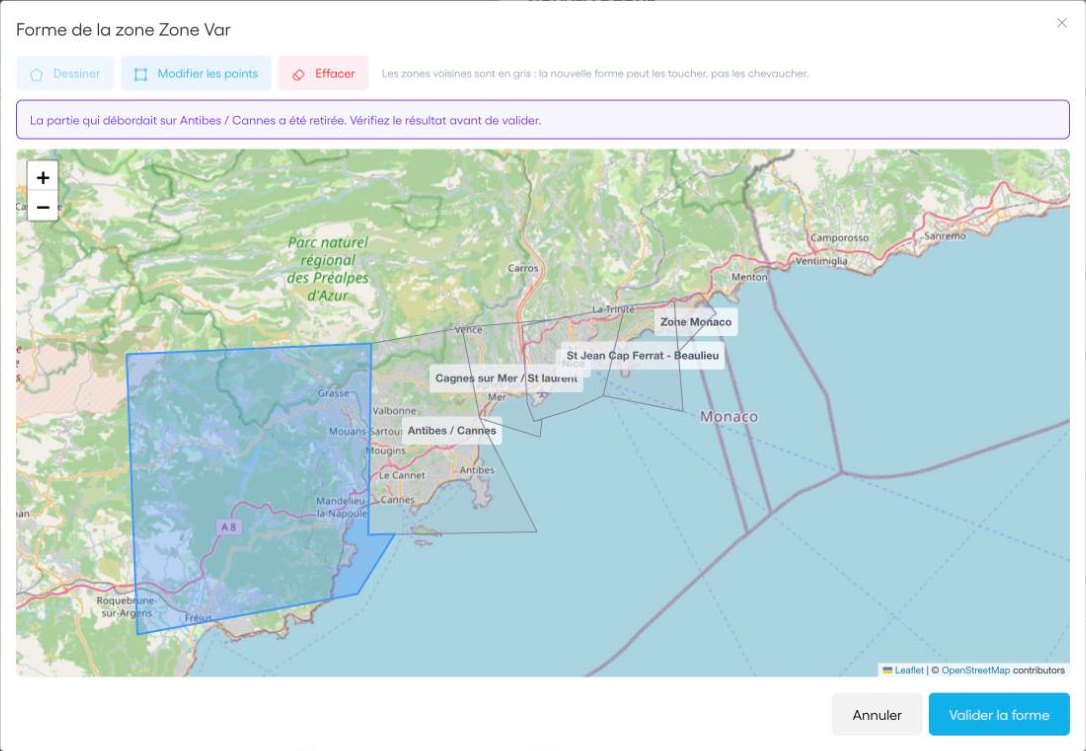
Deux zones ne peuvent pas se chevaucher, sinon une même adresse aurait deux prix. Droovi le détecte tout seul : à la fin du tracé, la partie qui déborde sur une zone voisine est retirée et un message vous le signale, pour vérifier le résultat avant de valider. En modifiant les points, un déplacement qui ferait déborder est refusé. Les zones voisines sont en gris : la nouvelle forme peut les toucher, pas les chevaucher.
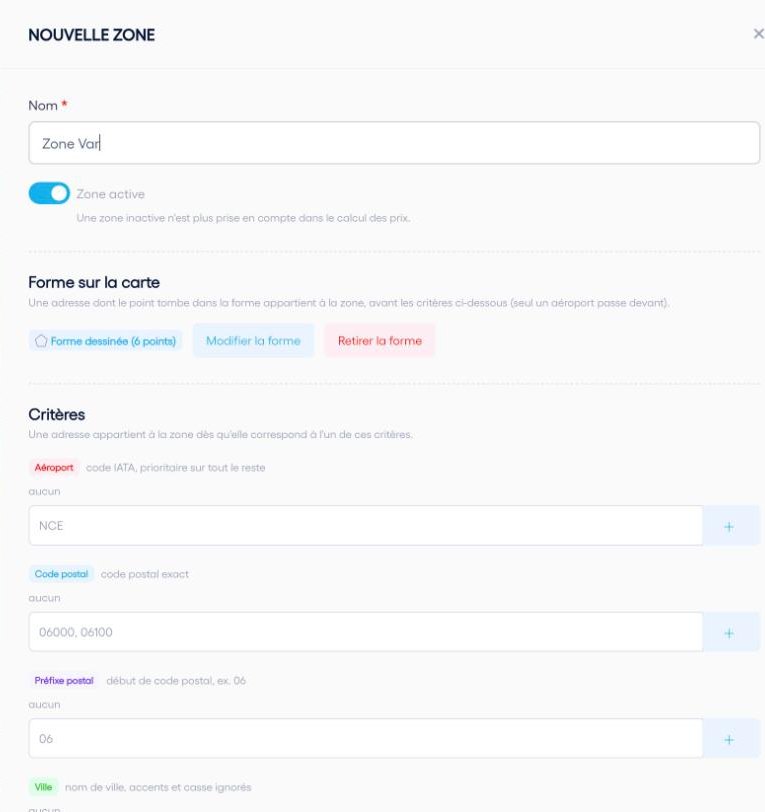
3. Forme et critères
Une zone peut aussi se définir par des critères : code aéroport (IATA), code postal exact, début de code postal (06) ou ville. Une adresse appartient à la zone dès qu'elle répond à un critère. L'ordre : l'aéroport passe en premier, puis la forme dessinée, puis les autres critères. Une zone désactivée n'est plus utilisée dans le calcul des prix.
4. Tarifer la zone
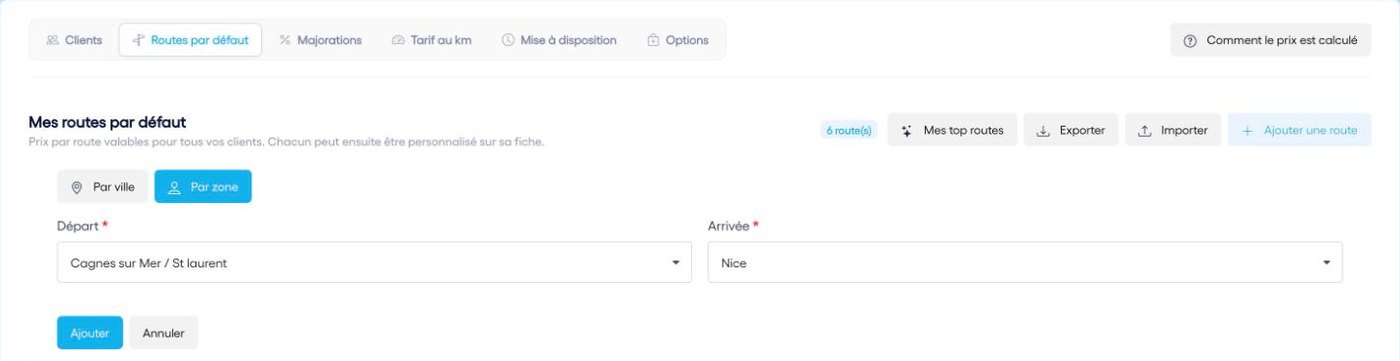
- Dans « Routes par défaut » ou sur la fiche d'un client, cliquez sur « Ajouter une route ».
- Choisissez « Par zone », puis la zone de départ et la zone d'arrivée.
- Saisissez le prix par véhicule. Dans une grille, les routes par zone sont consultées avant les routes par ville.
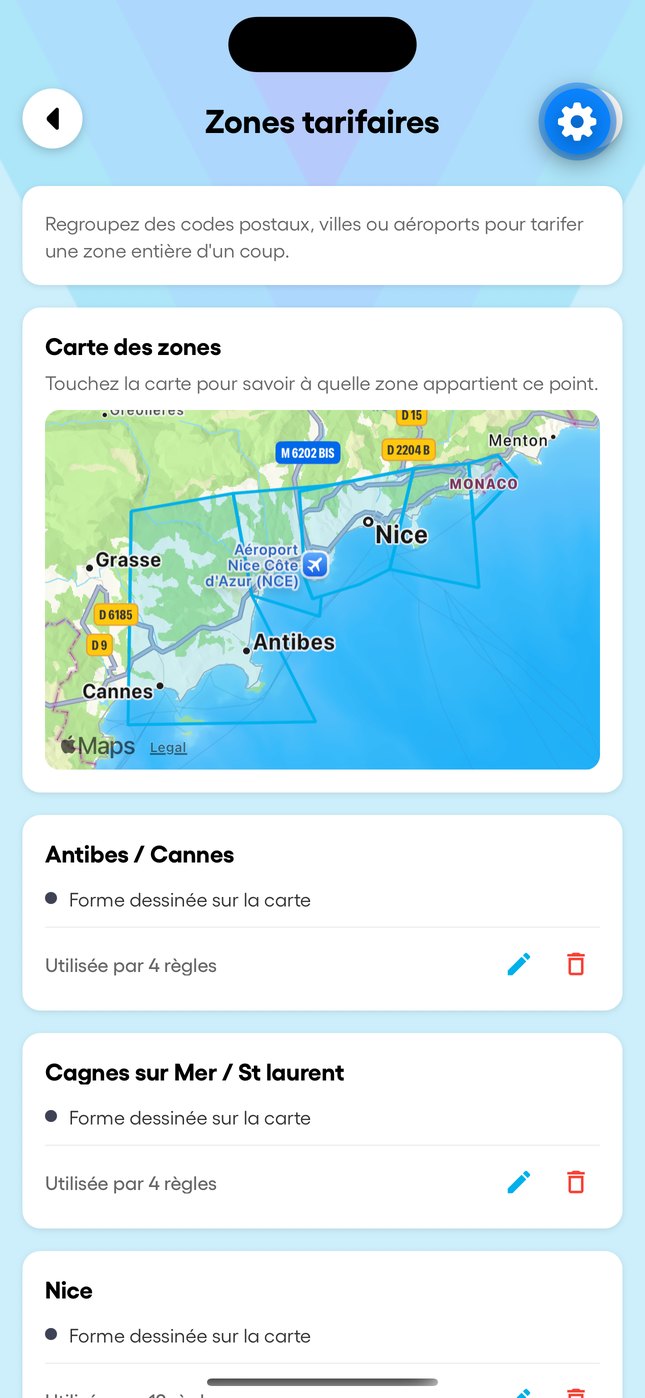
Dans l'app mobile
Le menu « Mes tarifs », puis « Zones », affiche vos zones sur la carte et leurs règles. Touchez la carte pour savoir à quelle zone appartient un point. Pour dessiner ou redessiner une zone, passez par le CRM.