
Configurer votre société
Avant de créer vos premières courses, prenez cinq minutes pour renseigner votre société. Ces informations apparaissent sur vos factures, vos bons de commande et dans l'app de vos chauffeurs.
Pour ouvrir la page : cliquez sur vos initiales en haut à droite, puis sur « Entreprise ». Elle est réservée aux managers et se compose de 5 onglets : Société, Chauffeurs, Opérations, WhatsApp et Facturation.
1. Onglet Société
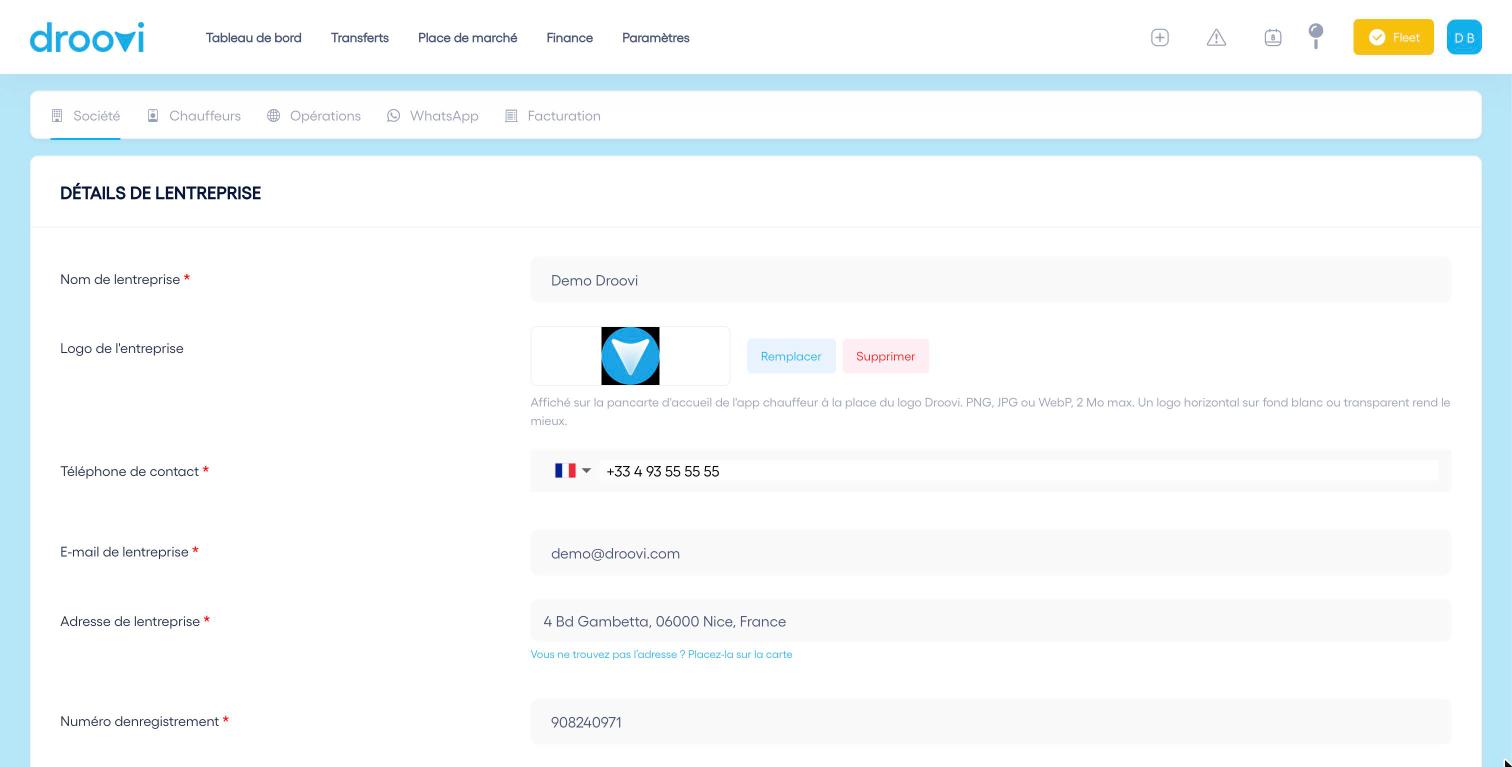
- Renseignez le nom, le téléphone de contact, l'email et l'adresse de l'entreprise. Ils figurent sur vos factures et vos devis. Si l'adresse n'est pas trouvée, cliquez sur « Placez-la sur la carte ».
- Ajoutez votre logo (PNG, JPG ou WebP, 2 Mo max). Il remplace celui de Droovi sur la pancarte d'accueil de l'app chauffeur.
- Plus bas, ajoutez votre numéro d'enregistrement (SIRET) et votre numéro de TVA intracommunautaire.
- Saisissez votre numéro EVTC : il est imprimé sur le bon de commande présenté par le chauffeur. Laissez vide si vous n'en avez pas.
- Si vous êtes auto-entrepreneur, cochez « Auto-entrepreneur » : la TVA passe à 0 % et la mention « TVA non applicable, art. 293 B du CGI » s'ajoute à vos documents.
2. Onglet Chauffeurs
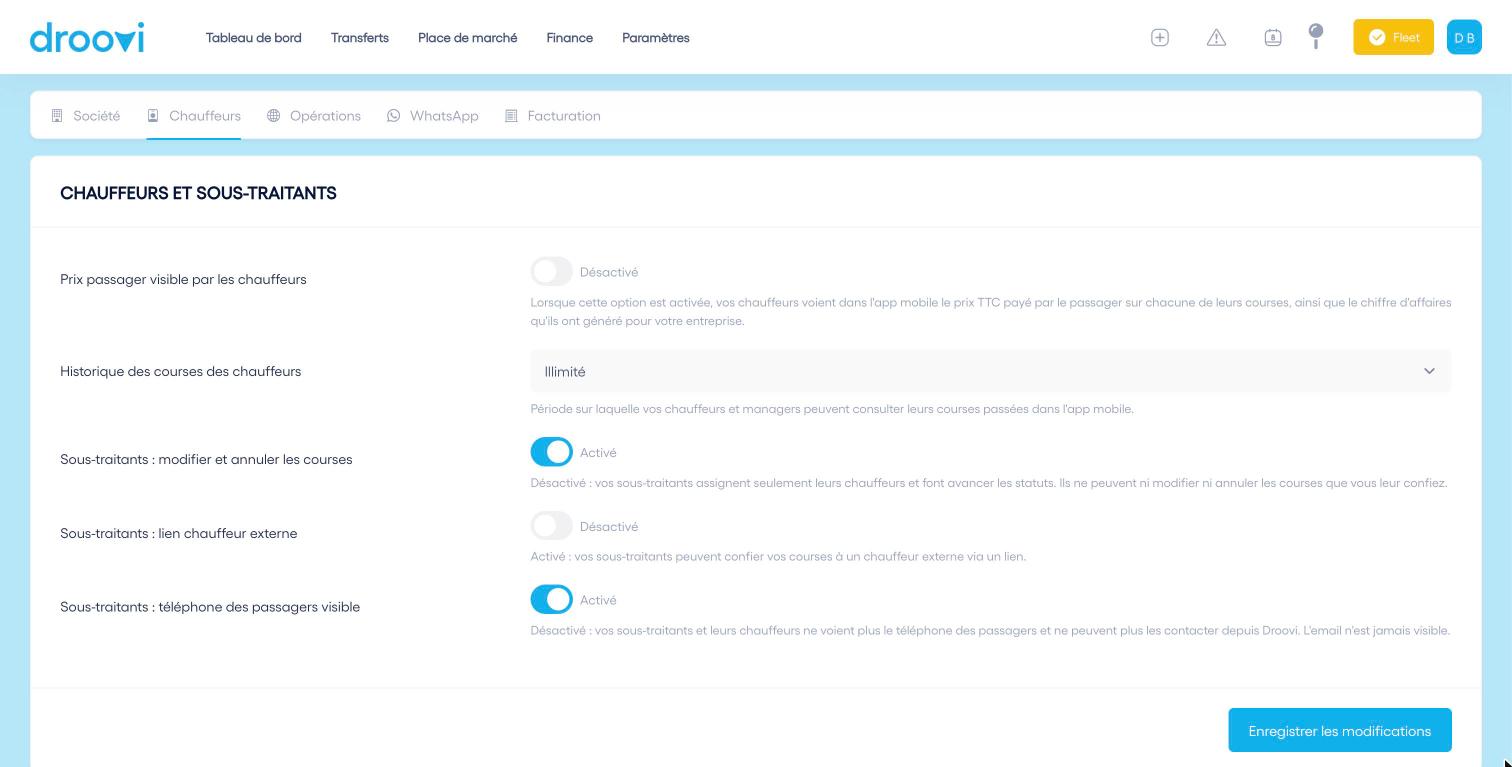
- Prix passager visible par les chauffeurs : ils voient dans l'app le prix TTC payé par le passager et le chiffre d'affaires qu'ils ont généré.
- Historique des courses des chauffeurs : la période sur laquelle ils peuvent consulter leurs courses passées.
- Droits des sous-traitants : modifier ou annuler vos courses, les confier à un chauffeur externe par lien, voir le téléphone des passagers.
3. Onglet Opérations
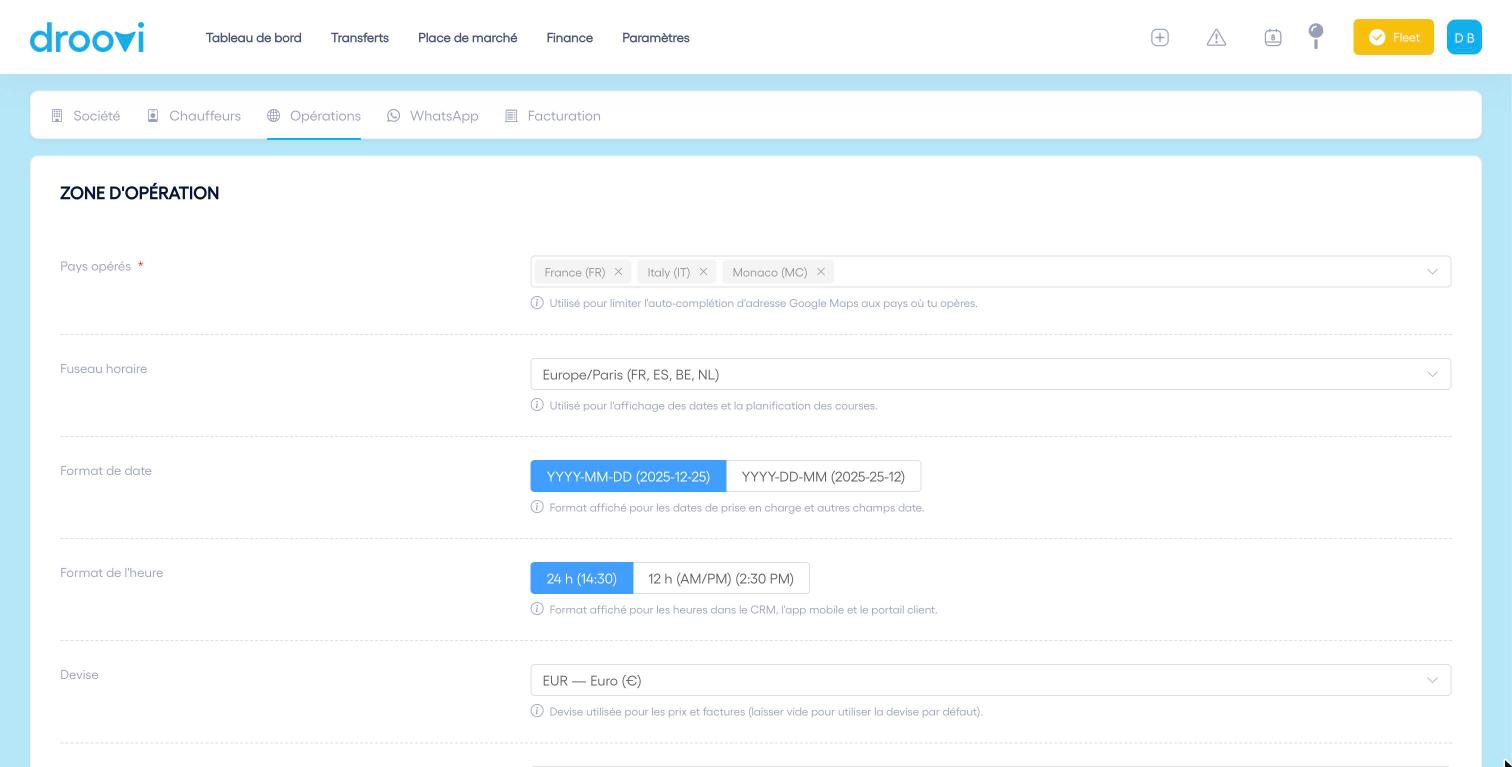
- Pays opérés : l'auto-complétion des adresses Google Maps se limite à ces pays.
- Fuseau horaire : il sert à l'affichage des dates et à la planification des courses.
- Format de date et format de l'heure (24 h ou 12 h AM/PM) : ils s'appliquent au CRM, à l'app mobile et au portail client.
- Devise, taux de TVA et TVA par défaut : utilisés pour vos prix et vos factures. Le taux par défaut reste modifiable course par course.
- Types de véhicule proposés : seuls ces types apparaissent dans vos formulaires. Laissez vide pour tout proposer.
Cliquez sur « Enregistrer les modifications » en bas de chaque onglet.
4. Onglets WhatsApp et Facturation
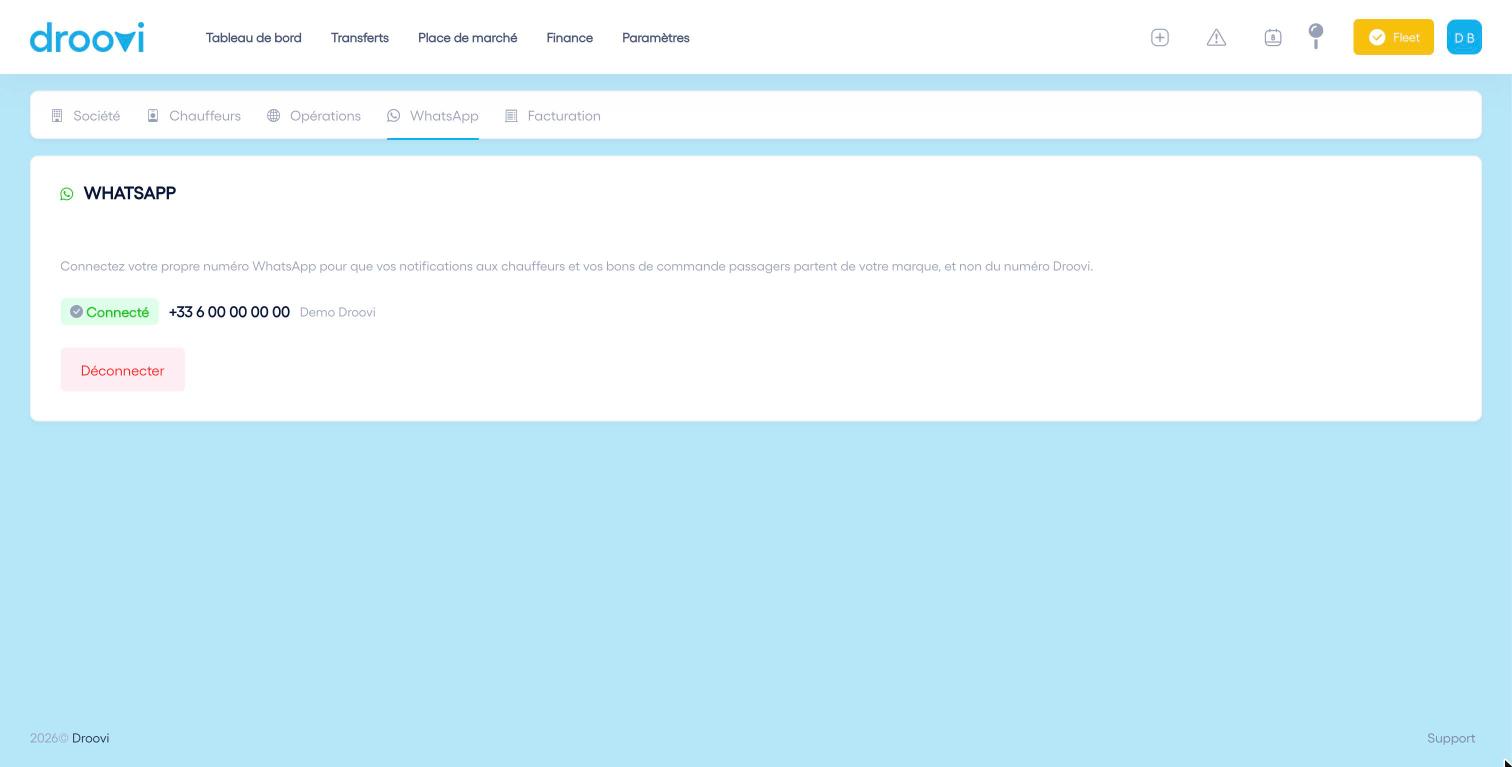
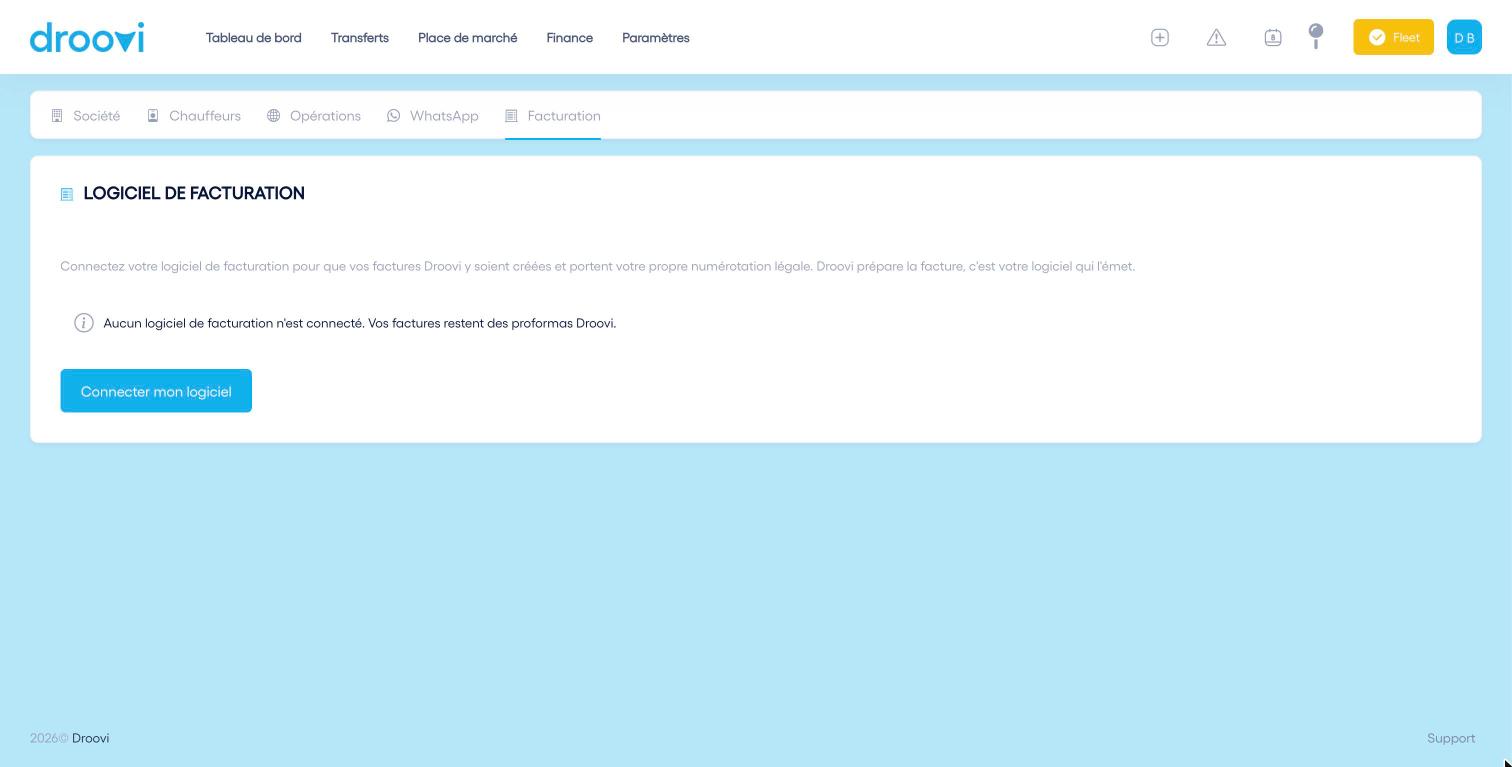
L'onglet WhatsApp connecte le numéro de votre société : vos notifications chauffeurs et bons de commande partent sous votre marque. L'onglet Facturation relie votre logiciel (Pennylane, VosFactures, Qonto…) : tant qu'aucun n'est connecté, vos factures restent des proformas Droovi.
Cet article vous a-t-il aidé ?