
Firma einrichten
Bevor Sie Ihre ersten Fahrten anlegen, nehmen Sie sich fünf Minuten für die Firmendaten. Sie erscheinen auf Rechnungen, Auftragsbestätigungen und in der App Ihrer Fahrer.
So öffnen Sie die Seite: Klicken Sie oben rechts auf Ihre Initialen und dann auf „Company“. Die Seite ist Managern vorbehalten und hat 5 Reiter: Company, Drivers, Operations, WhatsApp und Invoicing. Die Oberfläche ist auf Englisch verfügbar.
1. Reiter Company (Firma)
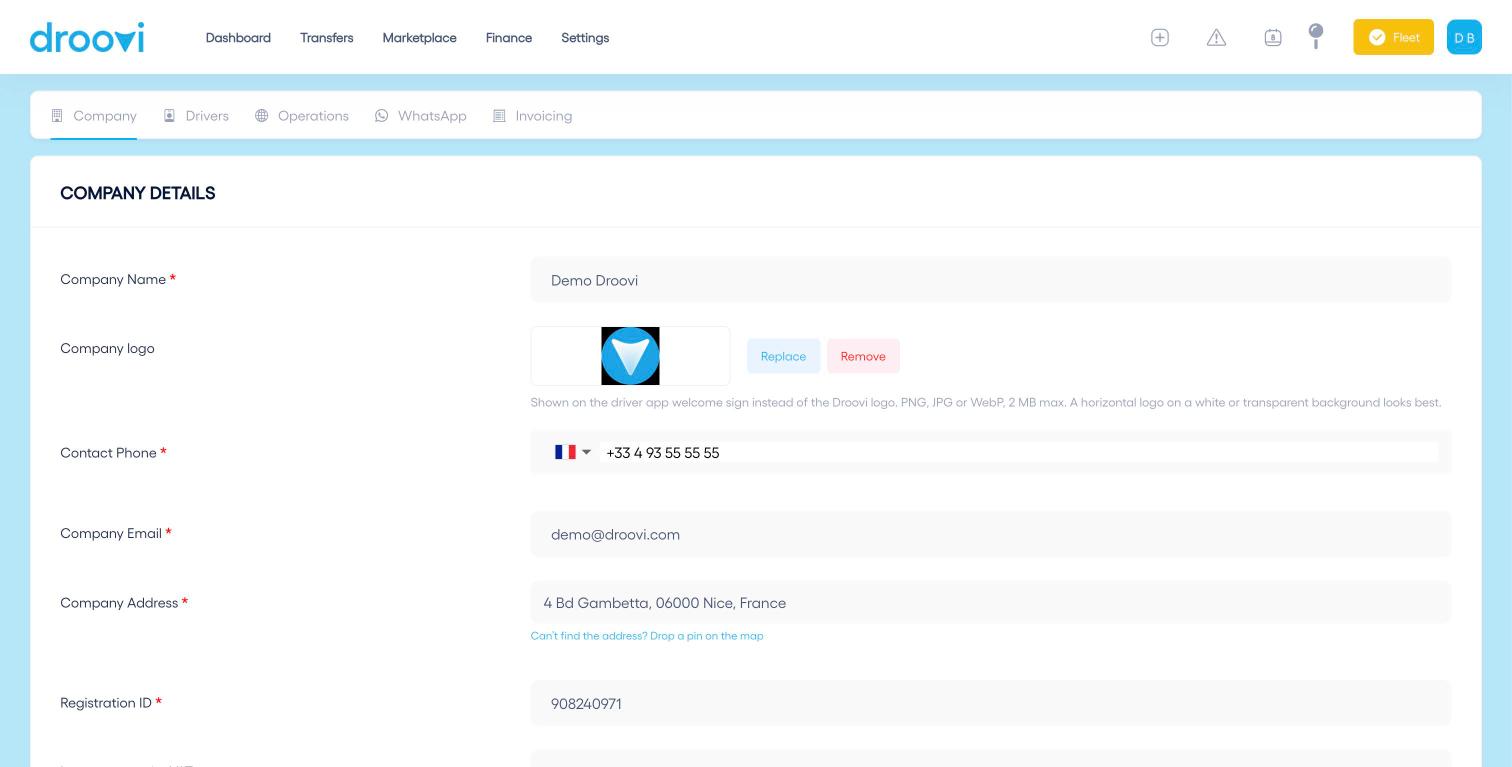
- Tragen Sie Firmenname, Telefon, E-Mail und Adresse ein. Sie stehen auf Ihren Rechnungen und Angeboten. Wird die Adresse nicht gefunden, klicken Sie auf „Drop a pin on the map“.
- Laden Sie Ihr Logo hoch (PNG, JPG oder WebP, max. 2 MB). Es ersetzt das Droovi-Logo auf dem Begrüßungsschild der Fahrer-App.
- Weiter unten: Handelsregisternummer und USt-IdNr.
2. Reiter Drivers (Fahrer)
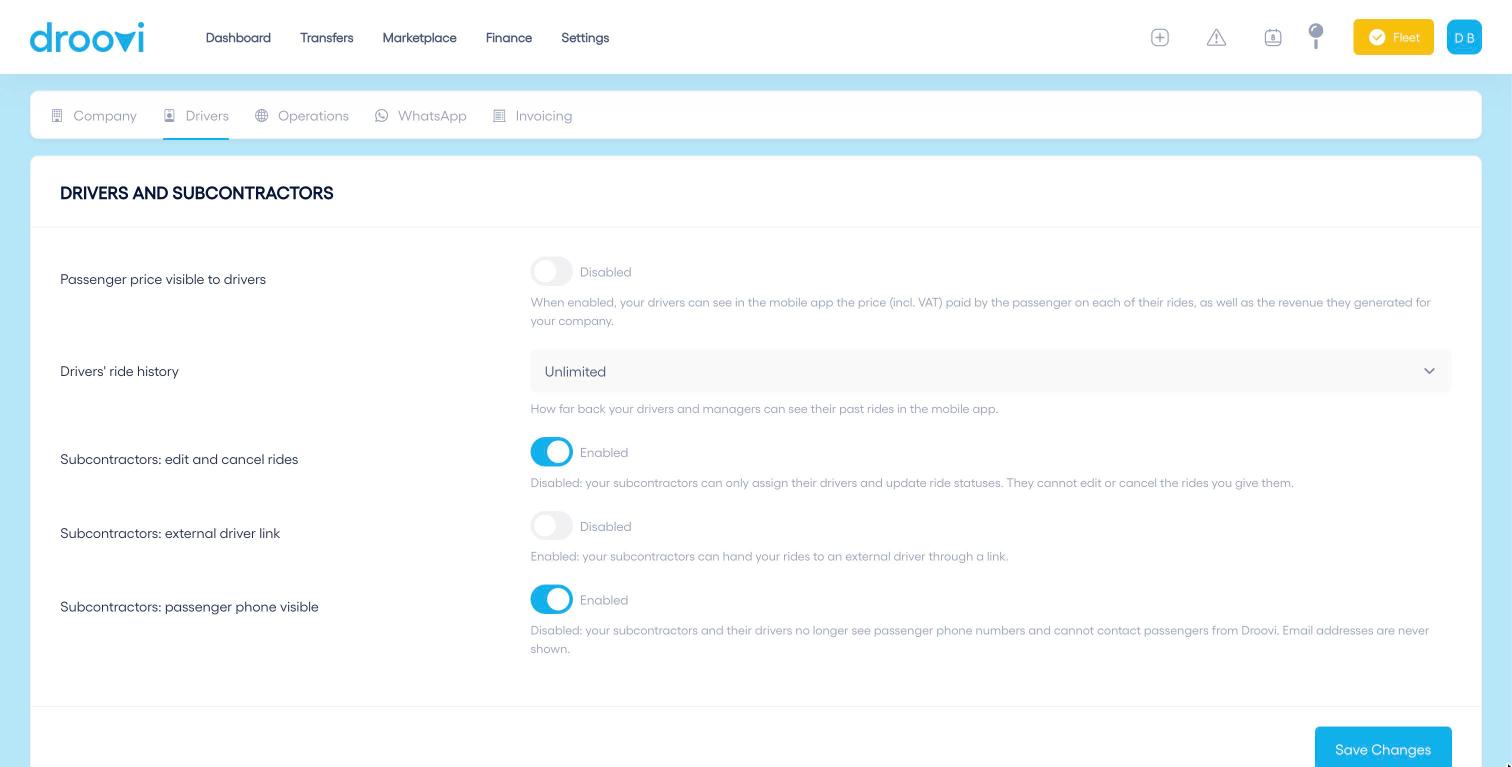
- Fahrgastpreis für Fahrer sichtbar: Ihre Fahrer sehen in der App den Bruttopreis und den von ihnen erzielten Umsatz.
- Fahrtenverlauf der Fahrer: wie weit zurück sie ihre vergangenen Fahrten sehen.
- Rechte der Subunternehmer: Fahrten ändern oder stornieren, per Link an externe Fahrer weitergeben, Telefonnummer des Fahrgasts sehen.
3. Reiter Operations (Einsatzgebiet)
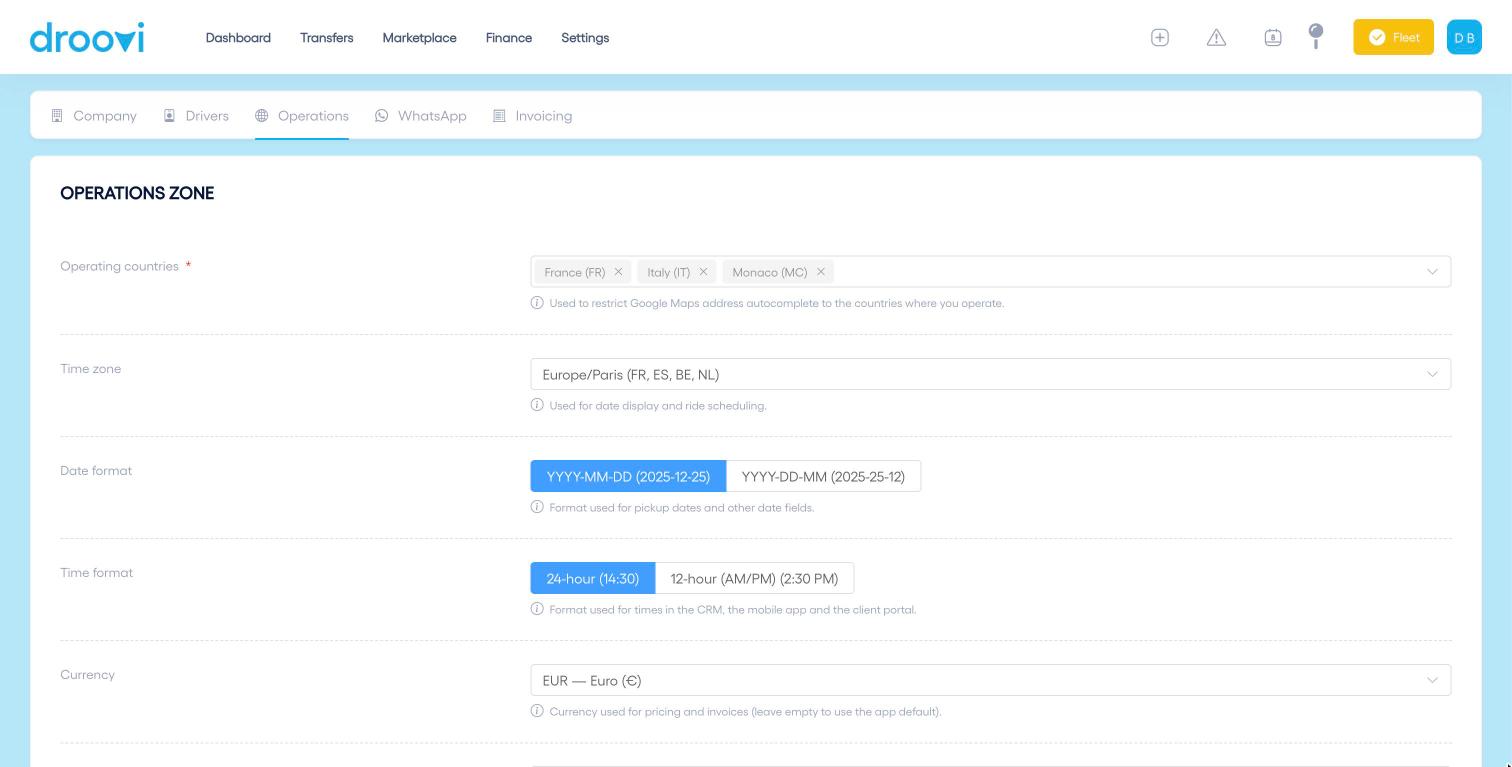
- Länder: Die Google-Maps-Adressvervollständigung wird auf diese Länder beschränkt.
- Zeitzone: für die Anzeige von Daten und die Planung der Fahrten.
- Datums- und Uhrzeitformat (24 h oder 12 h AM/PM): gilt im CRM, in der App und im Kundenportal.
- Währung und MwSt.-Sätze: für Ihre Preise und Rechnungen.
Klicken Sie unten in jedem Reiter auf „Save Changes“.
4. Reiter WhatsApp und Invoicing
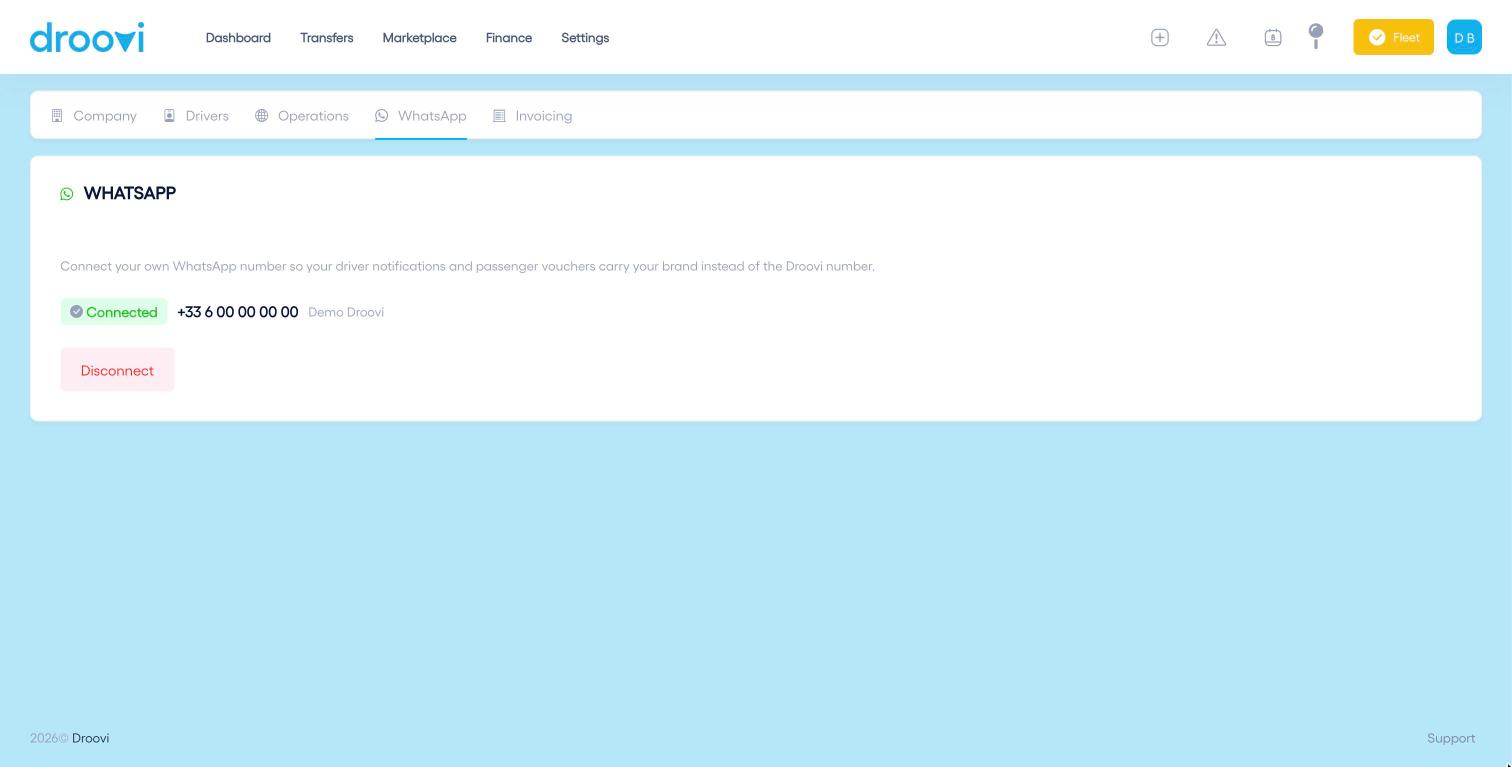
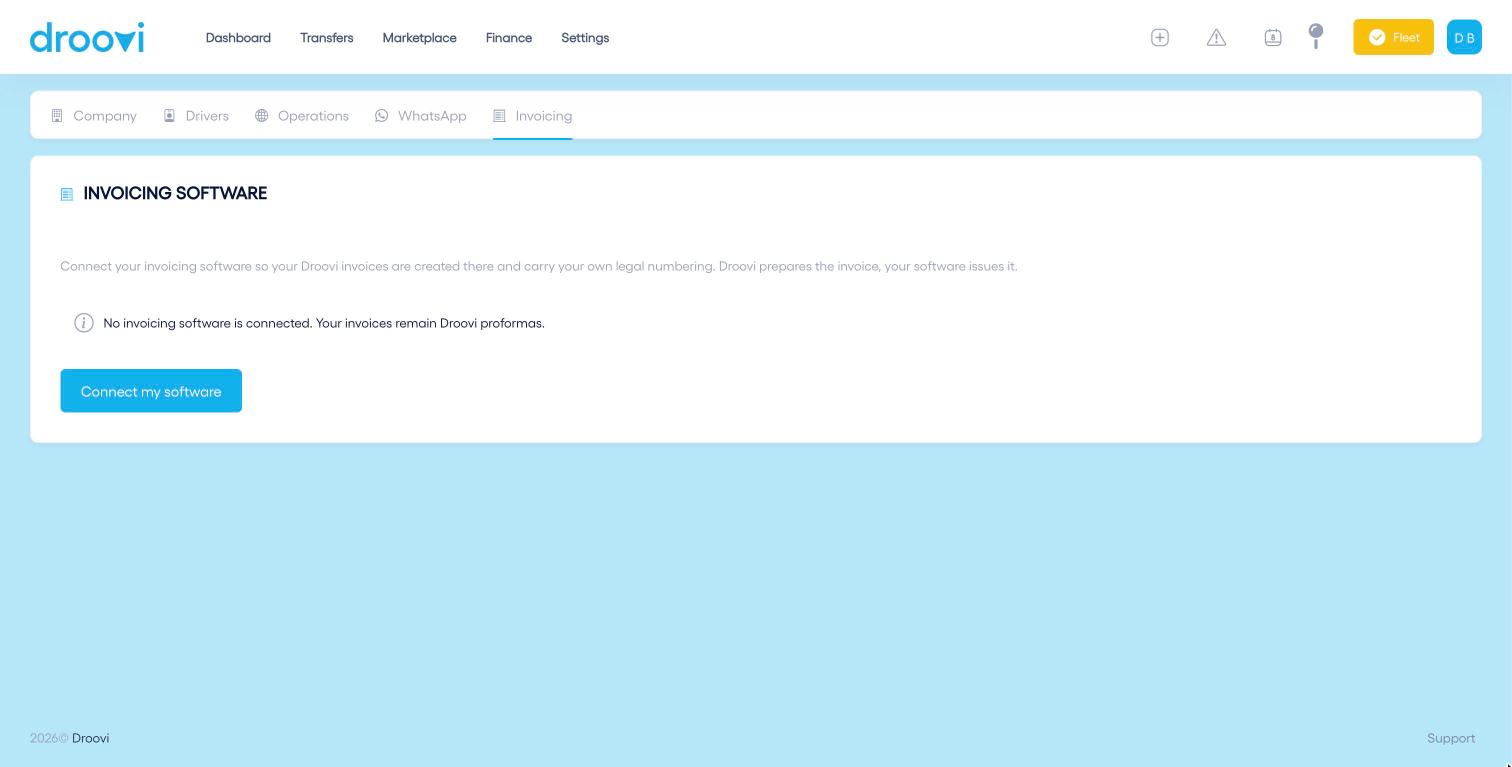
Im Reiter WhatsApp verbinden Sie die Nummer Ihrer Firma: Fahrerbenachrichtigungen und Fahrgastbelege gehen unter Ihrer Marke raus. Im Reiter Invoicing verbinden Sie Ihre Rechnungssoftware; ohne Verbindung bleiben Ihre Rechnungen Droovi-Proformas.
War dieser Artikel hilfreich?