
Fahrzeuge hinzufügen
Erfassen Sie jedes Fahrzeug Ihrer Flotte: Es erscheint dann in Fahrten, Preistabellen und in der App Ihrer Fahrer, und Droovi überwacht Dokumente und Fristen.
Öffnen Sie die Fahrzeugseite: Menü Settings, dann „Vehicles“. Die Oberfläche ist auf Englisch.
1. Im CRM
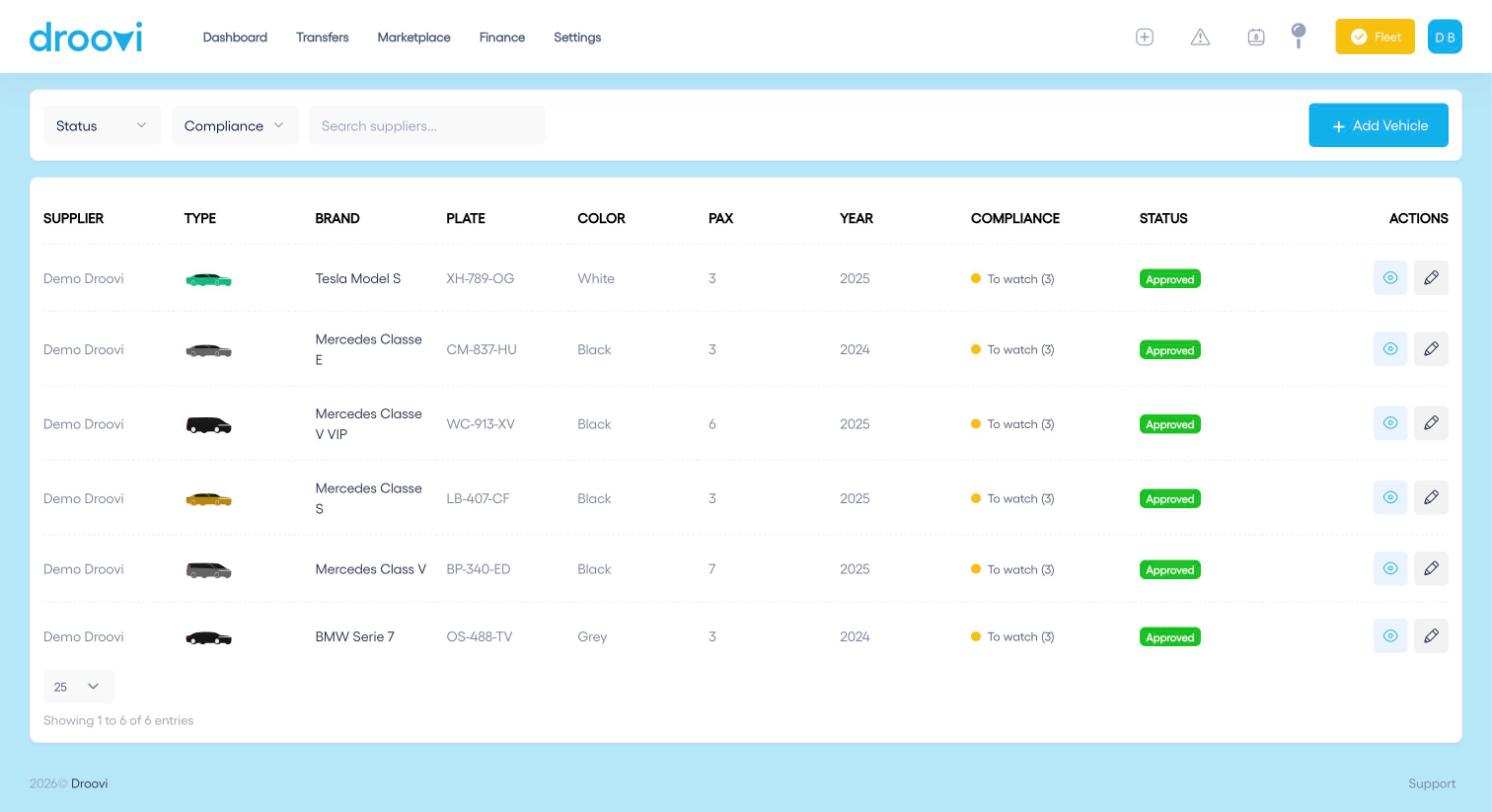
- Klicken Sie auf „Add Vehicle“.
- Fahrzeugtyp, Marke, Kraftstoff, Modell und Kennzeichen eingeben.
- Farbe, Baujahr, Passagier- und Gepäckkapazität ergänzen. Alle Felder sind Pflicht.
- Auf „Add New Vehicle“ klicken.
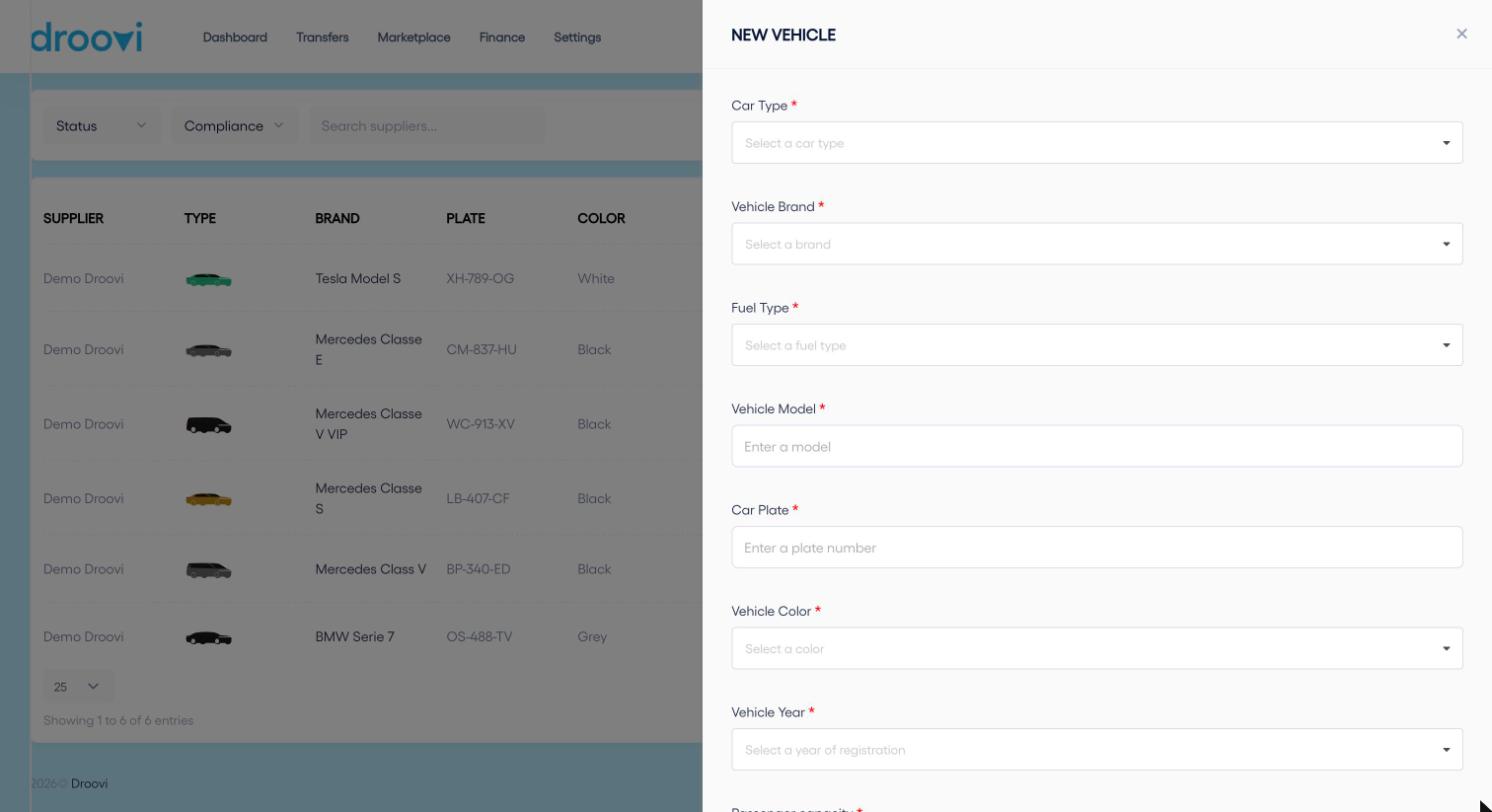
Es werden nur die Fahrzeugtypen angeboten, die unter Company, Reiter Operations, aktiviert sind.
2. Dokumente, Wartung und Fristen
Klicken Sie auf das Augen-Symbol eines Fahrzeugs, um seine Seite zu öffnen. Sie hat vier Reiter: Documents, Maintenance, Mileage und Details. Erwartete Dokumente:
- Zulassungsbescheinigung
- Versicherung
- Technische Prüfung
- VTC-Plakette
- Crit'Air-Vignette
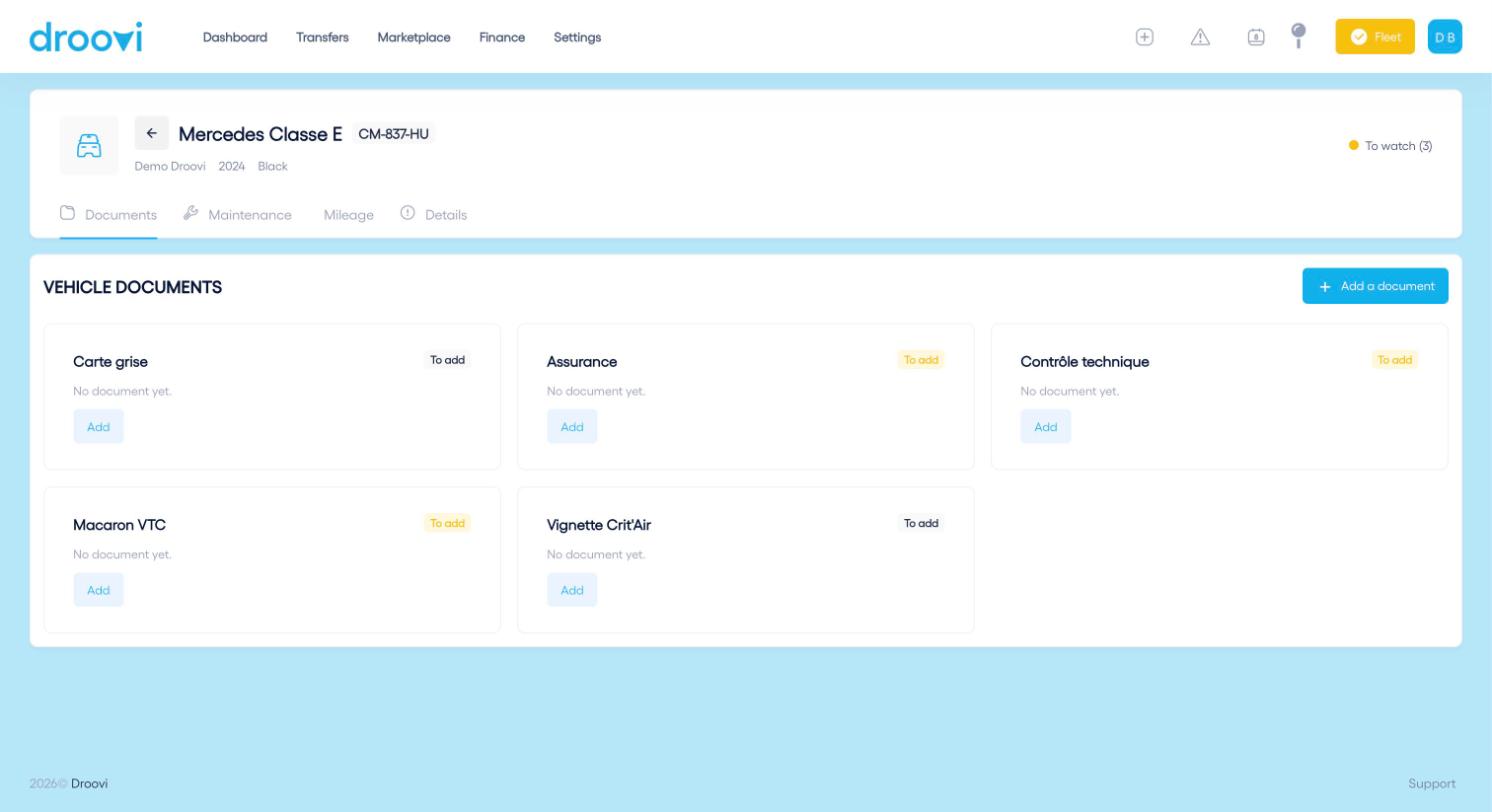
Die Spalte „Compliance“ zeigt fehlende oder bald ablaufende Dokumente. Die Seite „Vehicle deadlines“ fasst sie für die ganze Flotte zusammen, und Manager erhalten täglich um 8 Uhr eine Übersicht per E-Mail und Benachrichtigung.
3. In der mobilen App
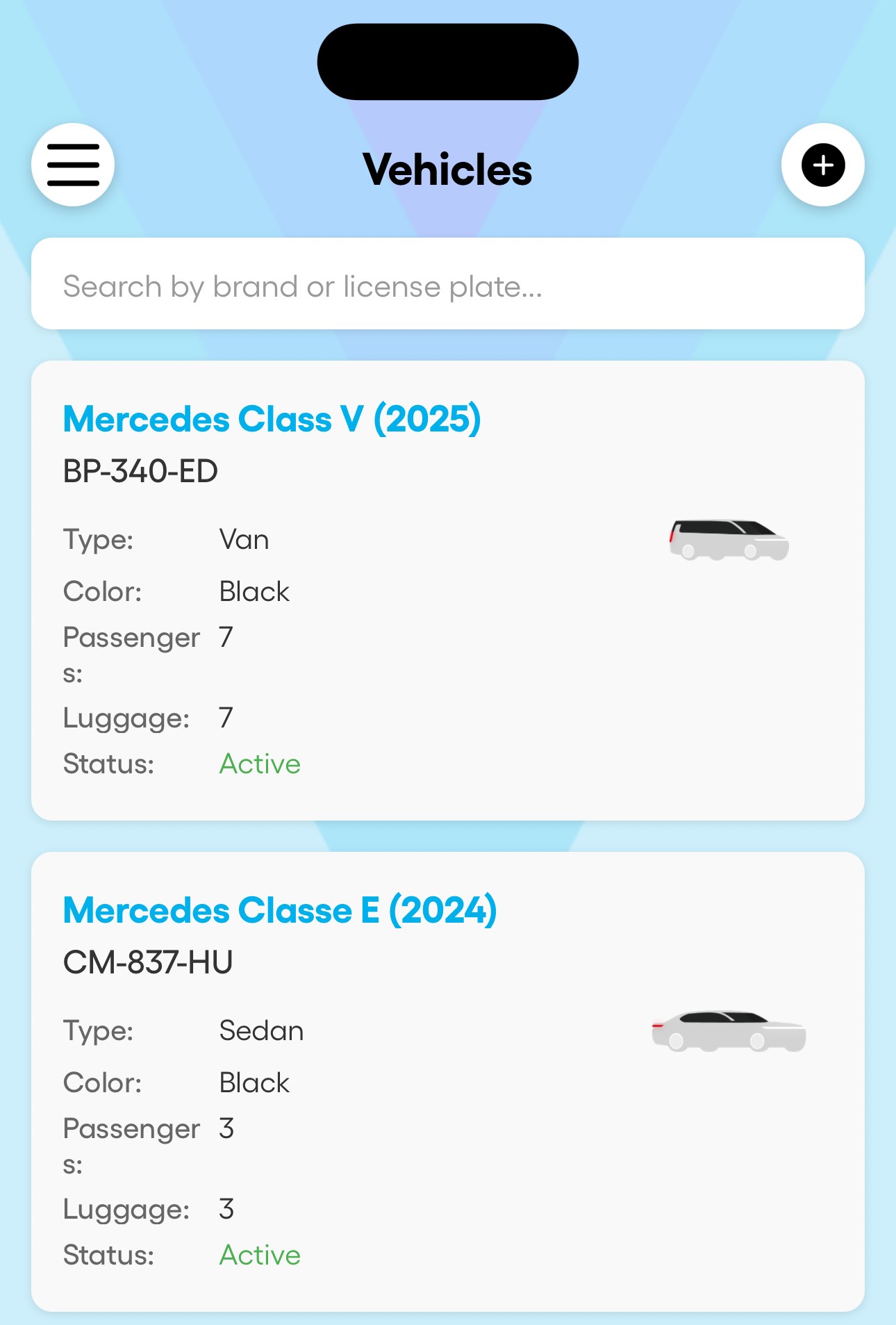
- Menü öffnen, dann „Vehicles“.
- Oben rechts auf + tippen.
- Typ wählen (Sedan, Premium, Van, Van Premium, Electric, Luxury oder Eco).
- Marke, Modell, Kennzeichen und Farbe eingeben, dann „Create Vehicle“ tippen.
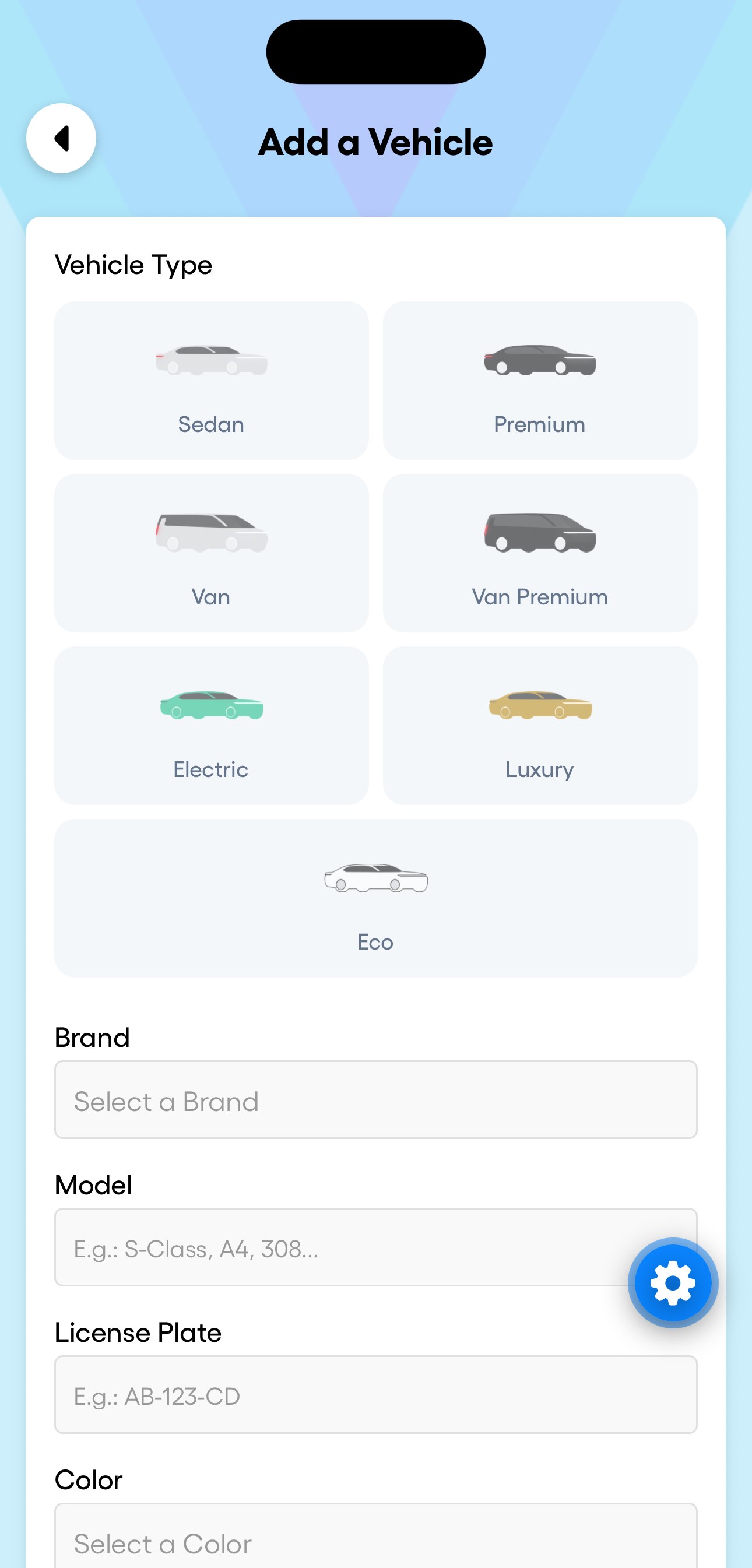
4. Auf Fahrerseite
In der App Droovi Driver wählt der Fahrer vor dem Online-Gehen das Fahrzeug, das er fährt. So kann er das Auto täglich wechseln.
Die Anzahl der Fahrzeuge ist in keinem Tarif begrenzt.
Mehr erfahren Flottenmanagement mit Droovi War dieser Artikel hilfreich?