
Fahrt einem Fahrer zuweisen
Eine Fahrt wird zugewiesen, sobald Sie festlegen, wer sie fährt: einer Ihrer Fahrer oder ein Subunternehmer. Das geht im CRM oder in der App.
Öffnen Sie das Menü Transfers. Die Reiter Today, Tomorrow, All und To complete filtern die Fahrten. Die Oberfläche ist auf Englisch.
1. Im CRM
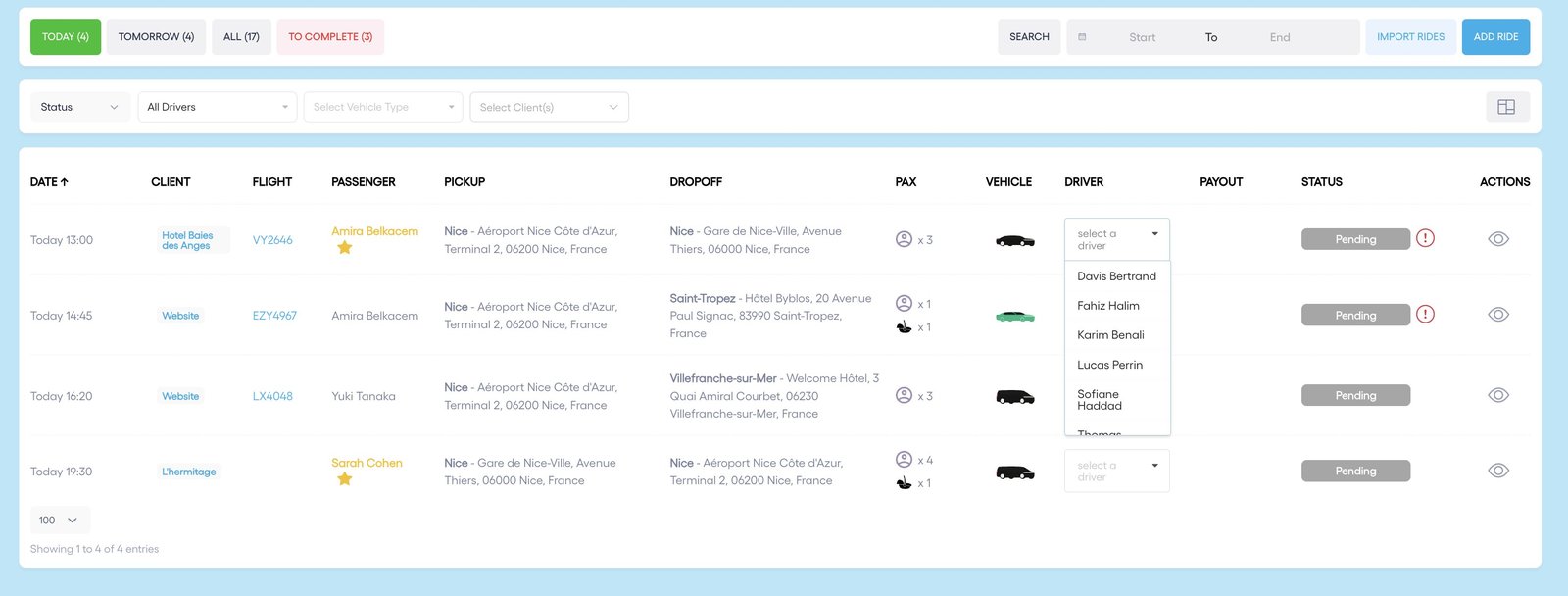
- In der Spalte Driver das Auswahlmenü der Fahrt öffnen.
- Fahrer wählen. Einträge mit „ST - “ sind Subunternehmer: Die Fahrt geht an sie.
- Sofort gespeichert: Die Fahrt erscheint in der App des Fahrers, der eine Benachrichtigung erhält.
2. In der mobilen App
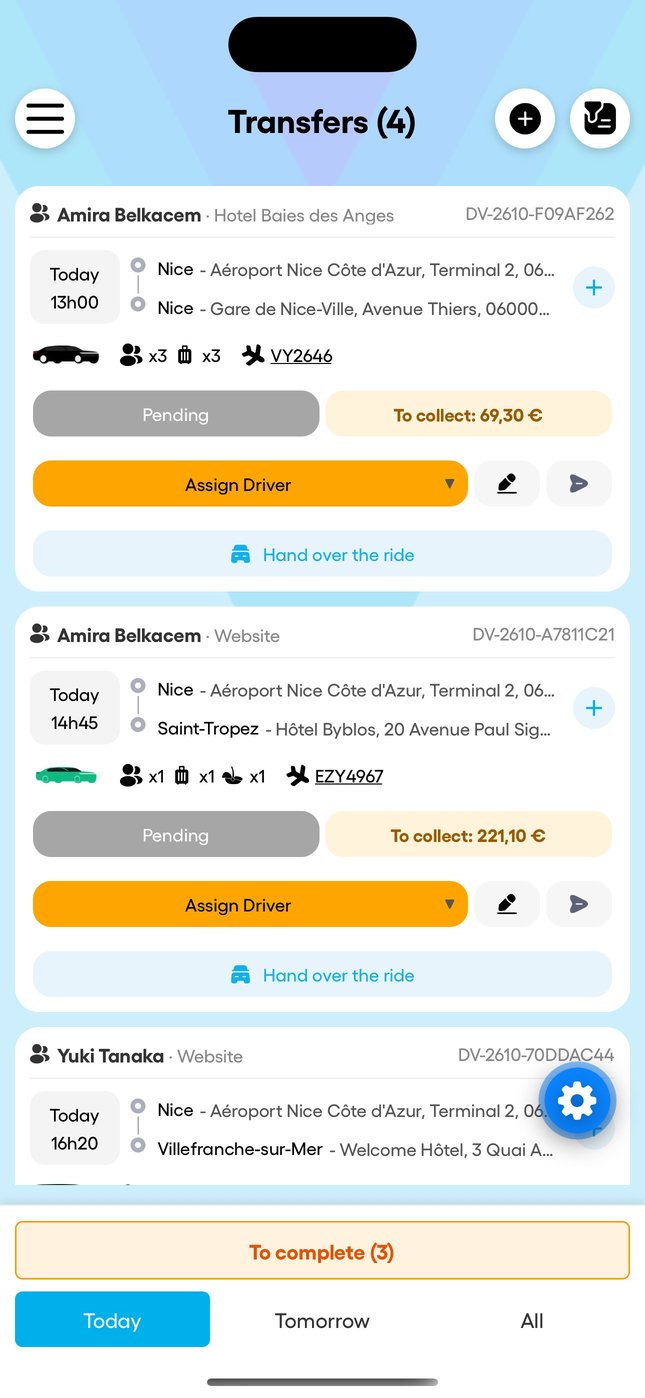
- „Transfers“ öffnen.
- Bei der Fahrt auf „Assign Driver“ tippen.
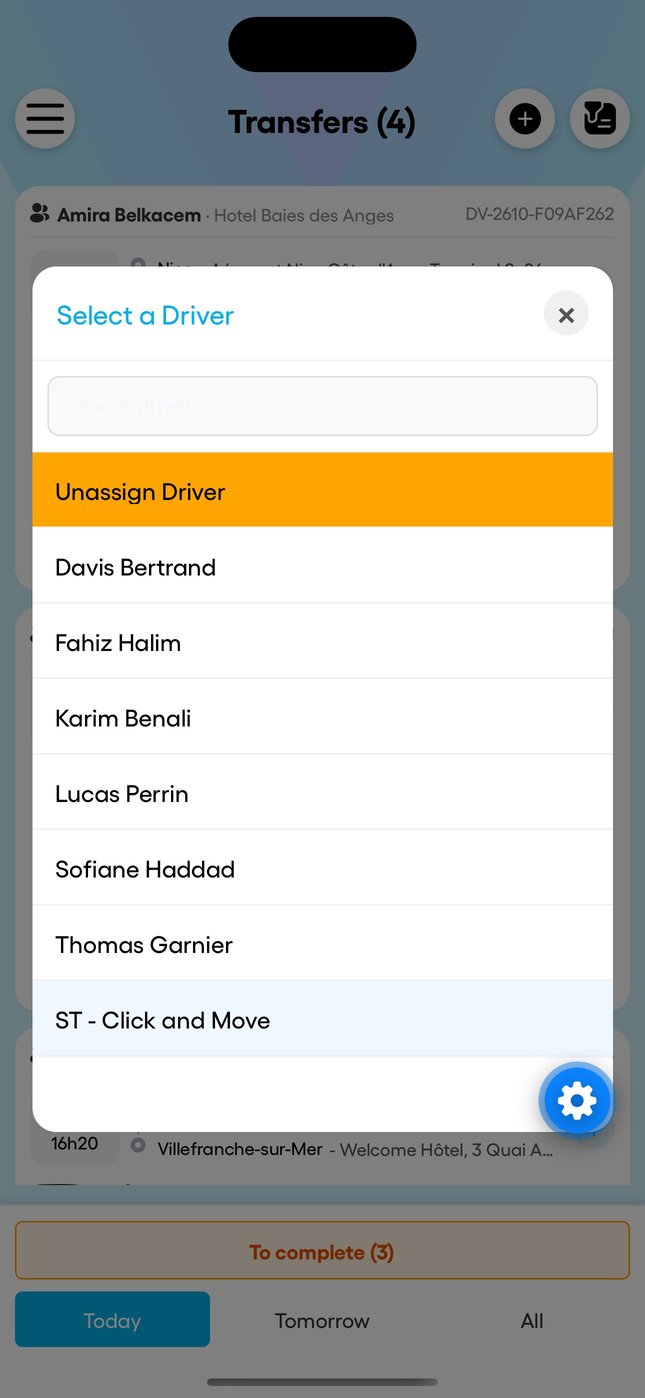
- Fahrer oder Subunternehmer wählen. „Unassign Driver“ gibt die Fahrt wieder frei.
3. Fahrt weitergeben
- „Hand over the ride“: an Ihr Netzwerk weitergeben, also an Ihre Subunternehmer oder Firmen der Region.
- Fahrer-Link: die Fahrt an einen Fahrer ohne App senden, der sie per Link annimmt.
Das rote Ausrufezeichen neben einer Fahrt zeigt eine Warnung (Mauszeiger darauf für Details). Eine Fahrt ohne Fahrer bleibt „To dispatch“.
Mehr erfahren Die Dispositionssoftware von Droovi War dieser Artikel hilfreich?