
Eine Fahrt in der App durchführen
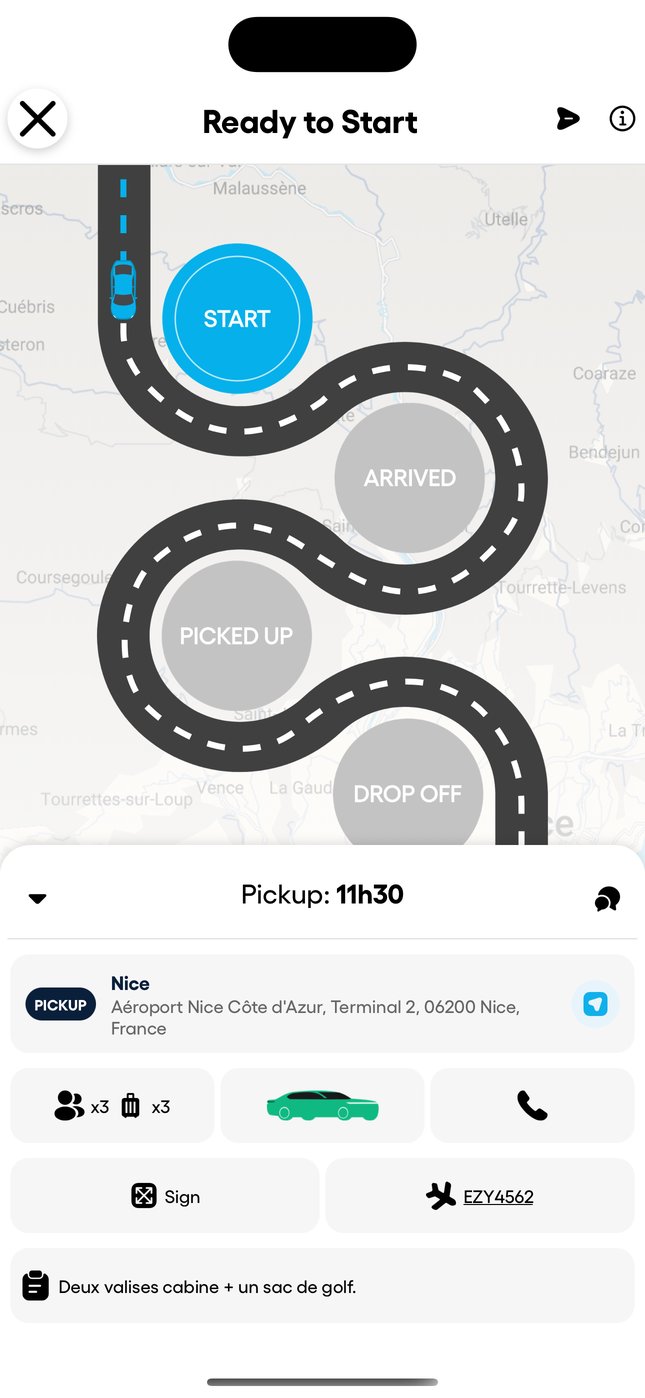
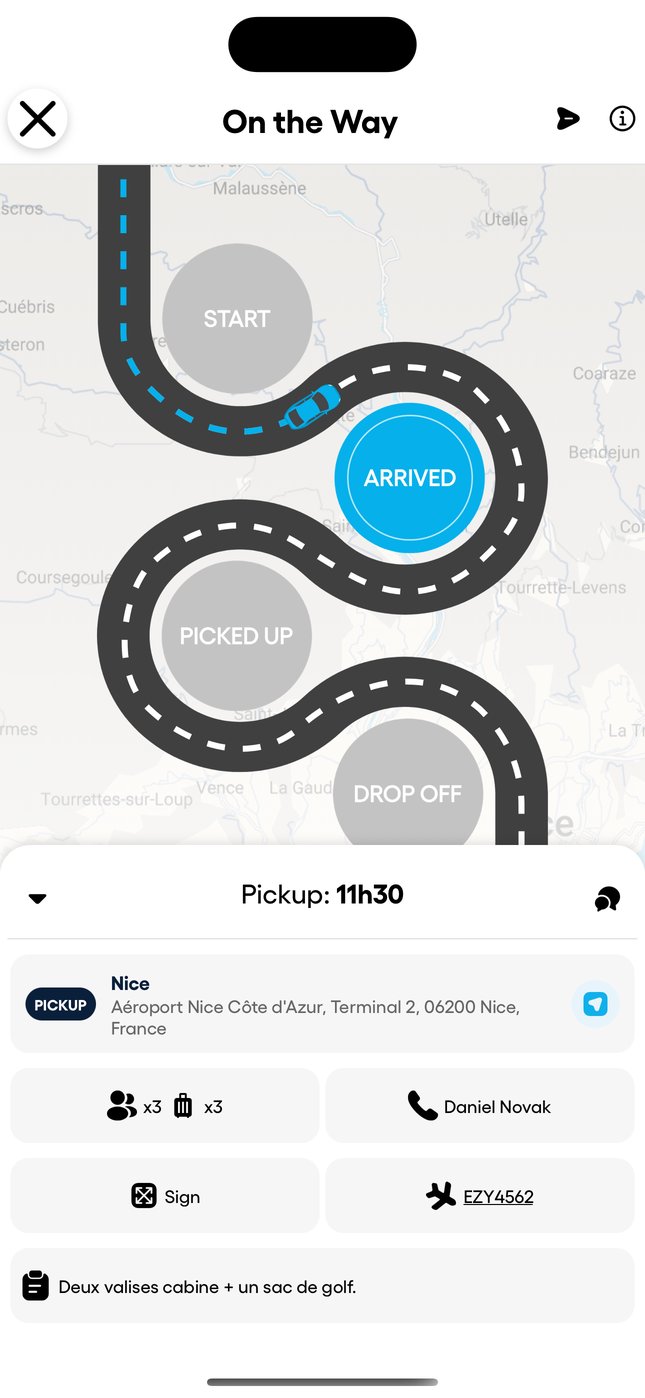
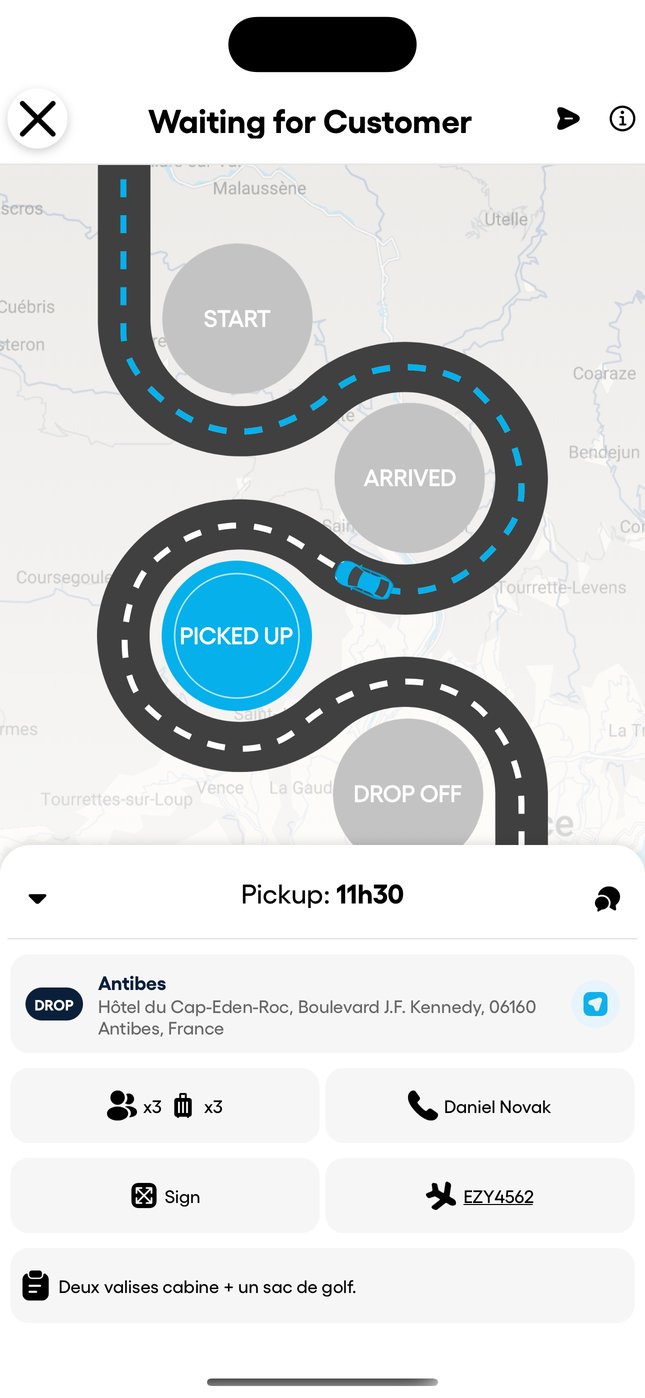
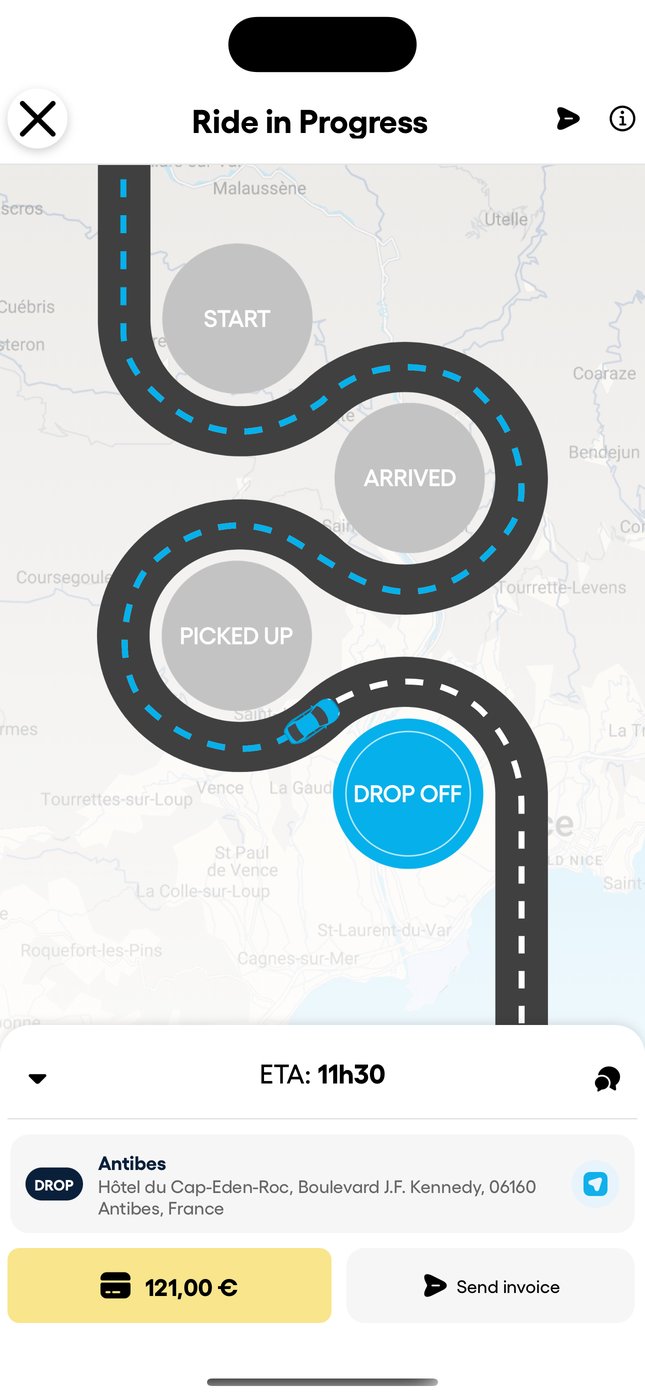
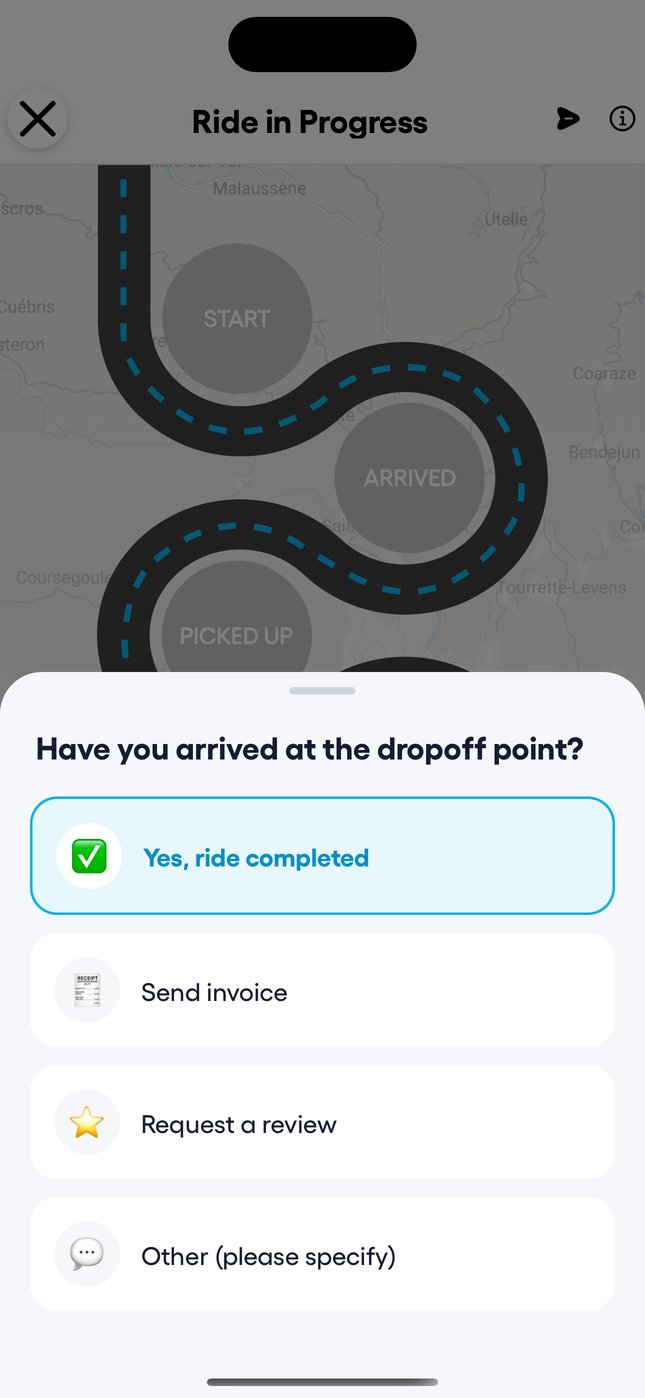
In der App Droovi Driver führt der Fahrer jede Fahrt mit vier Tippern durch: START, ARRIVED, PICKED UP und DROP OFF. Jeder Schritt wird mit Uhrzeit erfasst und erscheint sofort im CRM. Die App ist auf Englisch.
1. Die Fahrt finden
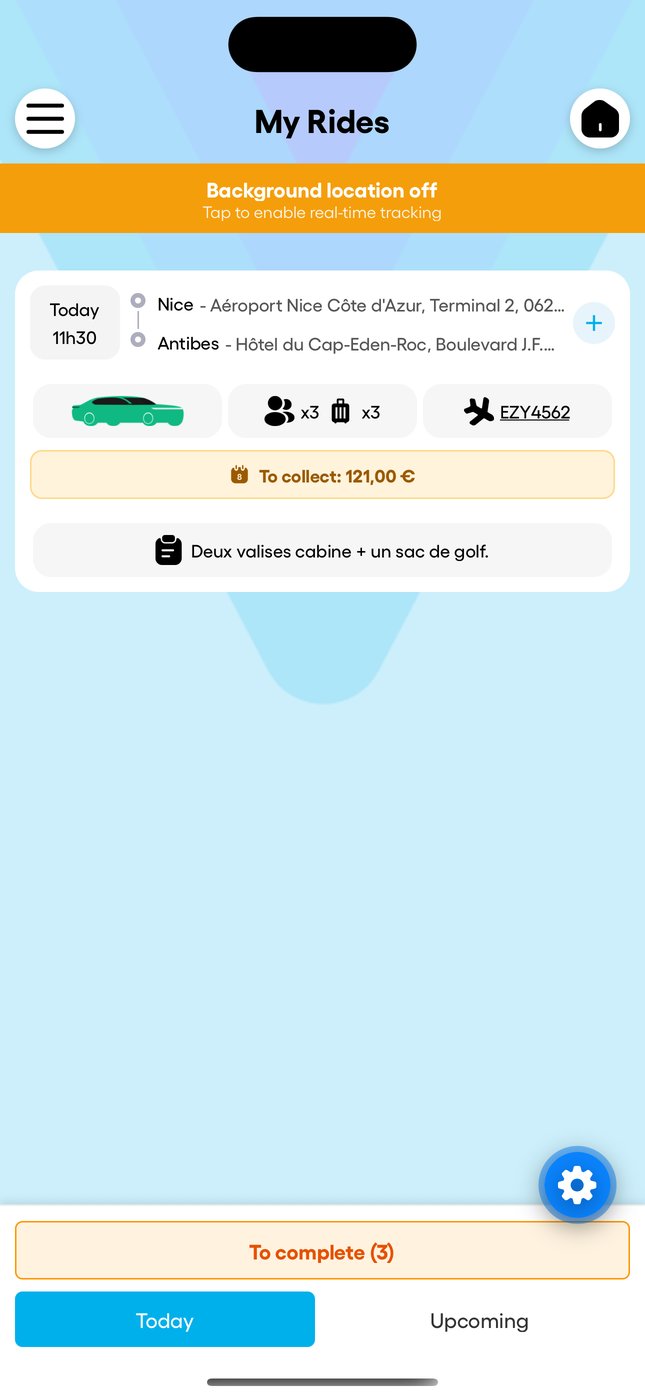
Der Bildschirm „My Rides“ zeigt die heutigen („Today“) und kommenden Fahrten („Upcoming“) mit Fahrzeug, Passagieren, Gepäck, Flug und zu kassierendem Betrag. Fahrt antippen, um sie zu öffnen. Erscheint das orange Banner, die Hintergrundortung einschalten: Nur so ist der Fahrer live verfolgbar.
2. Die vier Schritte
- START: Der Fahrer fährt zur Abholung. Status „On the Way“.
- ARRIVED: Er ist vor Ort. Status „Waiting for Customer“.
- PICKED UP: Der Kunde ist an Bord. Status „Ride in Progress“ mit voraussichtlicher Ankunft.
- DROP OFF: Der Kunde ist abgesetzt, die Fahrt ist beendet.
Während der Fahrt
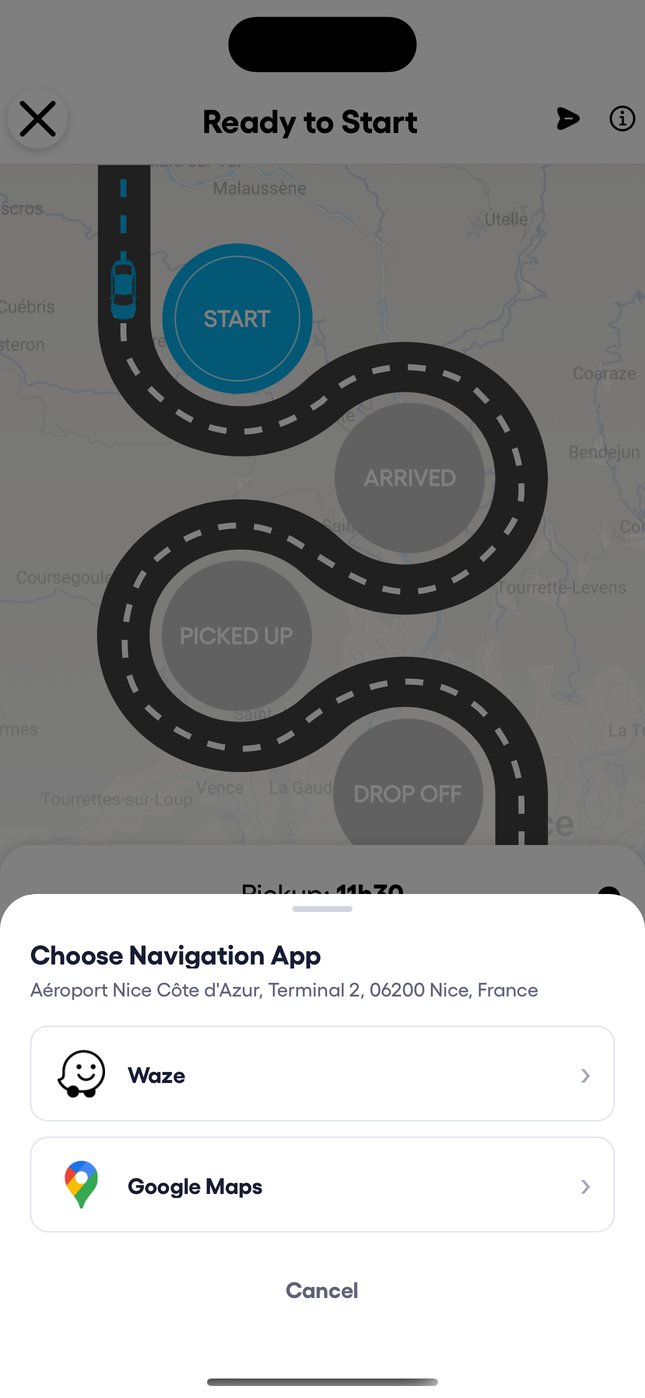
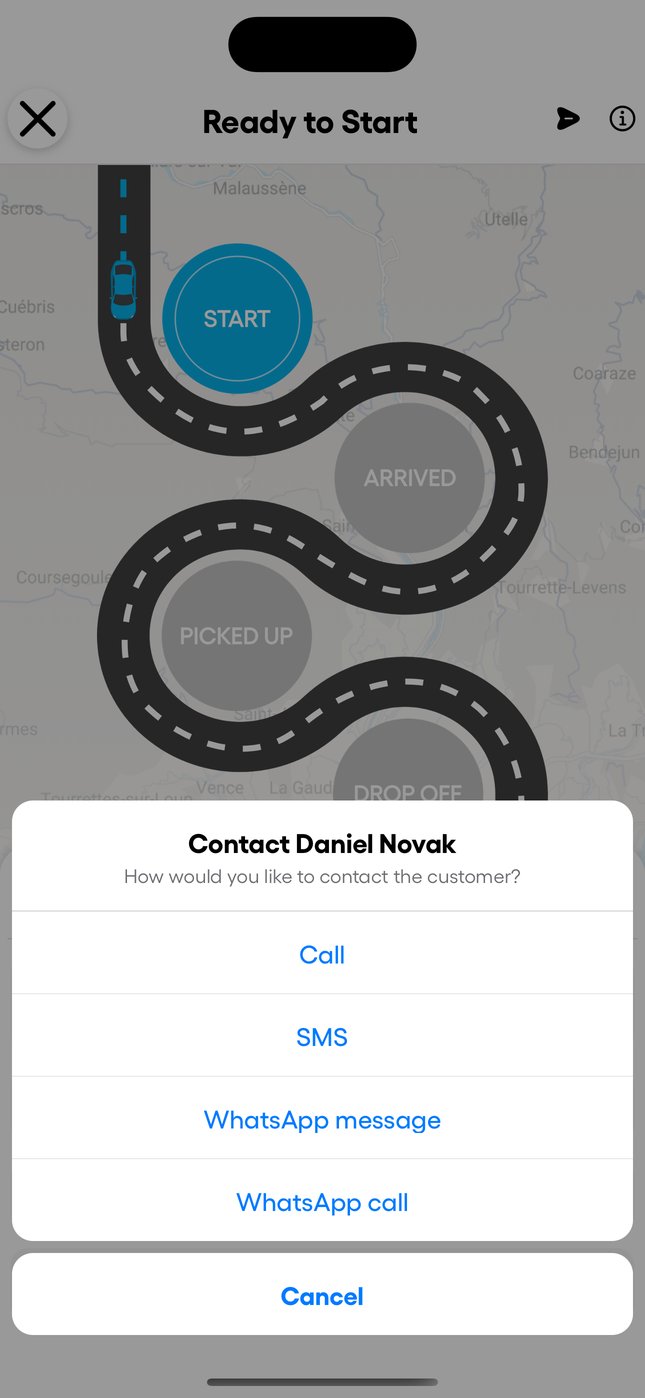
Unter der Karte stehen Adresse, Passagiere, Gepäck, Flug und Kundennotiz. Die Navigationstaste öffnet Waze oder Google Maps. Über das Telefon ruft der Fahrer den Kunden an, schreibt per SMS oder WhatsApp. „Sign“ zeigt den Kundennamen groß zum Hochhalten am Ankunftsbereich.
3. Fahrt beenden
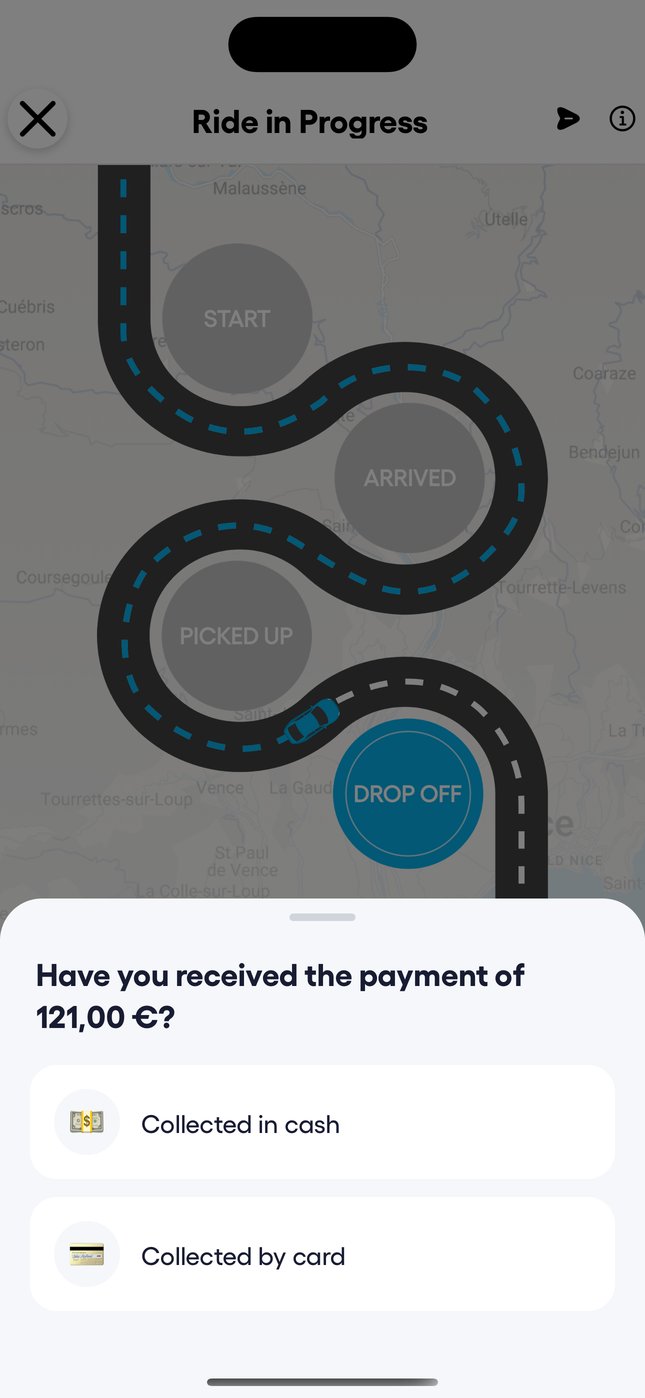
- Bei DROP OFF fragt die App, falls ein Betrag zu kassieren ist, ob bar oder per Karte bezahlt wurde.
- Dann bestätigt der Fahrer „Yes, ride completed“.
- Je nach Einstellungen kann er dem Passagier auch die Rechnung mailen oder um eine Bewertung bitten.
4. Bei einem Problem
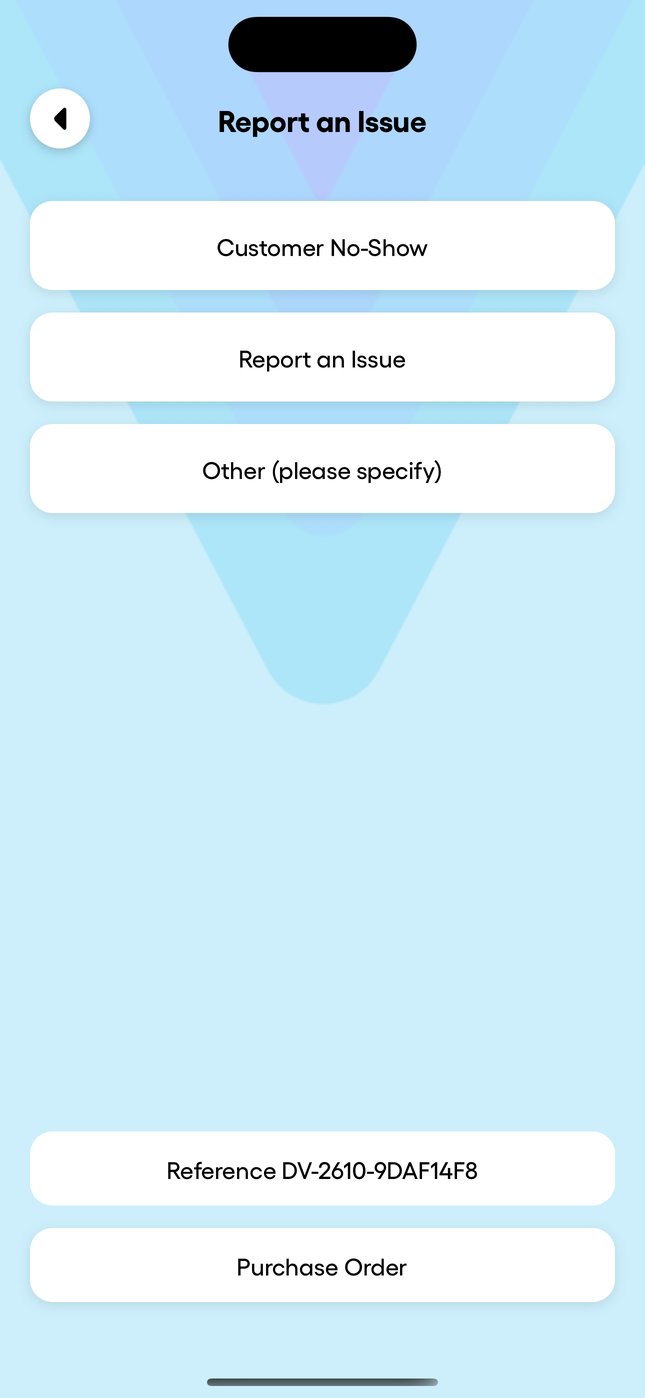
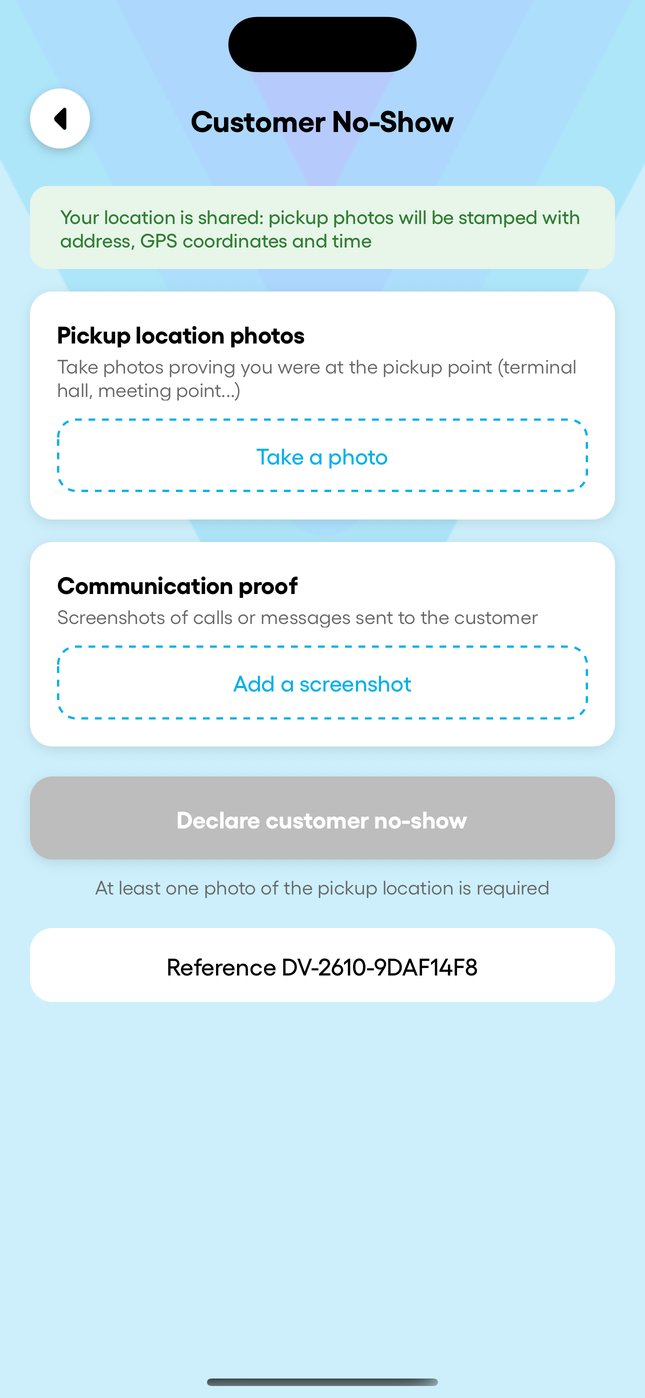
Die Taste (i) oben rechts öffnet „Report an Issue“: Kunde nicht erschienen, anderes Problem oder freie Nachricht. Bei nicht erschienenem Kunden ist mindestens ein Foto des Abholorts Pflicht, mit Adresse, GPS-Position und Uhrzeit. Screenshots von Anrufen oder Nachrichten können ergänzt werden.
Der Auftragsnachweis
Auf demselben Bildschirm zeigt „Purchase Order“ den Vorbuchungsnachweis, der in Frankreich bei Kontrollen verlangt werden kann.