
Выполнение поездки в приложении
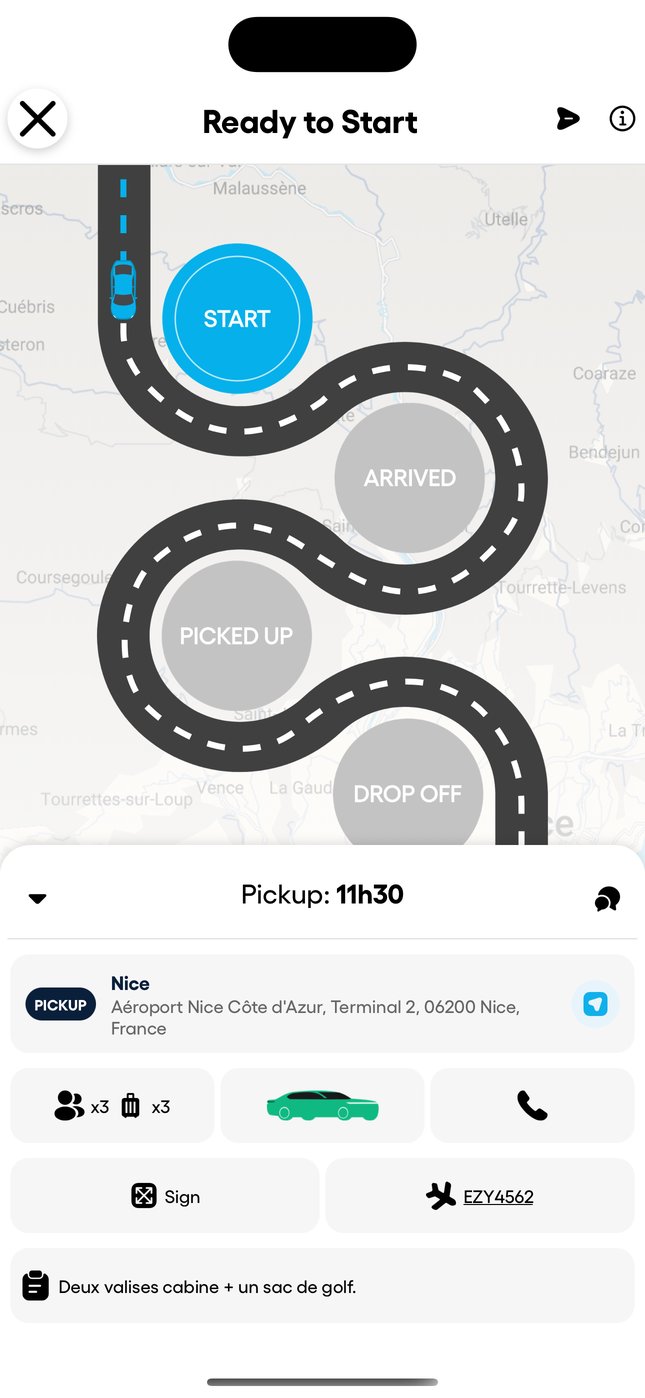
В приложении Droovi Driver водитель выполняет поездку в четыре нажатия: START, ARRIVED, PICKED UP и DROP OFF. Каждый шаг фиксируется со временем и сразу виден в CRM. Приложение на английском.
1. Найдите поездку
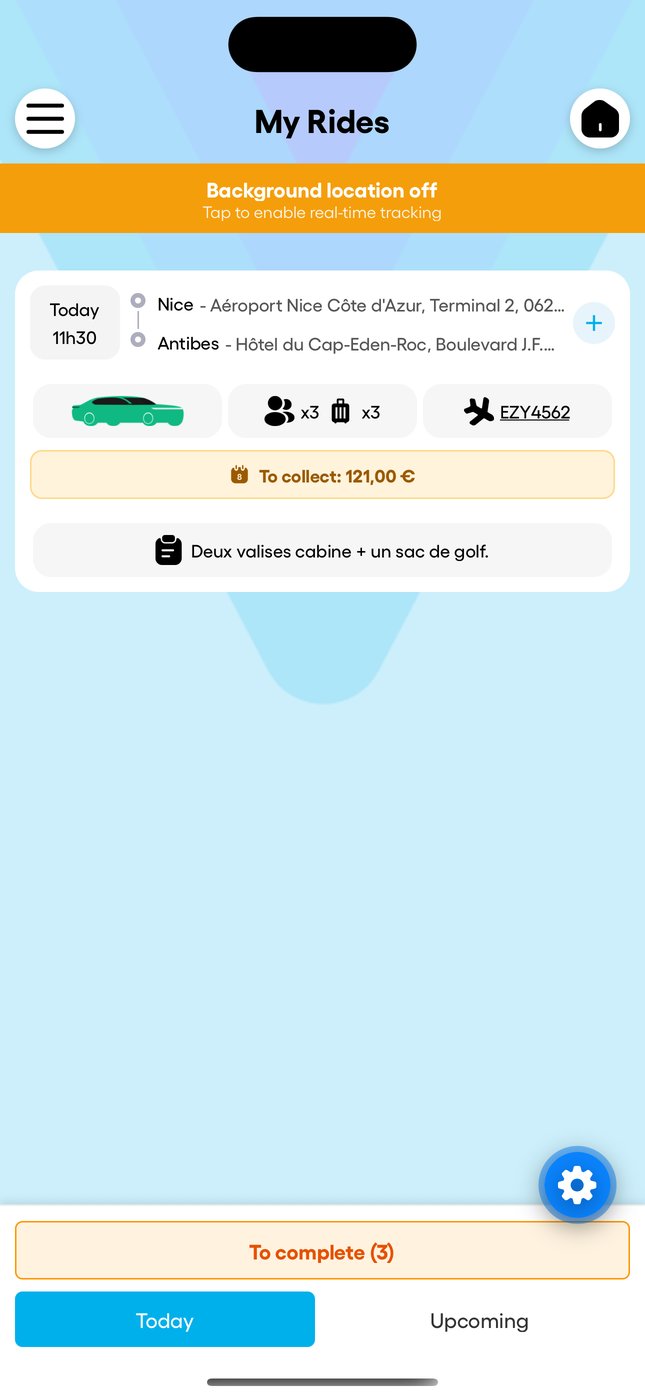
Экран «My Rides» показывает поездки на сегодня («Today») и следующие («Upcoming»): автомобиль, пассажиры, багаж, рейс и сумма к получению. Нажмите на поездку, чтобы открыть её. Если видна оранжевая полоса, включите фоновую геолокацию: без неё водителя нельзя отслеживать в реальном времени.
2. Четыре шага
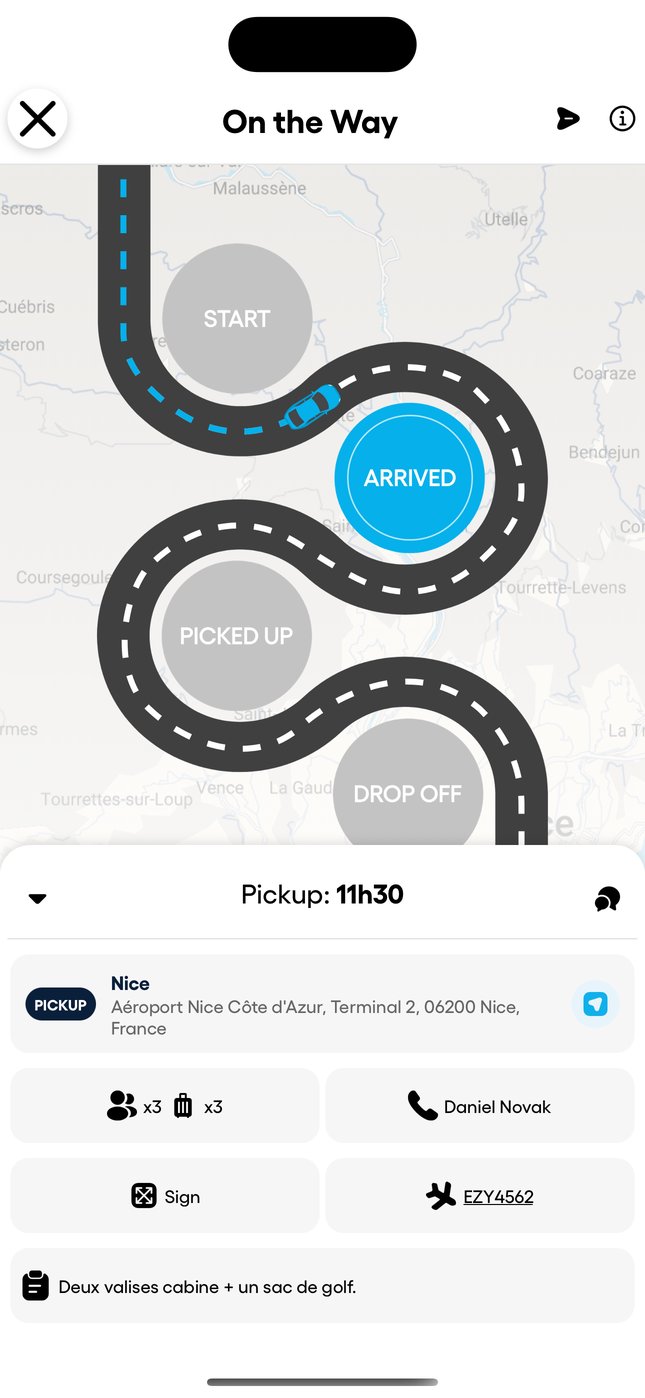
- START: водитель едет к месту подачи. Статус «On the Way».
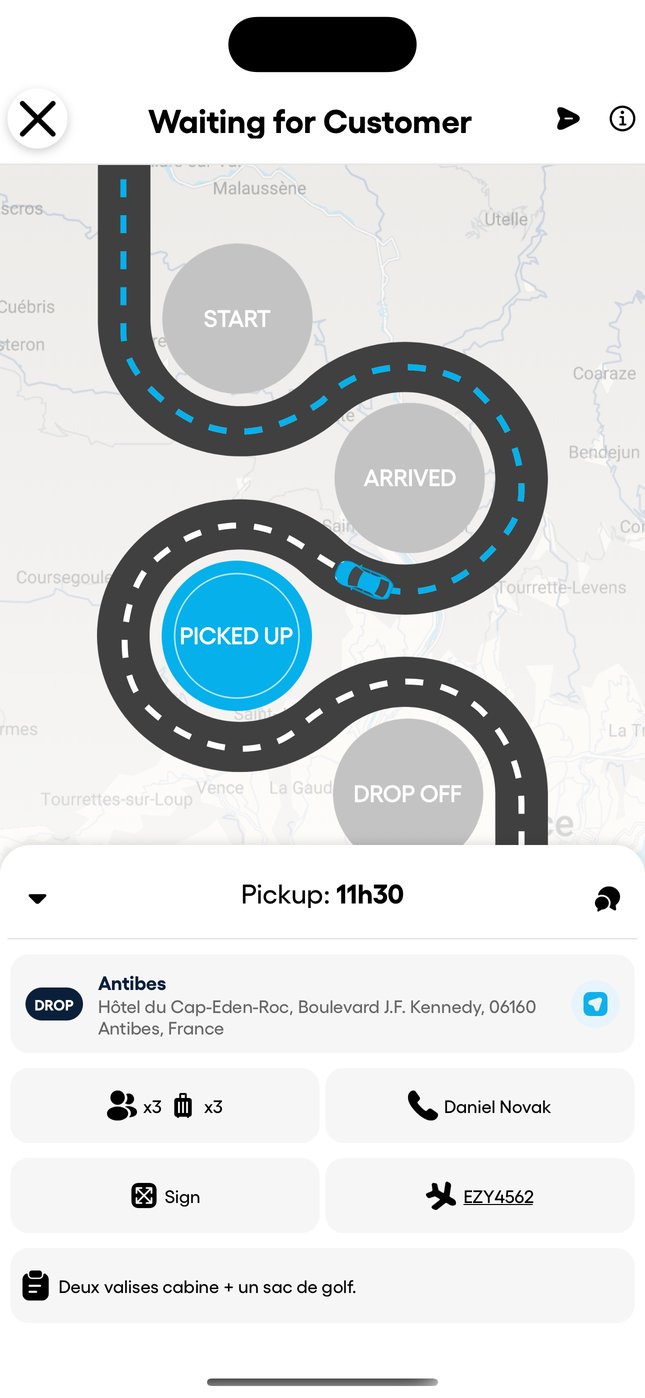
- ARRIVED: он на месте. Статус «Waiting for Customer».
- PICKED UP: клиент в машине. Статус «Ride in Progress» с расчётным временем прибытия.
- DROP OFF: клиент высажен, поездка завершена.
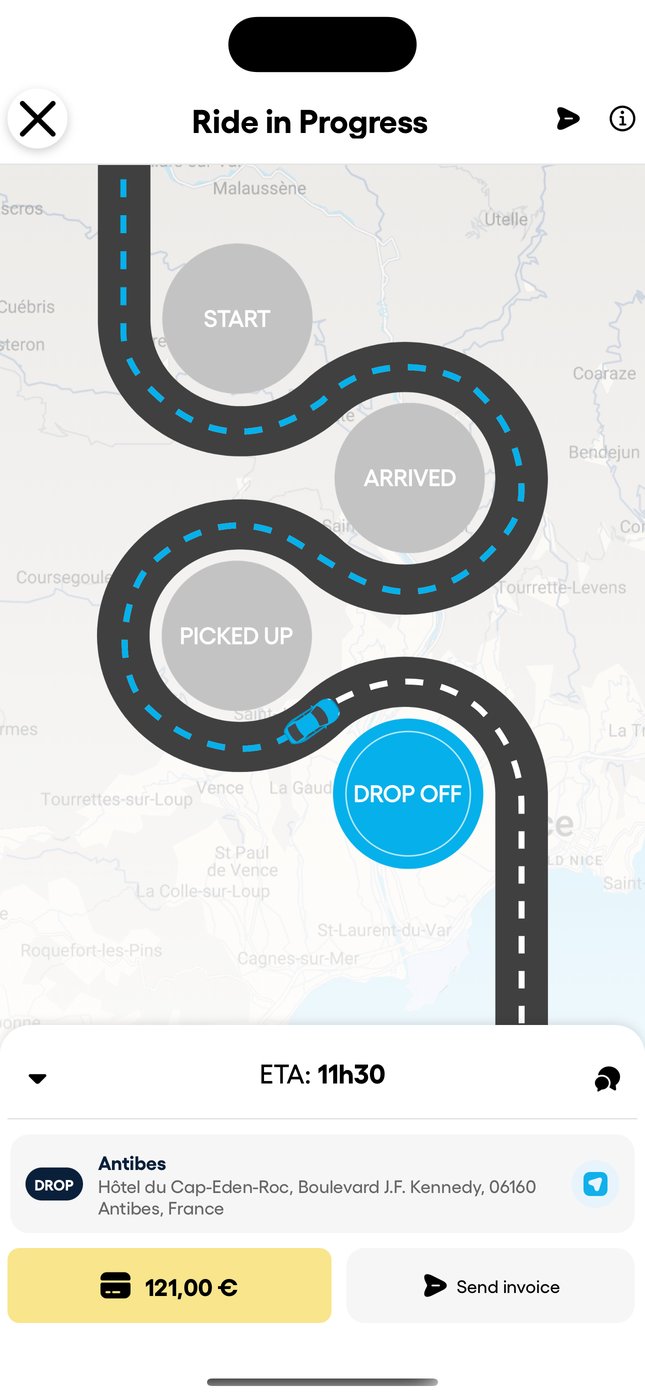
Во время поездки
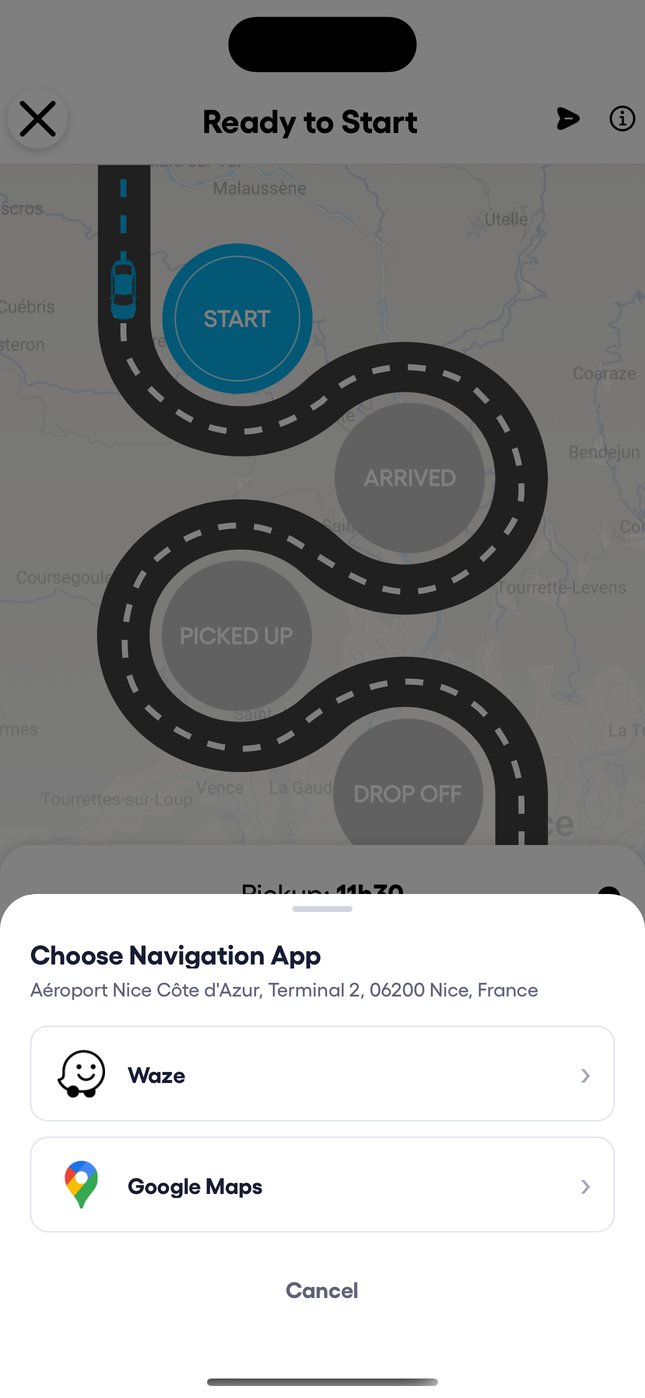
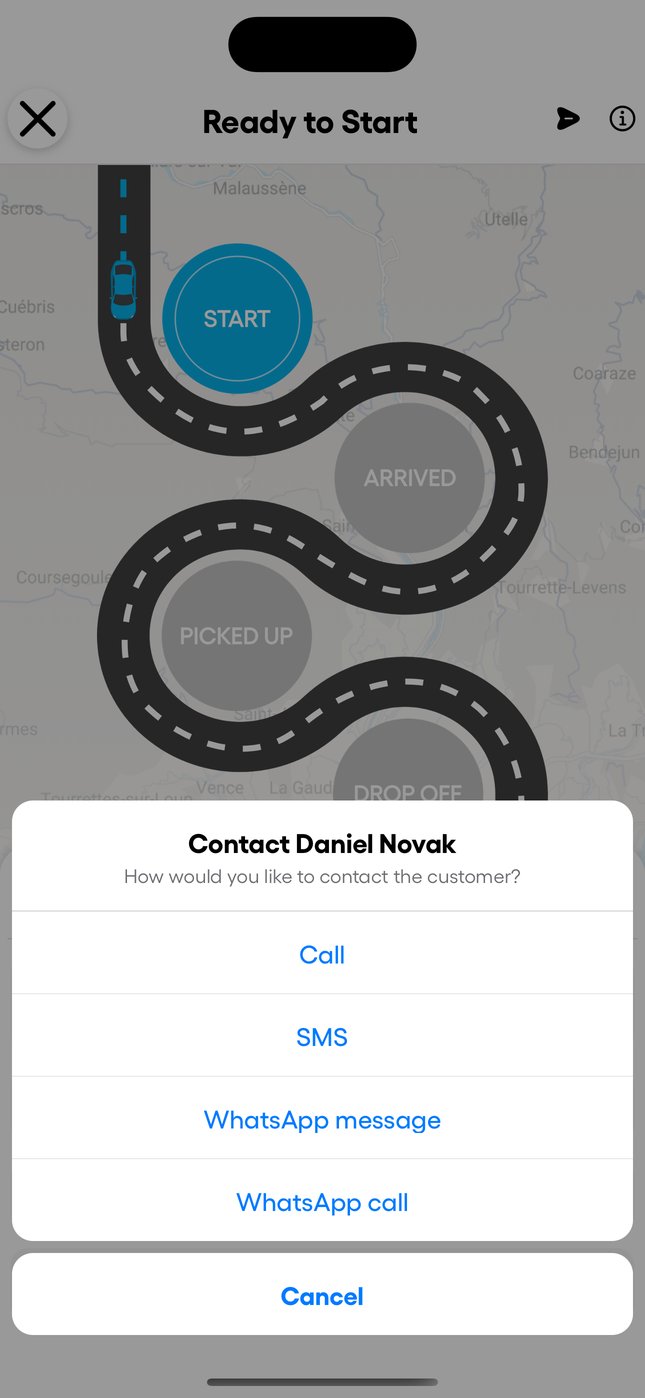
Под картой — адрес, пассажиры, багаж, рейс и комментарий клиента. Кнопка навигации открывает Waze или Google Maps. Через телефон водитель звонит клиенту, пишет SMS или в WhatsApp. «Sign» показывает имя клиента крупно для встречи в зале прилёта.
3. Завершите поездку
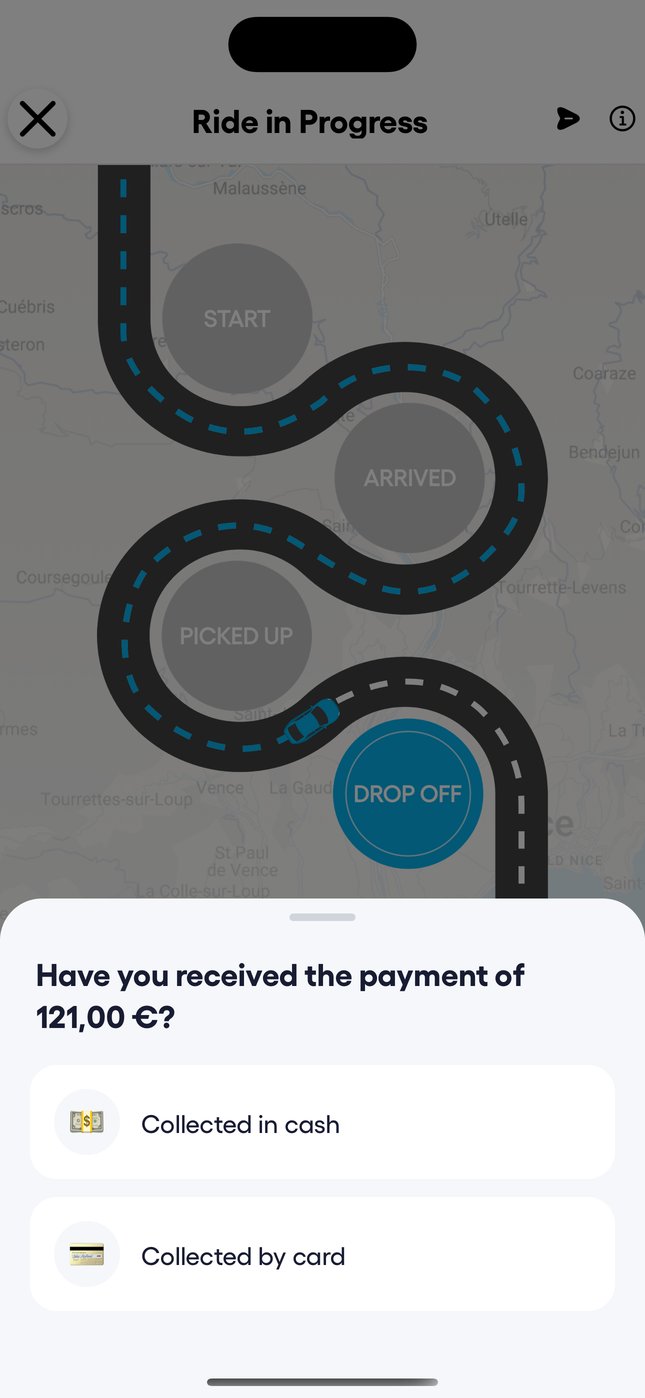
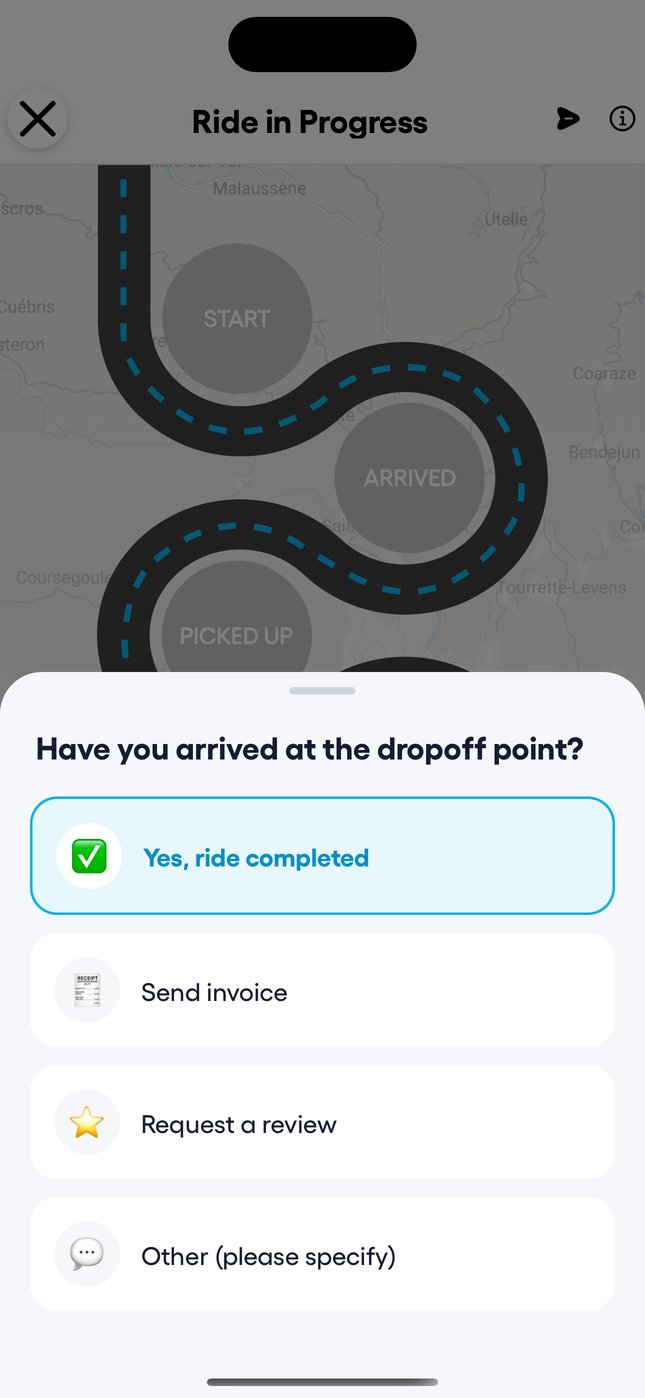
- На DROP OFF, если есть сумма к получению, приложение спрашивает: наличными или картой.
- Затем водитель подтверждает «Yes, ride completed».
- В зависимости от настроек он может отправить пассажиру счёт по email или попросить отзыв.
4. Если что-то пошло не так
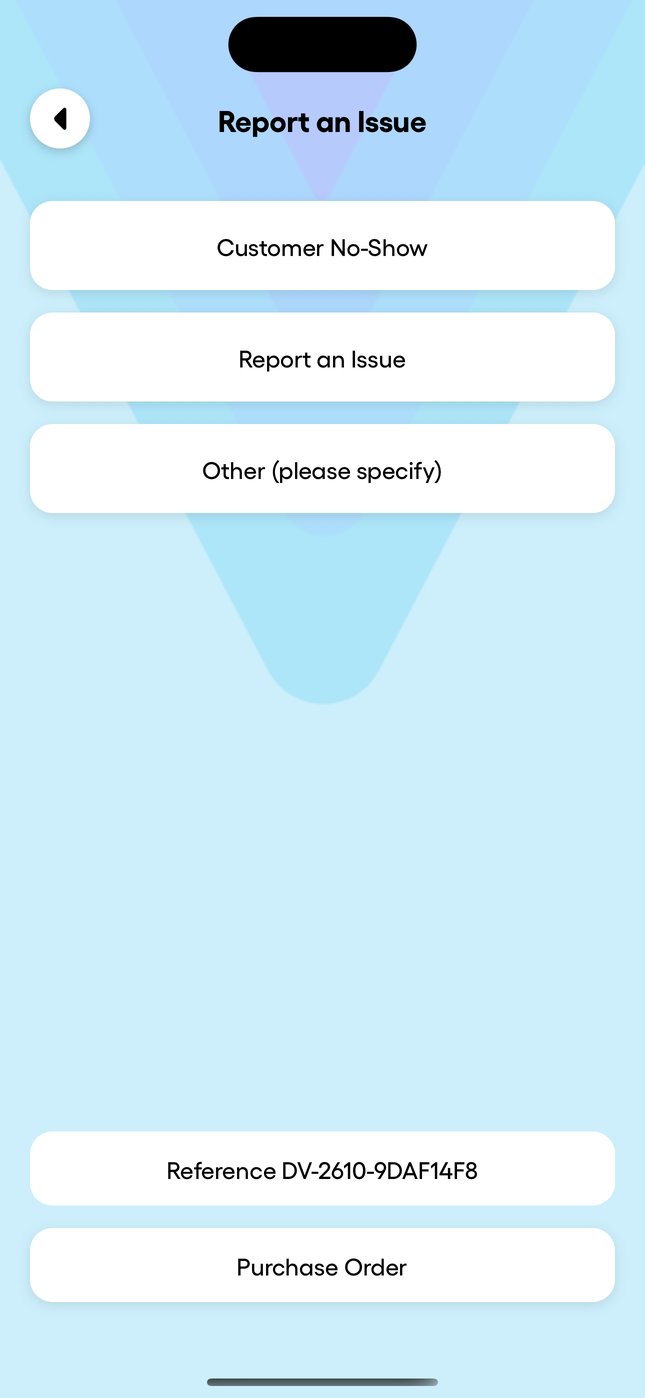
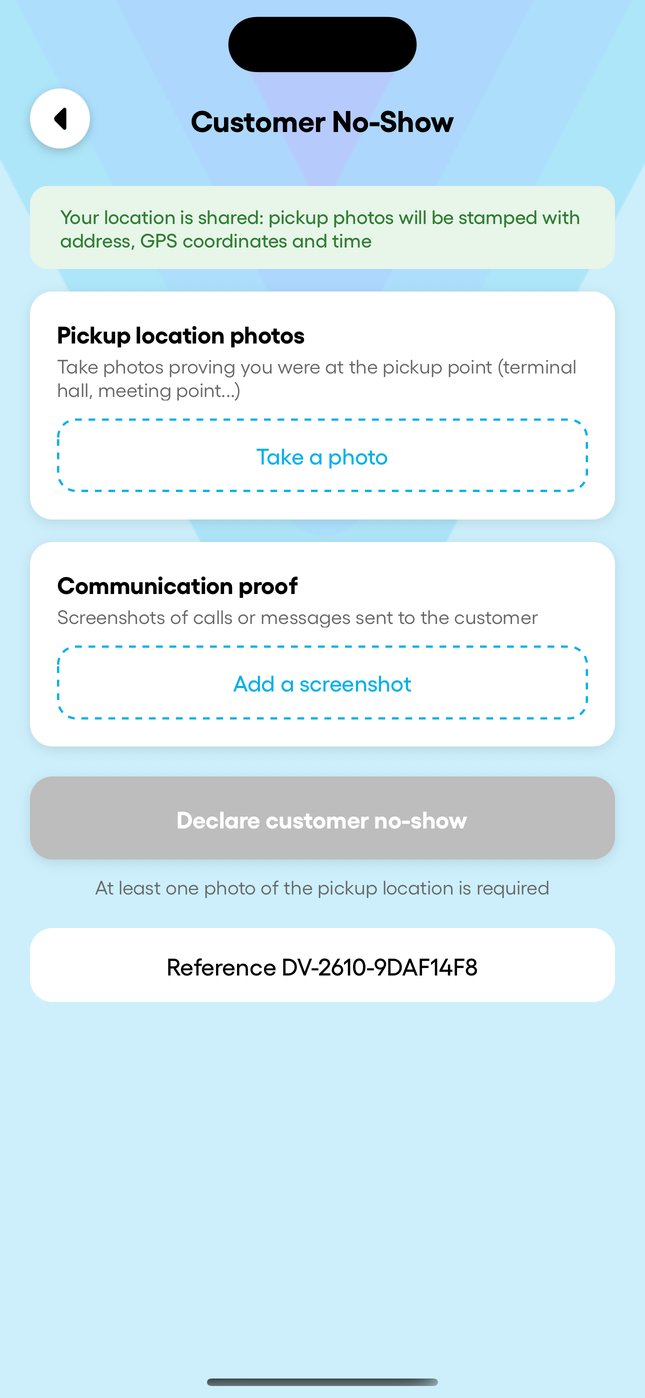
Кнопка (i) вверху справа открывает «Report an Issue»: неявка клиента, другая проблема или свободное сообщение. При неявке нужна хотя бы одна фотография места подачи с адресом, GPS-позицией и временем. Можно добавить скриншоты звонков или сообщений клиенту.
Заказ-наряд
На том же экране «Purchase Order» показывает подтверждение предварительного заказа, которое во Франции могут запросить при проверке.