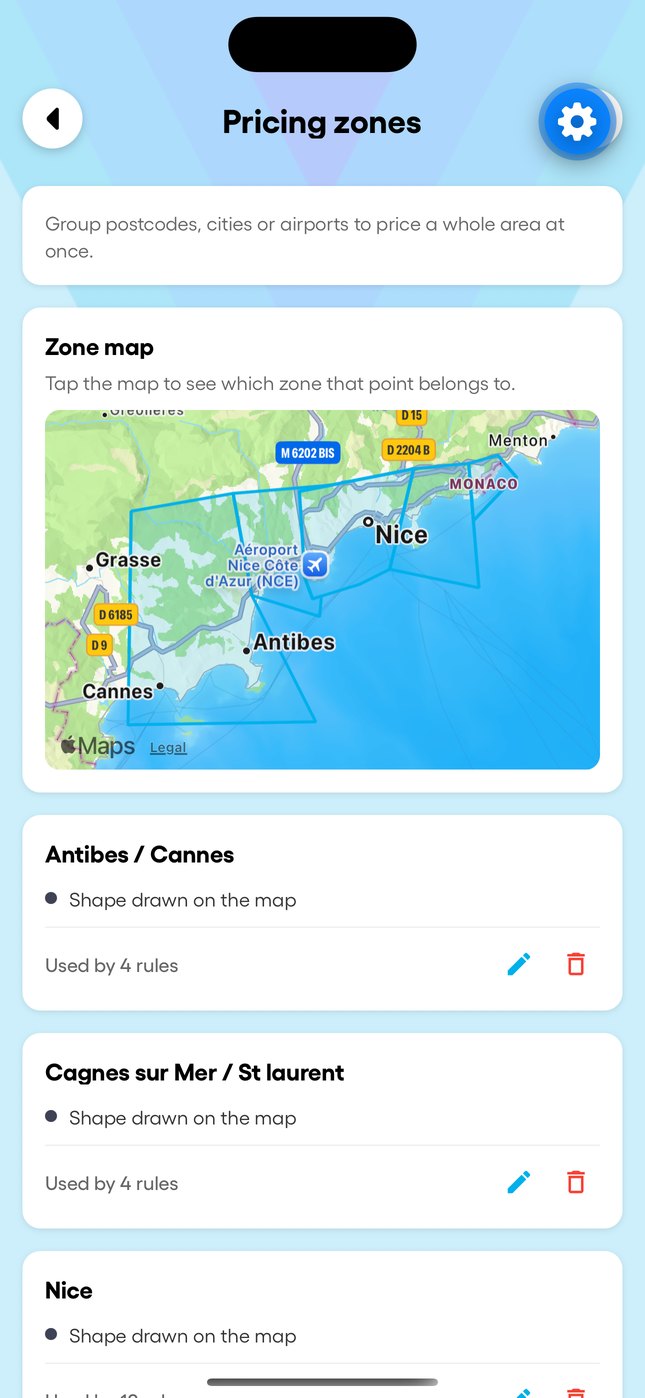
Нарисовать тарифные зоны
Зона объединяет адреса под одну цену: вместо того чтобы тарифицировать Грас, Мужен и Вальбон по отдельности, вы рисуете зону один раз, и каждый адрес внутри получает её цену.
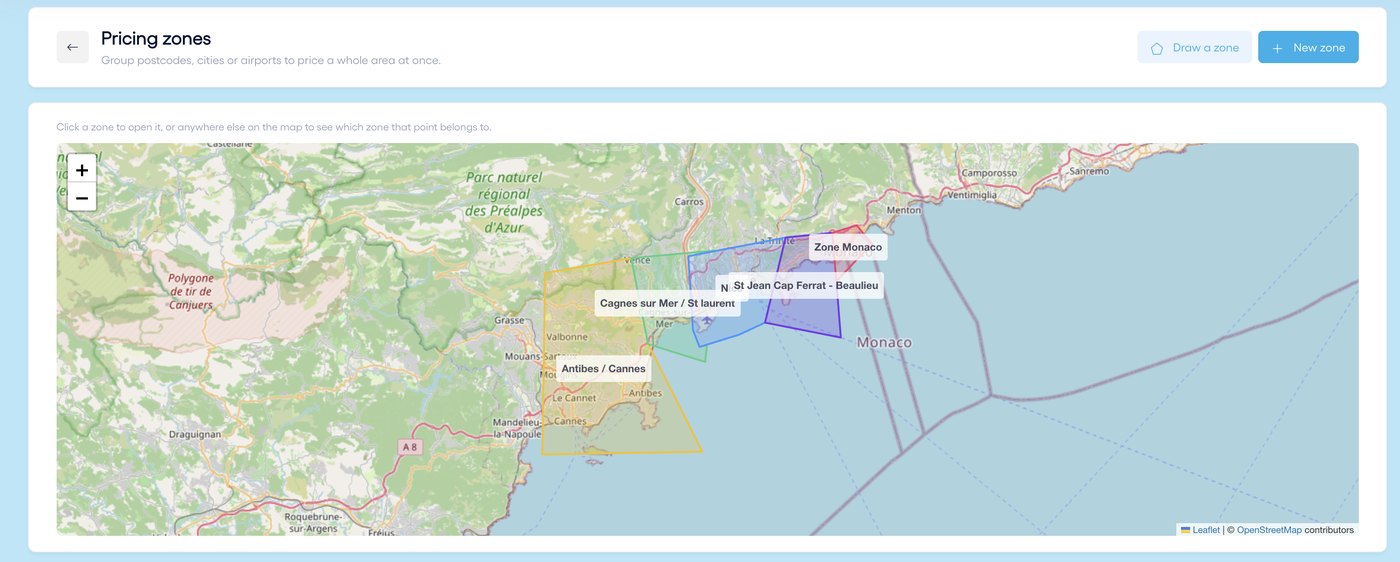
1. Нарисуйте зону
- Нажмите «New zone», задайте название и нарисуйте фигуру на карте.
- Ставьте точки кликом, затем нажмите на первую точку, чтобы замкнуть фигуру. Точки прилипают к краям соседних зон.
- «Edit points»: перетащите точку или нажмите на промежуточную. «Clear» начинает заново.
- Нажмите «Confirm shape» и сохраните зону.
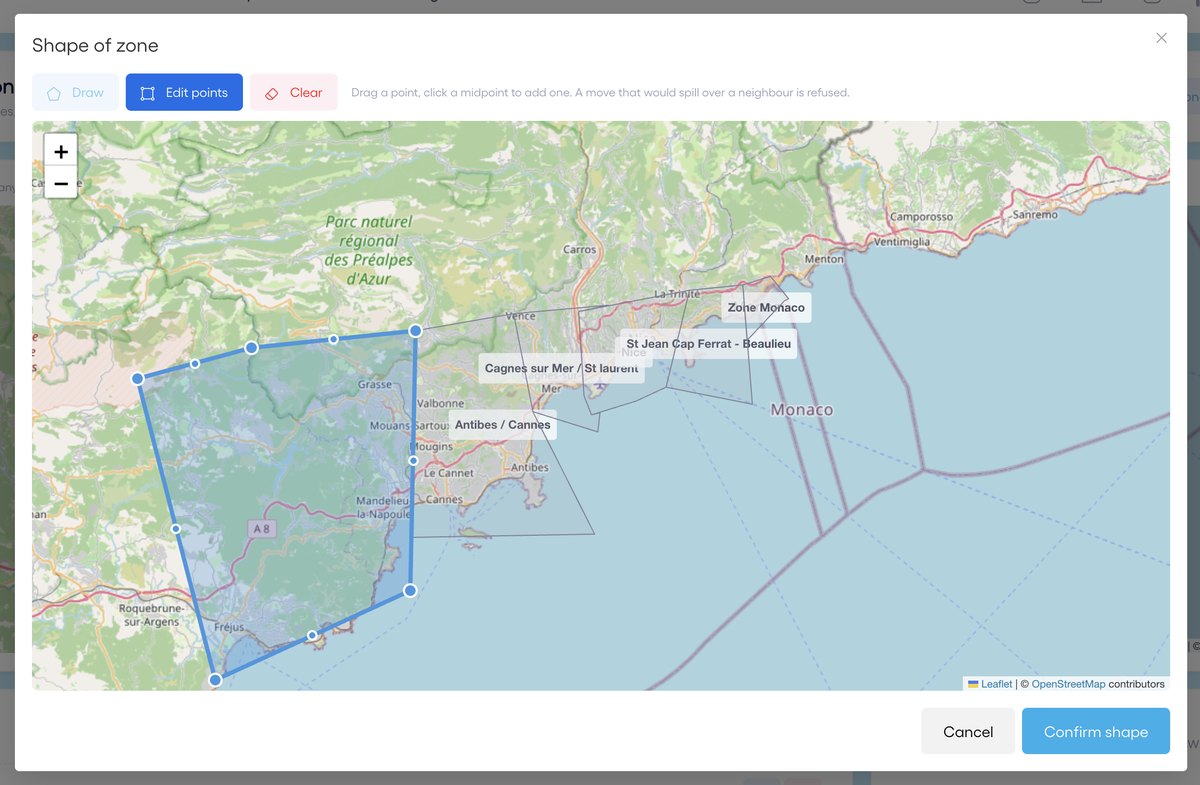
2. Если зона заходит на соседнюю
Две зоны не могут пересекаться, иначе у адреса было бы две цены. Droovi определяет это сам: в конце рисования часть, заходящая на соседнюю зону, удаляется, и появляется сообщение. При редактировании перемещение точки, которое привело бы к пересечению, отклоняется. Соседние зоны серые: новая фигура может их касаться, но не перекрывать.
3. Фигура и критерии
Зону можно задать и критериями: код аэропорта (IATA), точный индекс, начало индекса (06) или город. Адрес входит в зону, если подходит хотя бы под один критерий. Порядок: сначала аэропорт, затем нарисованная фигура, затем остальные критерии. Неактивная зона в расчёте цен не участвует.
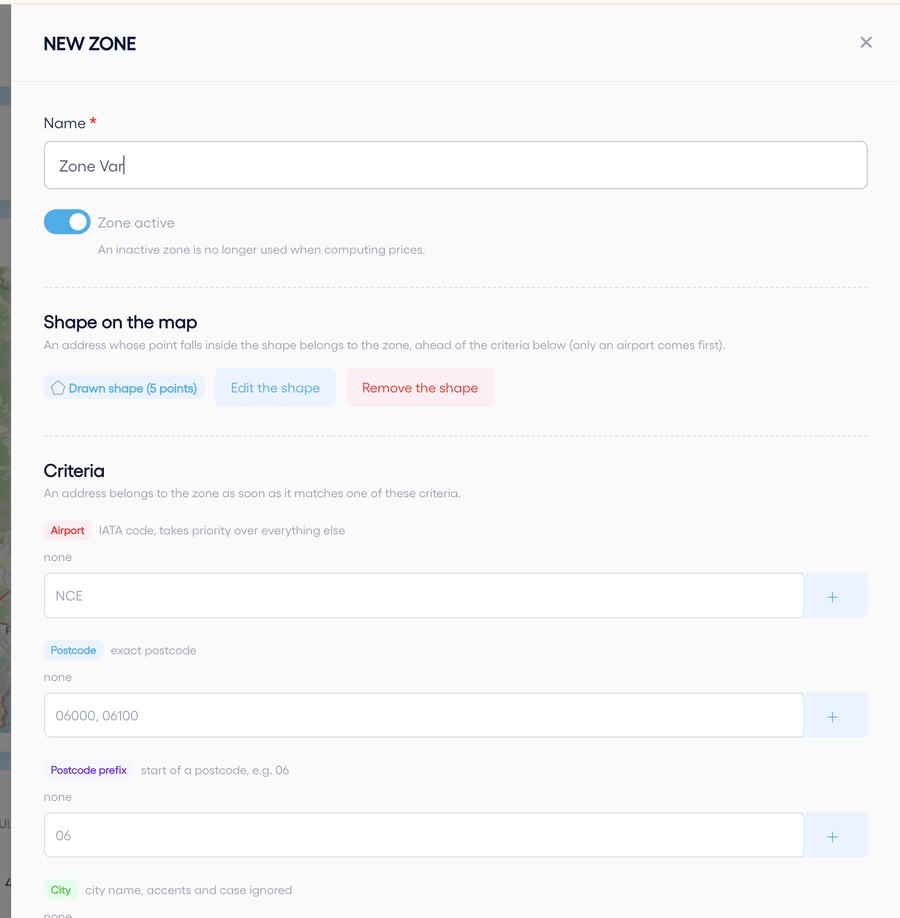
4. Задайте цену зоны
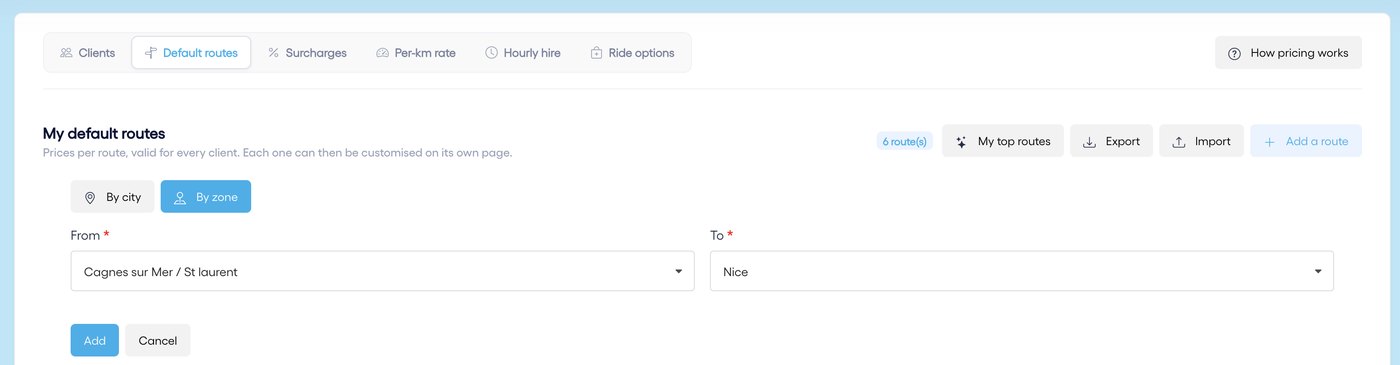
- В «Default routes» или на странице клиента нажмите «Add a route».
- Выберите «By zone», затем зону отправления и прибытия.
- Укажите цену для каждого автомобиля. В сетке маршруты по зонам проверяются раньше маршрутов по городам.
В мобильном приложении
Меню «My prices», затем «Zones», показывает зоны на карте и их правила. Нажмите на карту, чтобы узнать, к какой зоне относится точка. Рисовать и перерисовывать зоны нужно в CRM.