Fiyat bölgeleri çizme
Bölge, adresleri tek bir fiyatta toplar: Grasse, Mougins ve Valbonne'u tek tek fiyatlandırmak yerine bölgeyi bir kez çizersiniz, içindeki her adres onun fiyatını alır.
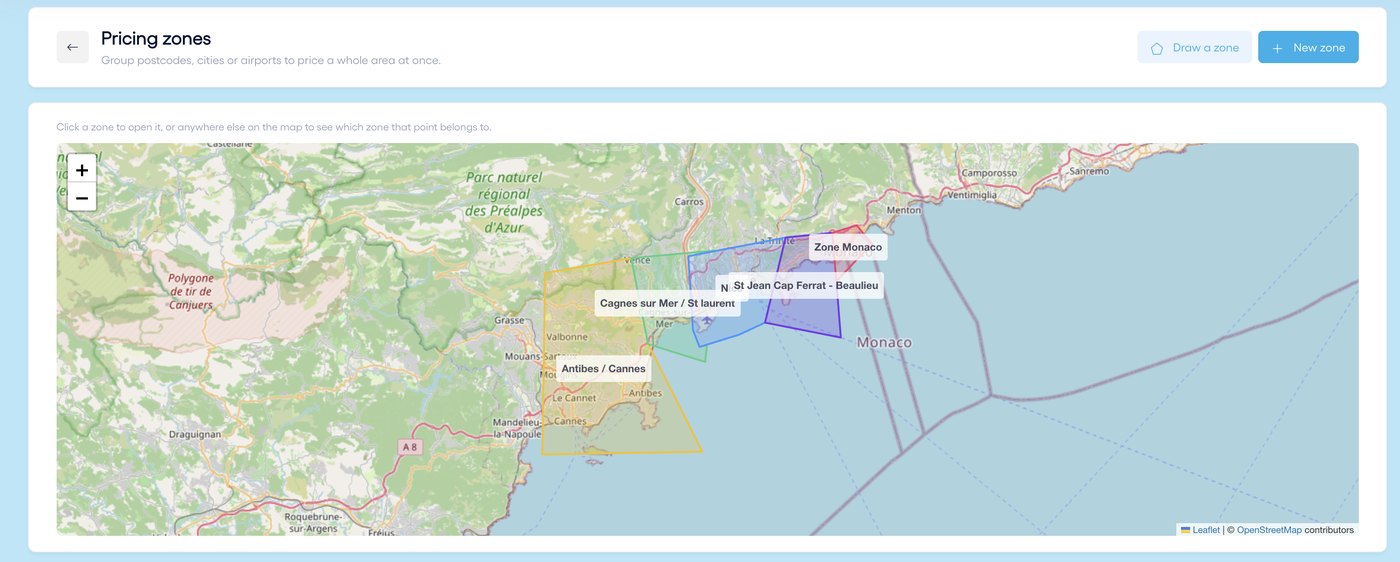
1. Bölgeyi çizin
- Yeni bir bölge oluşturun, ad verin ve şekli haritada çizin.
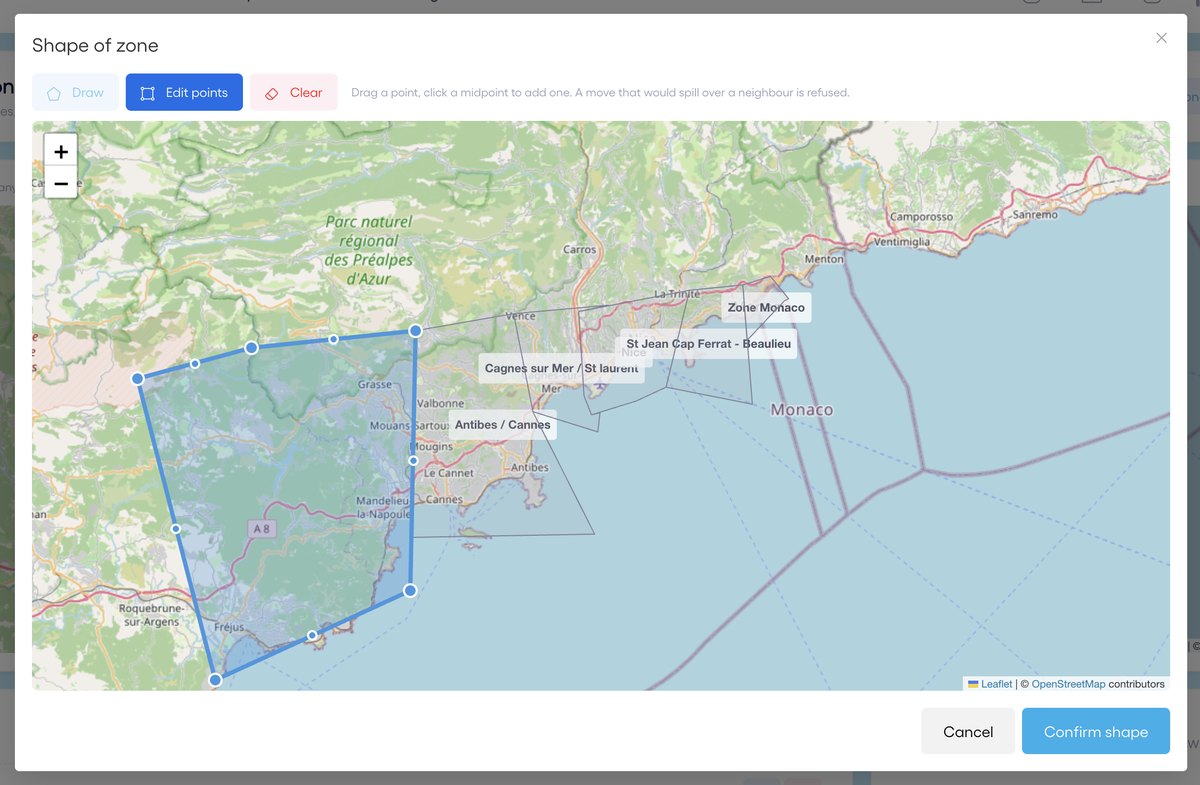
- Her noktayı tıklayarak koyun, şekli kapatmak için ilk noktaya tıklayın. Noktalar komşu bölgelerin kenarlarına yapışır.
- Noktaları düzenle: bir noktayı sürükleyin veya ara noktaya tıklayın. Temizle baştan başlatır.
- Şekli onaylayın ve bölgeyi kaydedin.
2. Bölge taşarsa
İki bölge çakışamaz, yoksa bir adresin iki fiyatı olurdu. Droovi bunu kendisi algılar: çizim bitince komşu bölgeye taşan kısım kaldırılır ve bir mesaj bunu bildirir. Noktaları düzenlerken taşmaya yol açacak bir hareket reddedilir. Komşu bölgeler gri görünür: yeni şekil onlara değebilir, üzerine binemez.
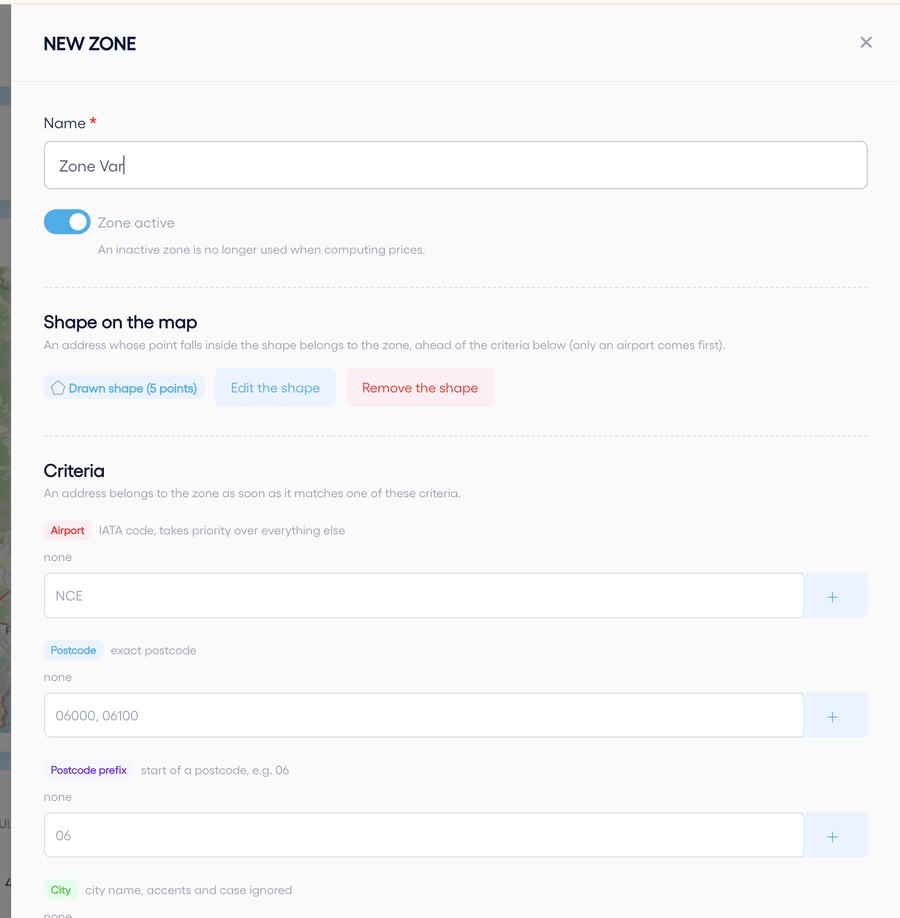
3. Şekil ve kriterler
Bölge kriterlerle de tanımlanabilir: havalimanı kodu (IATA), tam posta kodu, posta kodu başlangıcı veya şehir. Bir adres bir kritere uyduğu anda bölgeye aittir. Sıra: önce havalimanı, sonra çizilen şekil, sonra diğer kriterler. Devre dışı bir bölge fiyat hesabında kullanılmaz.
4. Bölgeyi fiyatlandırın
- Varsayılan güzergâhlarda veya bir müşterinin sayfasında güzergâh ekleyin.
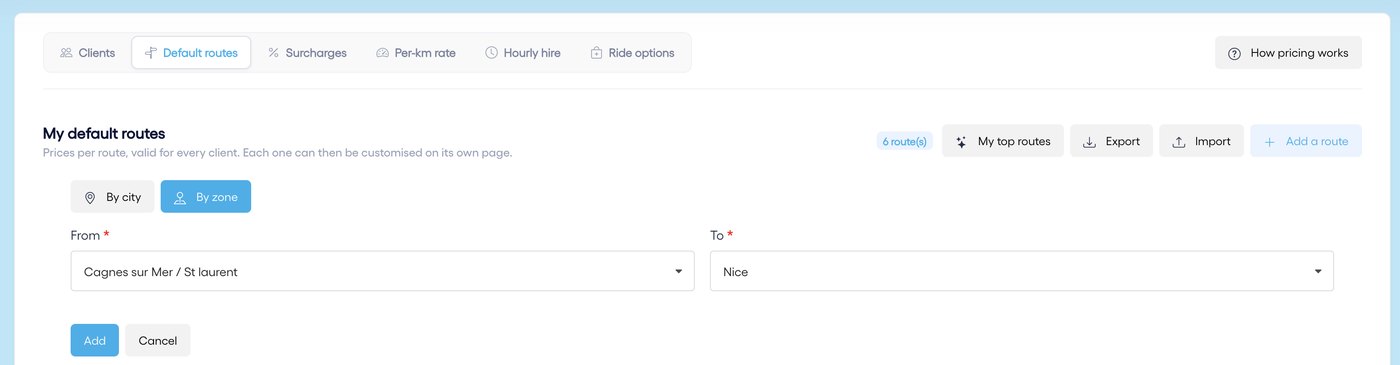
- «Bölgeye göre» seçin, ardından kalkış ve varış bölgesini seçin.
- Araç başına fiyatı girin. Bir tabloda bölge güzergâhları şehir güzergâhlarından önce kontrol edilir.
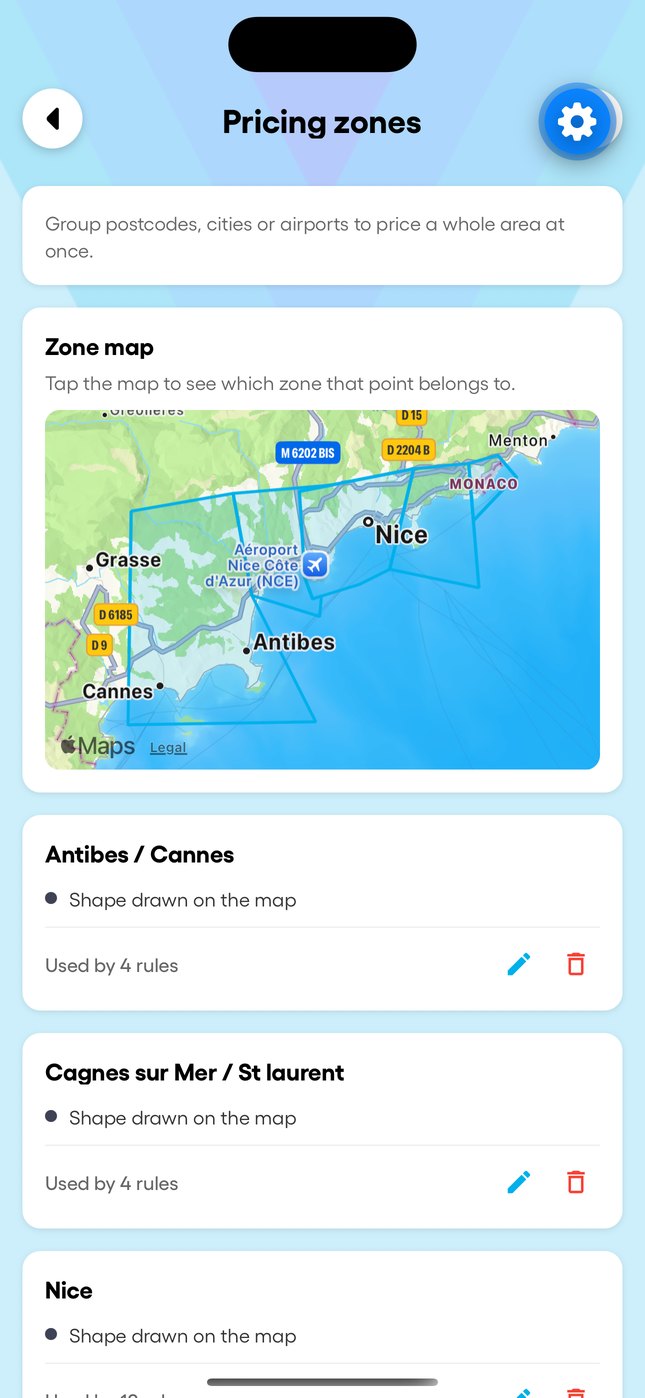
Mobil uygulamada
Fiyatlarım menüsü, ardından Bölgeler, bölgelerinizi haritada ve kurallarını gösterir. Bir noktanın hangi bölgeye ait olduğunu görmek için haritaya dokunun. Bölge çizmek için CRM'i kullanın.