Fiyat tablosu oluşturma
Her müşterinin kendi fiyatları mı var? Bunları Droovi'ye bir kez girersiniz, transfer oluştururken fiyat kendiliğinden görünür.
Droovi fiyatı nasıl hesaplar
- Müşterinin tablosu: onun için fiyatlandırılmış güzergâhlar her şeyden önce gelir.
- Varsayılan güzergâhlarınız: bir kez girilir, tüm müşterileriniz için geçerlidir.
- Km tarifeniz: hiçbir güzergâh yolculuğu kapsamadığında.
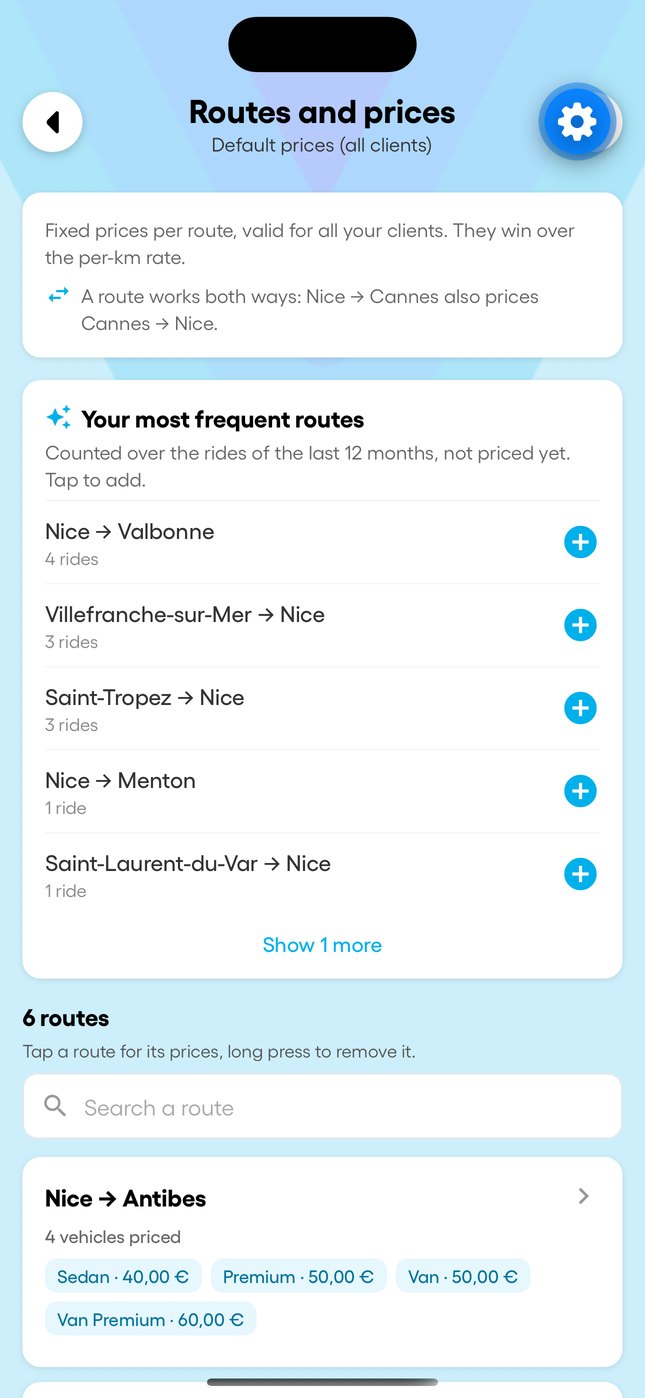
Bu üç adımdan hiçbiri uymazsa fiyat transferde elle girilir. Zamlar her zaman en son eklenir. Bir güzergâh iki yönde de geçerlidir: Nice → Cannes, Cannes → Nice için de fiyat verir.
1. Varsayılan güzergâhlarınız
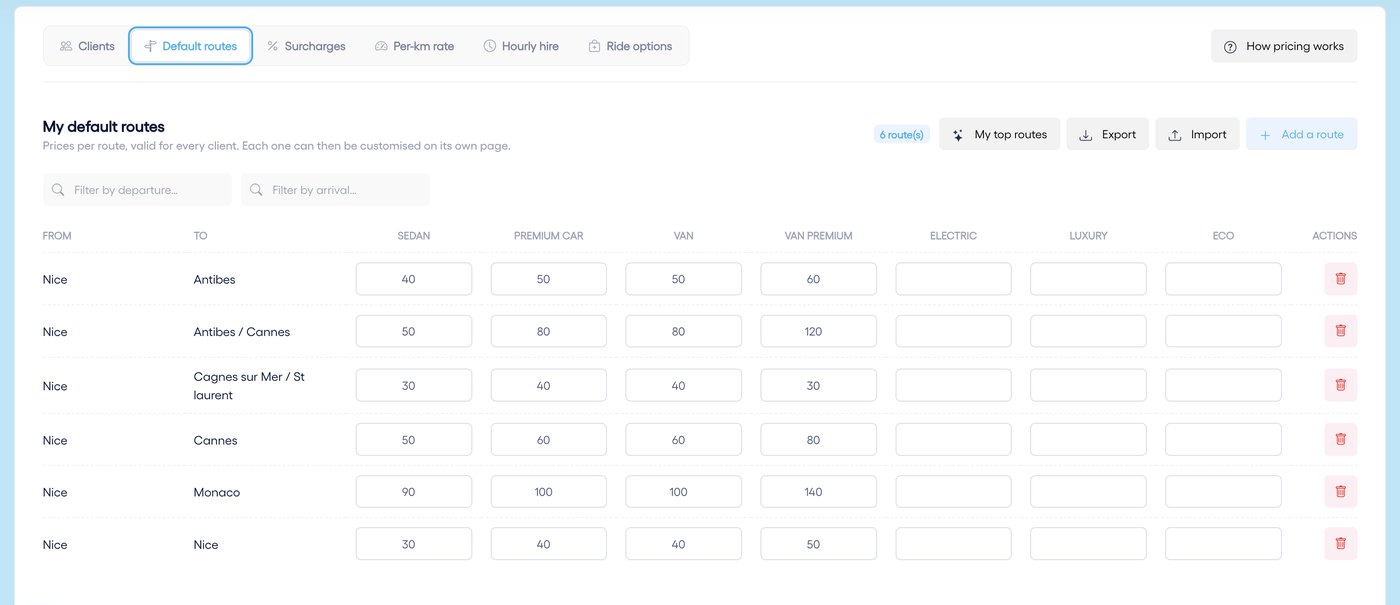
- Varsayılan güzergâhlar sekmesi, ardından güzergâh ekle: kalkış, varış ve araç türü başına fiyat.
- Son 12 ayın fiyatı olmayan en sık yolculukları eklemeniz için önerilir.
- İçe ve dışa aktar: tüm tablo CSV veya Excel dosyası olarak.
2. Bir müşterinin tablosu
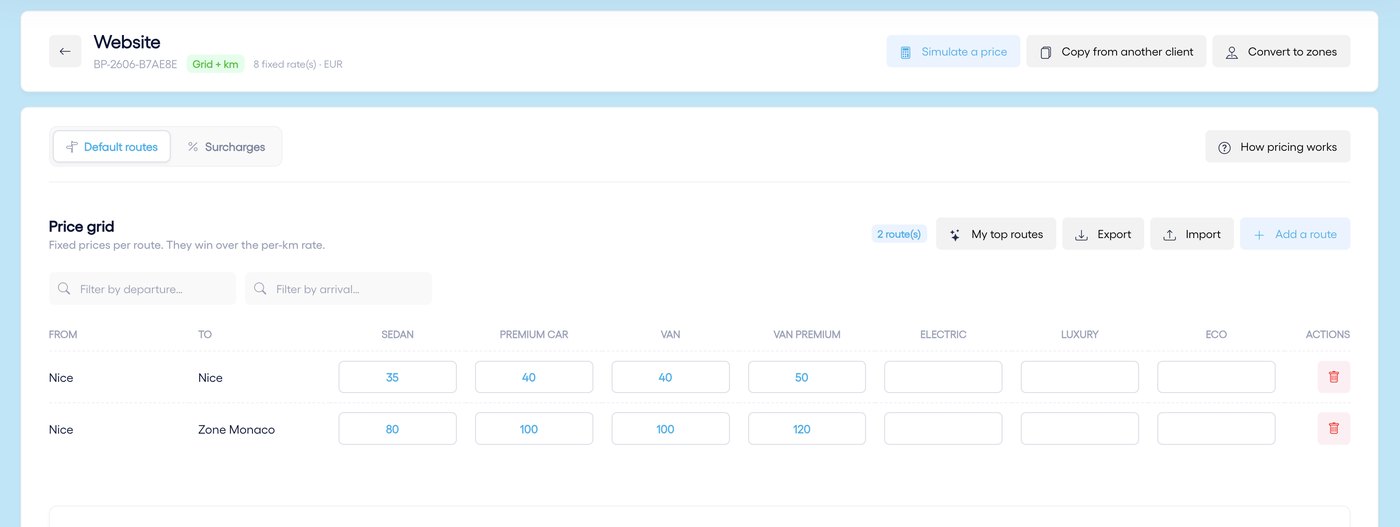
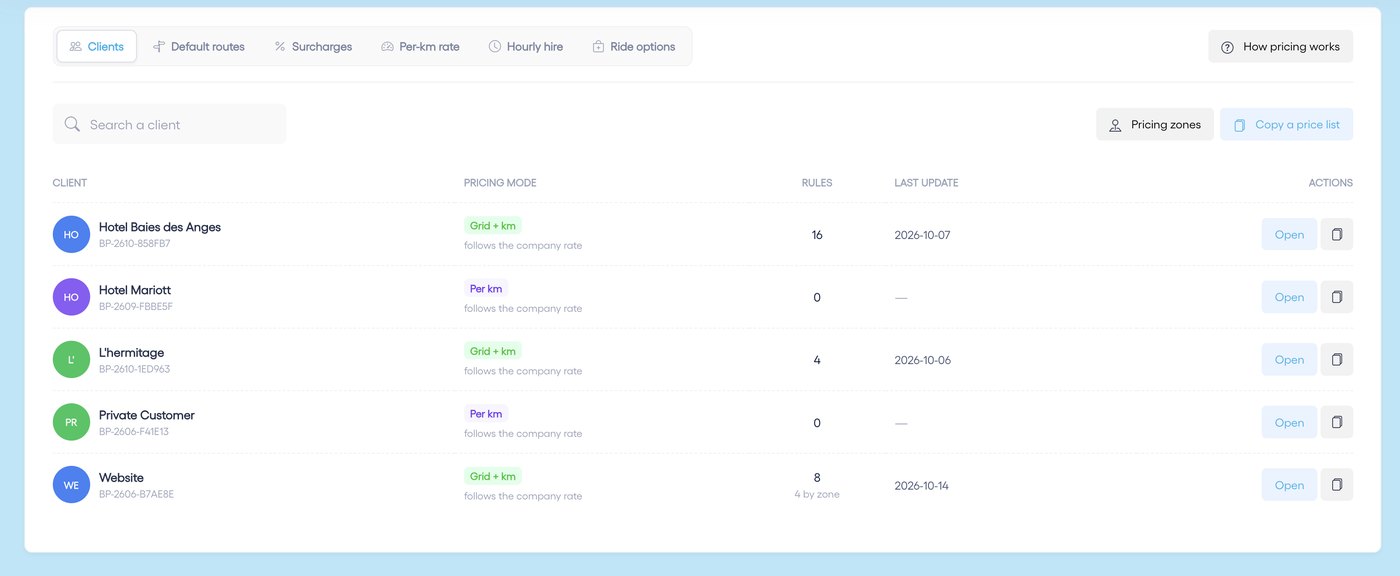
- Müşteriler sekmesinde müşterinin yanındaki «Aç» düğmesine tıklayın.
- Güzergâh ekleyin veya varsayılan bir fiyatı değiştirin: güzergâh o müşteriye özel olur.
- Başka bir müşterinin tablosunu kopyalayabilir ve bir yolculuğun fiyatını simüle edebilirsiniz.
3. Km tarifesi
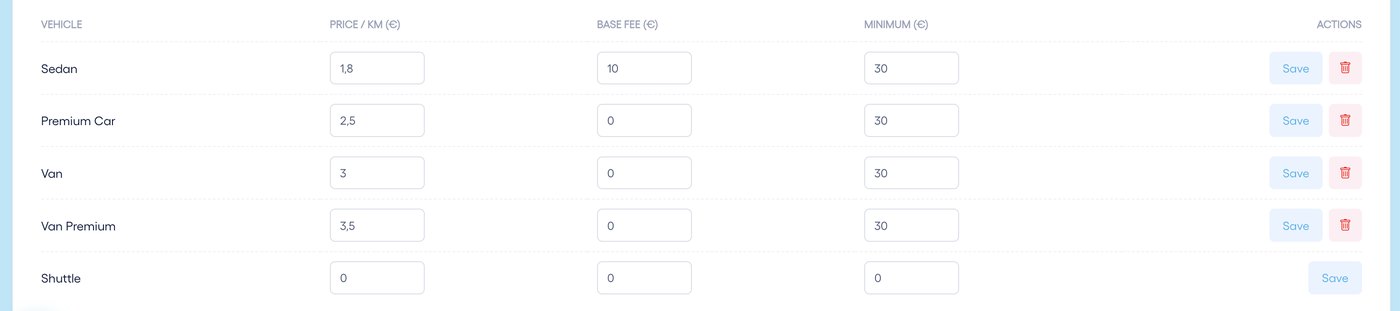
Hiçbir güzergâh uymadığında devreye girer. Fiyat = açılış ücreti + km fiyatı × yol mesafesi, alt sınır asgari tutardır. Km ile satmadığınız bir araç için üç alanı 0 bırakın.
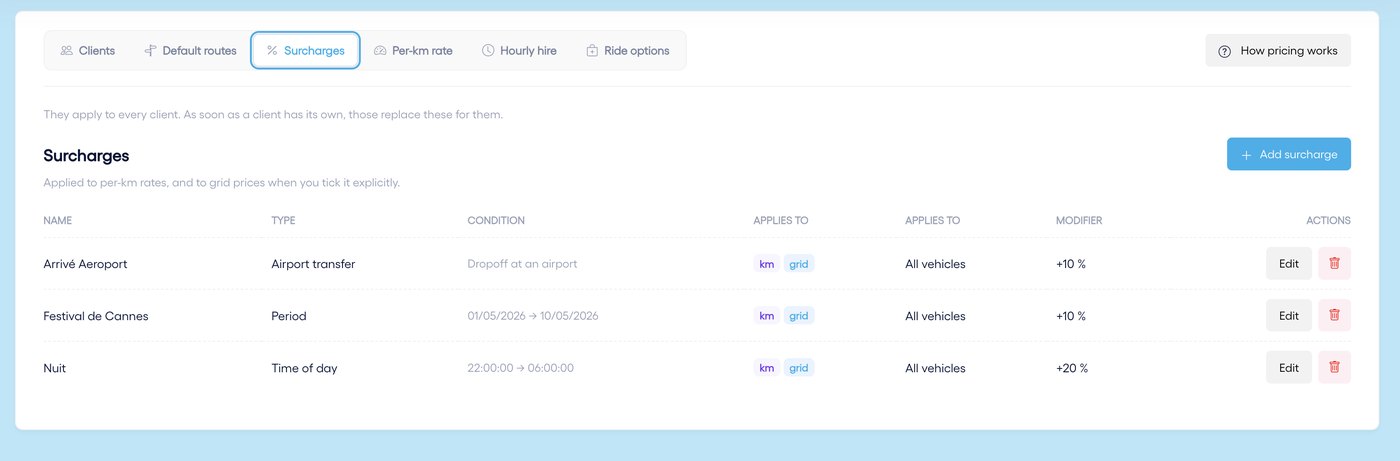
4. Zamlar
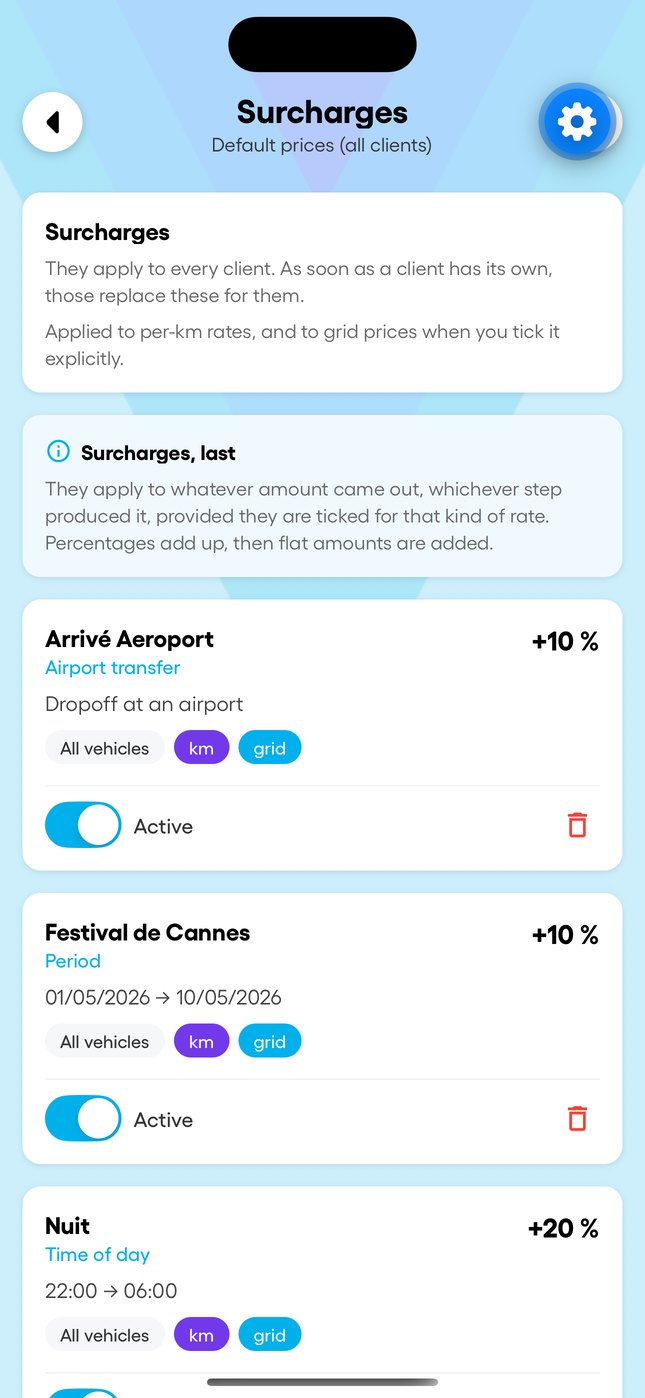
Havalimanına varış, bir dönem (Cannes Film Festivali), gece, haftanın günleri… Her biri için km tarifesine, tabloya veya ikisine uygulanacağını seçersiniz. Yüzdeler toplanır, ardından sabit tutarlar eklenir. Bir müşterinin kendi zamları olabilir: o müşteri için sizinkilerin yerine geçer.
5. Bölgeler
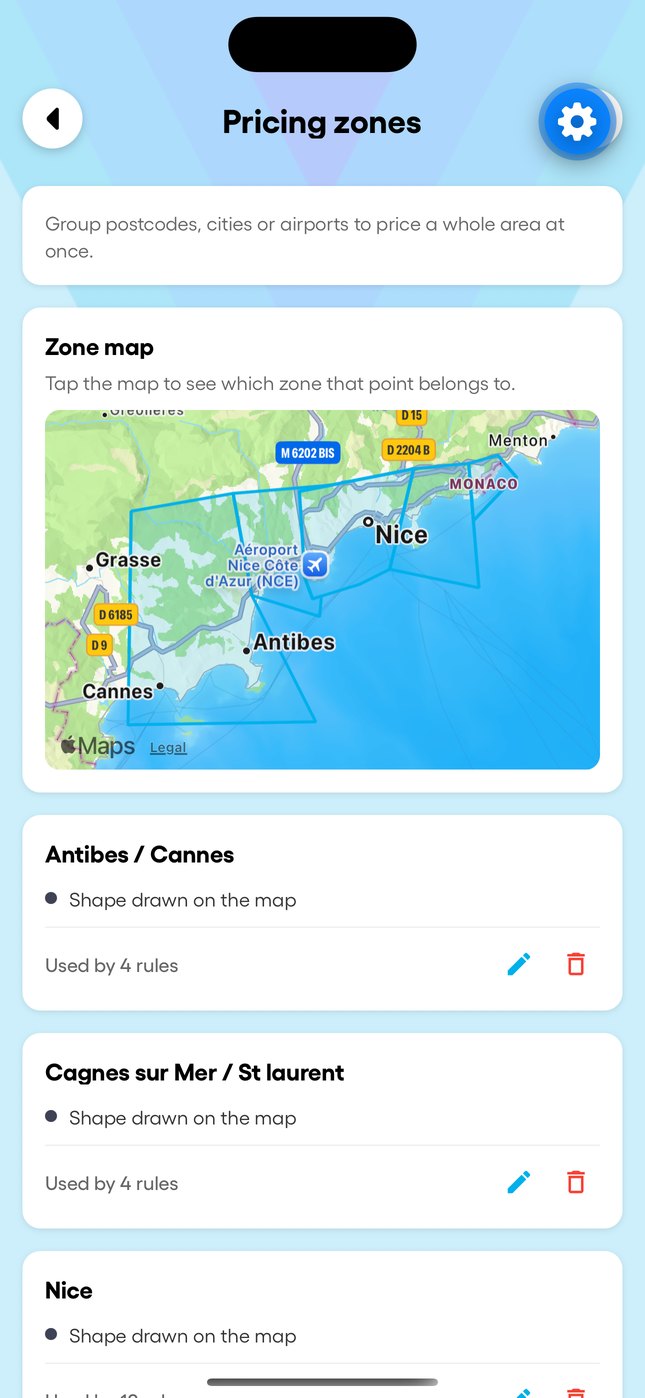
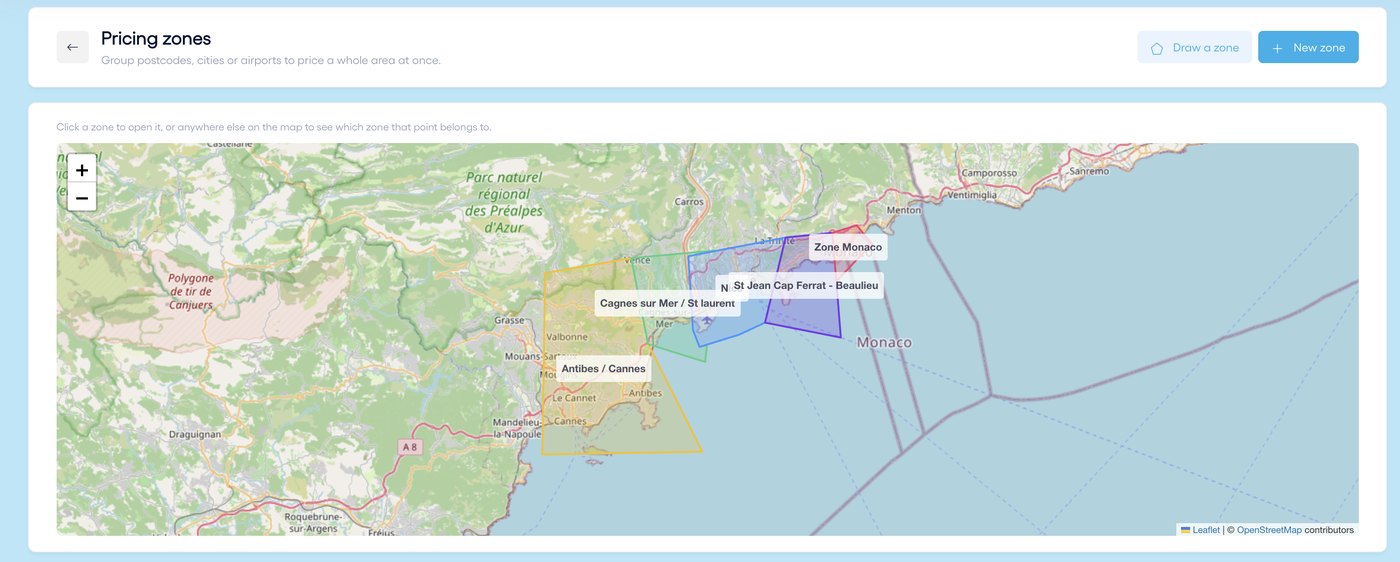
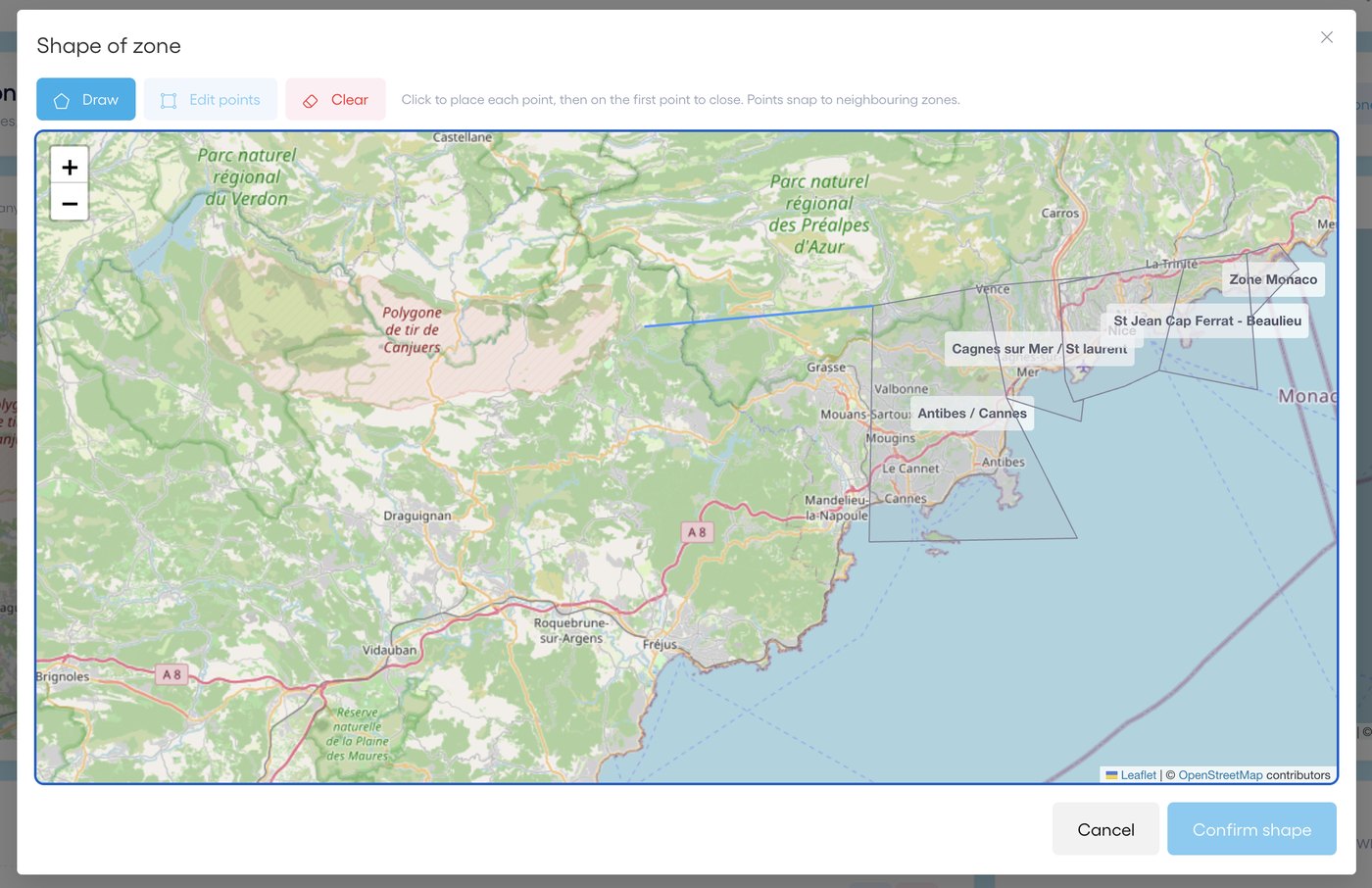
Her adresi tek tek fiyatlandırmak yerine bölgelerde toplayın: posta kodları, şehirler, bir havalimanı veya haritada çizilmiş bir şekil. Bölgeler çakışmaz: çiziminiz komşu bölgeye taşarsa Droovi keser. Bir bölgedeki her adres, güzergâhlarının fiyatını alır, örneğin Nice → Zone Monaco. Bir tabloda bölge güzergâhları şehir güzergâhlarından önce gelir.
6. Saatlik kiralama ve seçenekler
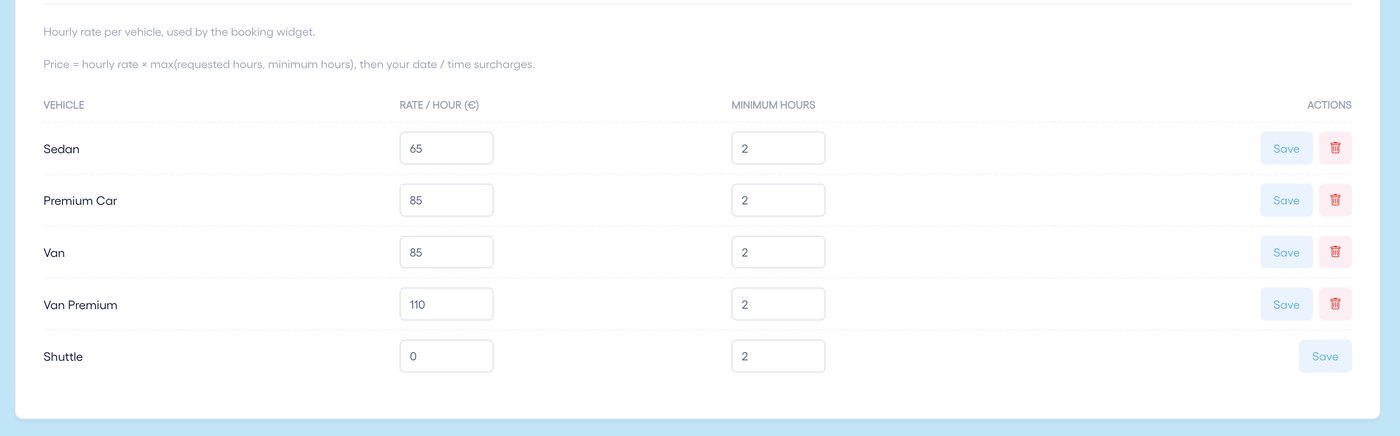
Saatlik ücret saatlik kiralamada kullanılır: ücret × saat (en az asgari), ardından zamlarınız. Seçenekler sekmesi bebek koltuğu veya karşılama tabelası gibi ücretli seçeneklerin fiyatını belirler.
7. Mobil uygulamadan
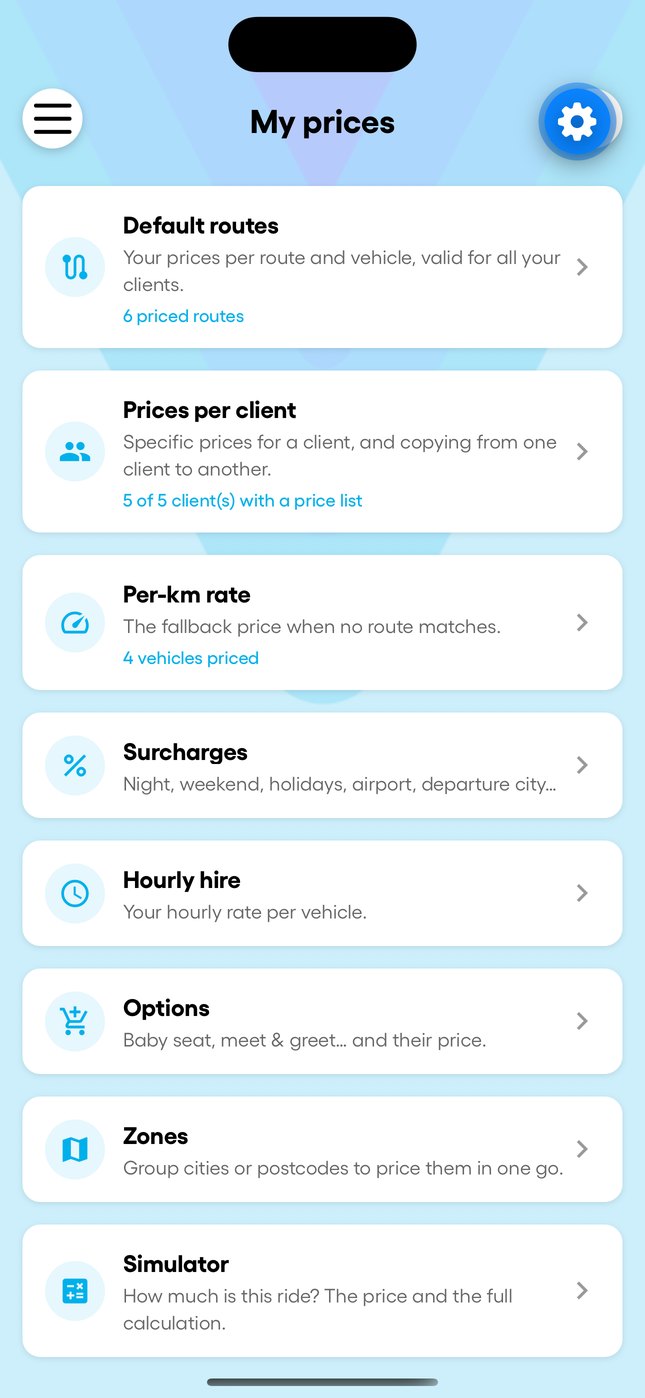
Fiyatlarım menüsü aynı ayarları sunar: varsayılan güzergâhlar, müşteri fiyatları, km tarifesi, zamlar, saatlik kiralama, seçenekler, bölgeler ve fiyat simülatörü.