Preistabelle anlegen
Jeder Kunde hat eigene Preise? Sie geben sie einmal in Droovi ein, und der Preis erscheint von selbst, wenn Sie eine Fahrt anlegen.
Wie Droovi den Preis ermittelt
- Die Preistabelle des Kunden: Für ihn bepreiste Strecken haben Vorrang.
- Ihre Standardstrecken: einmal erfasst, für alle Kunden gültig.
- Ihr Kilometertarif: wenn keine Strecke die Fahrt abdeckt.
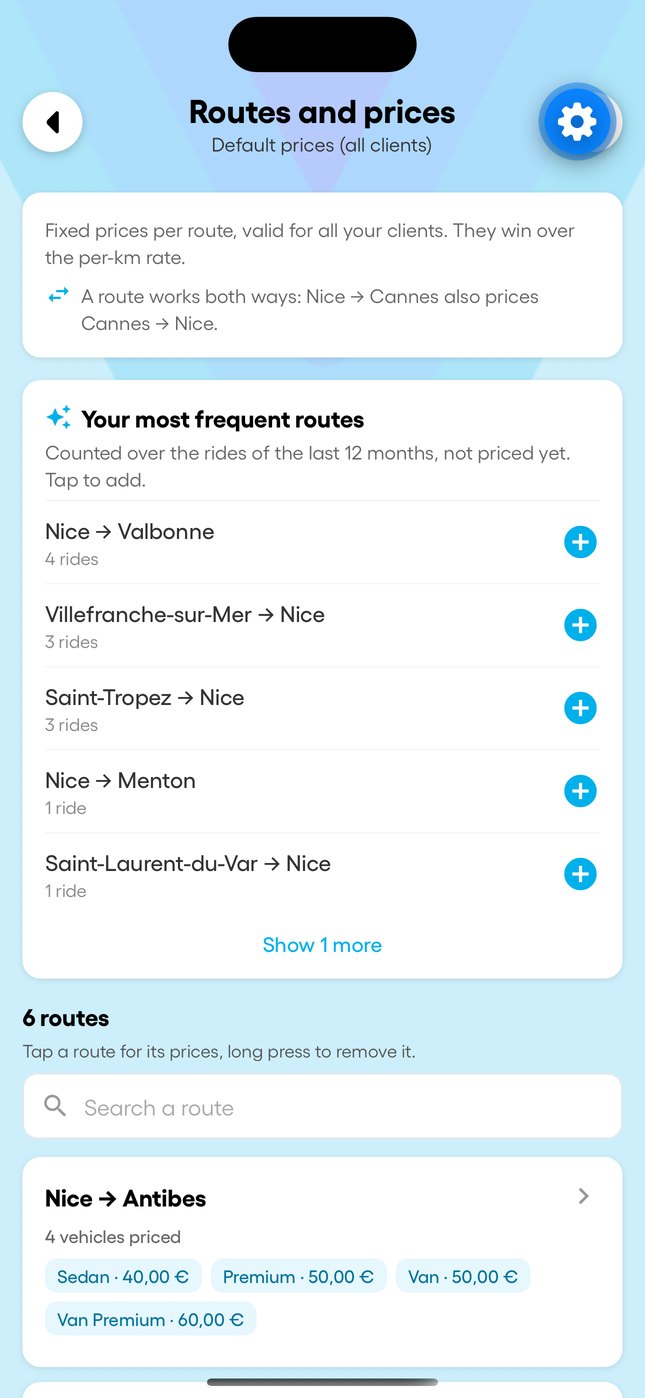
Greift keiner der drei Schritte, wird der Preis von Hand in der Fahrt eingetragen. Zuschläge kommen immer zuletzt dazu. Eine Strecke gilt in beide Richtungen: Nizza → Cannes gilt auch für Cannes → Nizza.
1. Ihre Standardstrecken
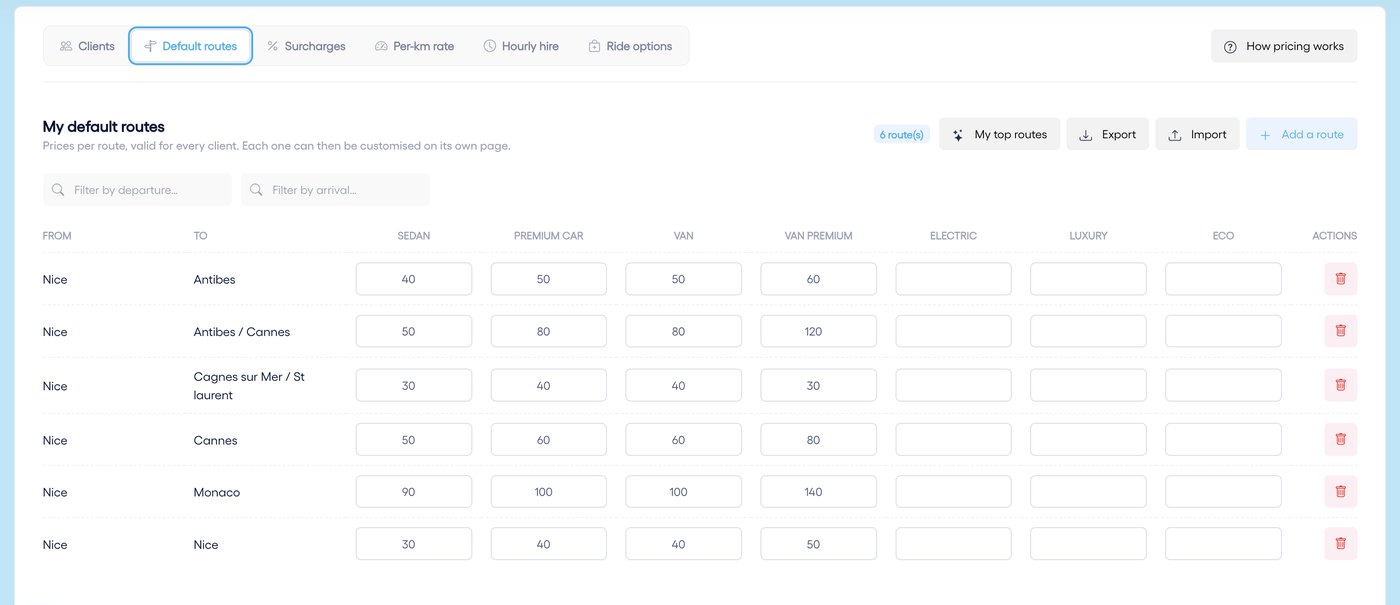
- Reiter „Default routes“, dann „Add a route“: Abfahrt, Ziel und ein Preis je Fahrzeugtyp.
- „My top routes“ schlägt Ihre häufigsten Fahrten der letzten 12 Monate ohne Preis vor.
- „Import“ und „Export“: die ganze Tabelle als CSV- oder Excel-Datei.
2. Die Preistabelle eines Kunden
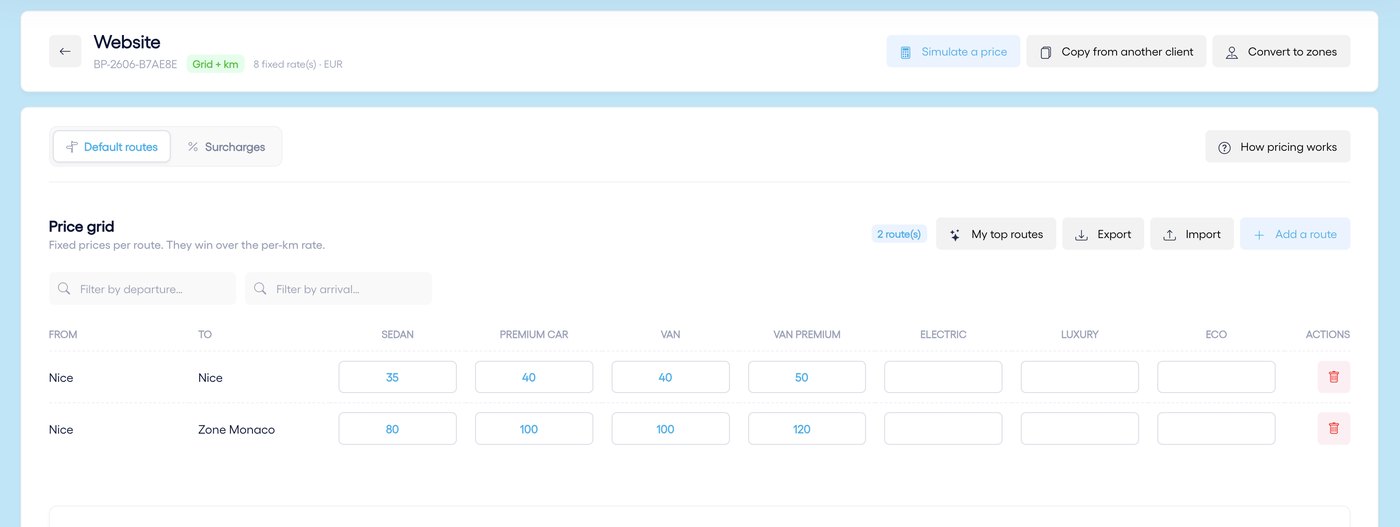
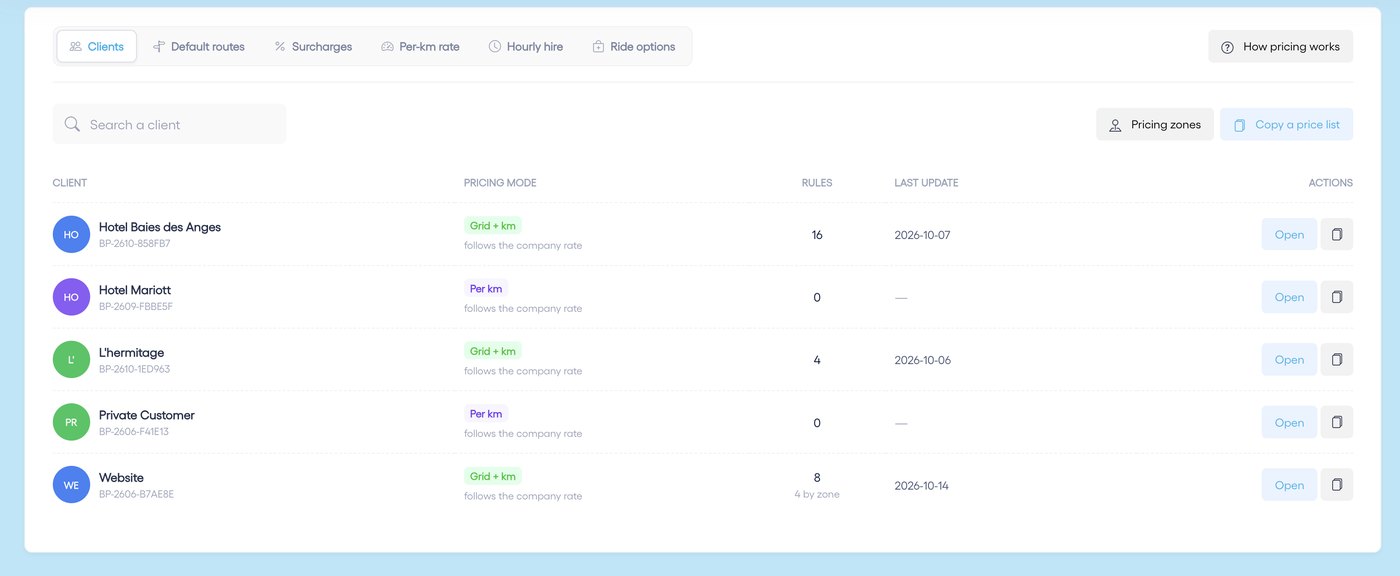
- Im Reiter Clients beim Kunden auf „Open“ klicken.
- Strecken hinzufügen oder einen Standardpreis ändern: Die Strecke gilt dann nur für diesen Kunden.
- „Copy from another client“ übernimmt eine bestehende Tabelle, „Simulate a price“ prüft den Preis einer Fahrt.
3. Der Kilometertarif
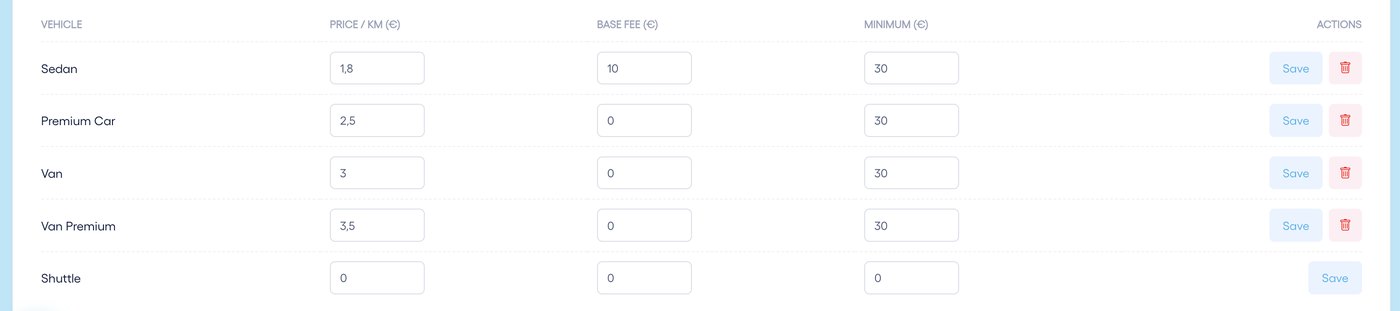
Er greift, wenn keine Strecke passt. Preis = Grundgebühr + Preis pro km × Straßenentfernung, mit dem Mindestpreis als Untergrenze. Alle drei Felder auf 0 lassen, wenn ein Fahrzeug nicht nach km verkauft wird.
4. Zuschläge
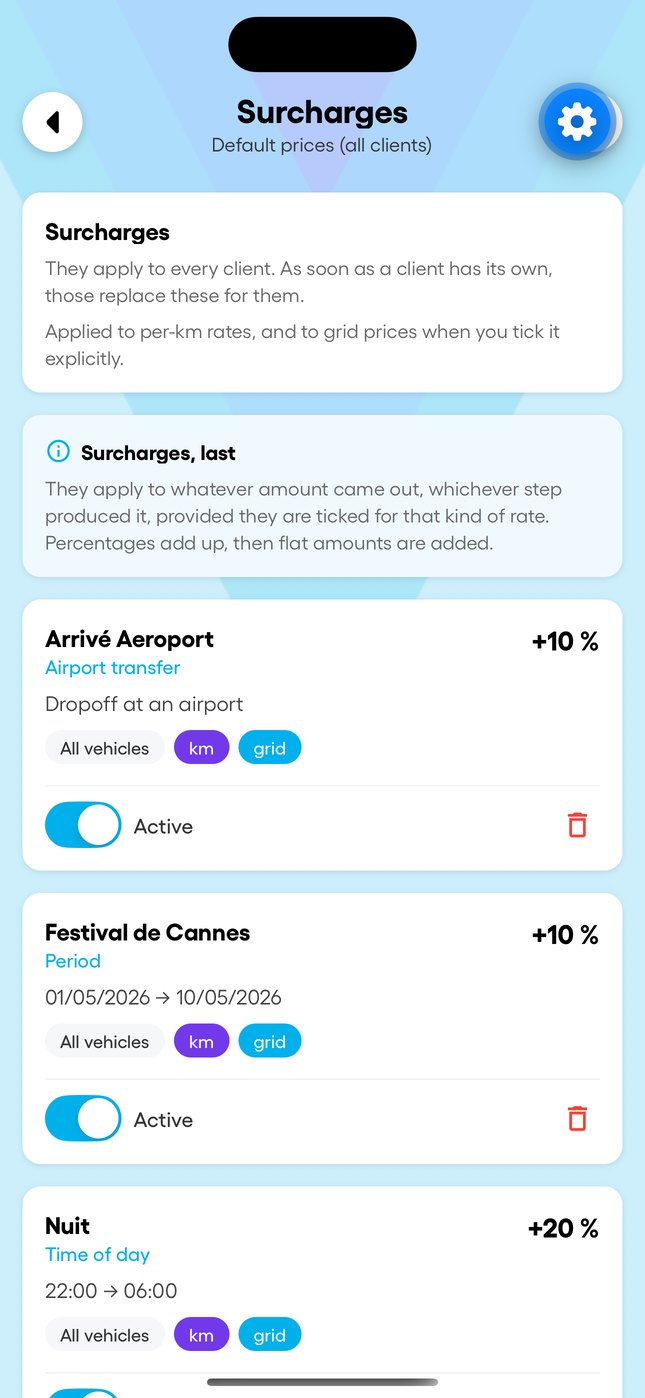
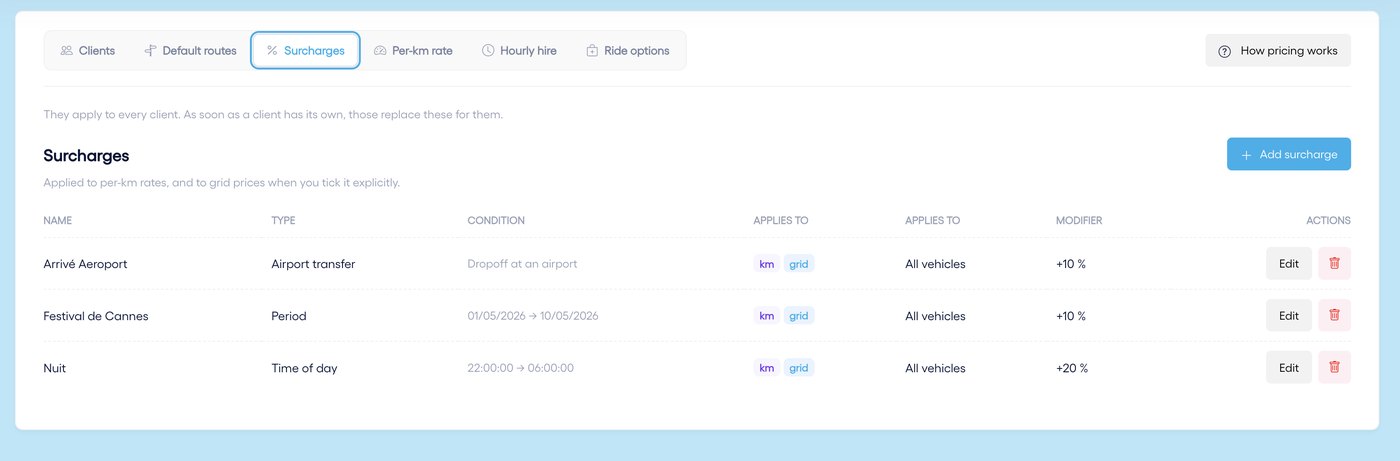
Ankunft am Flughafen, ein Zeitraum (Filmfestspiele Cannes), Nacht, Wochentage… Für jeden Zuschlag wählen Sie, ob er für den Kilometertarif, die Tabelle oder beides gilt. Prozente werden addiert, dann kommen feste Beträge dazu. Ein Kunde kann eigene Zuschläge haben, die dann Ihre ersetzen.
5. Zonen
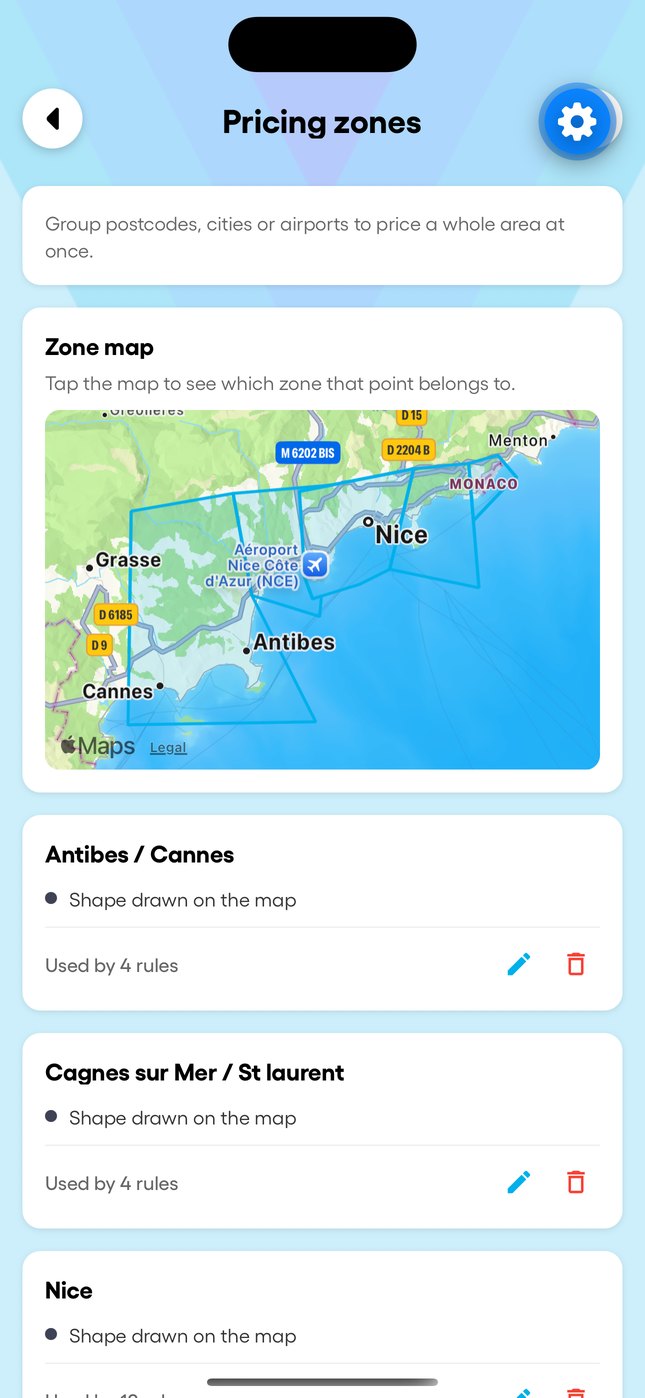
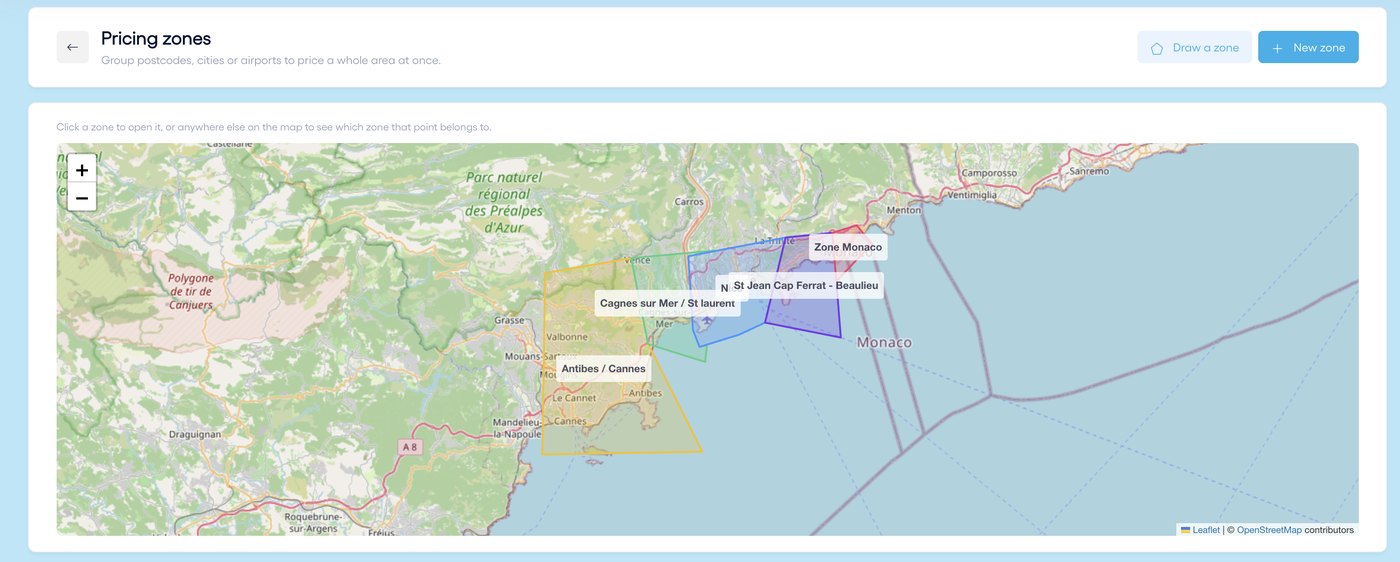
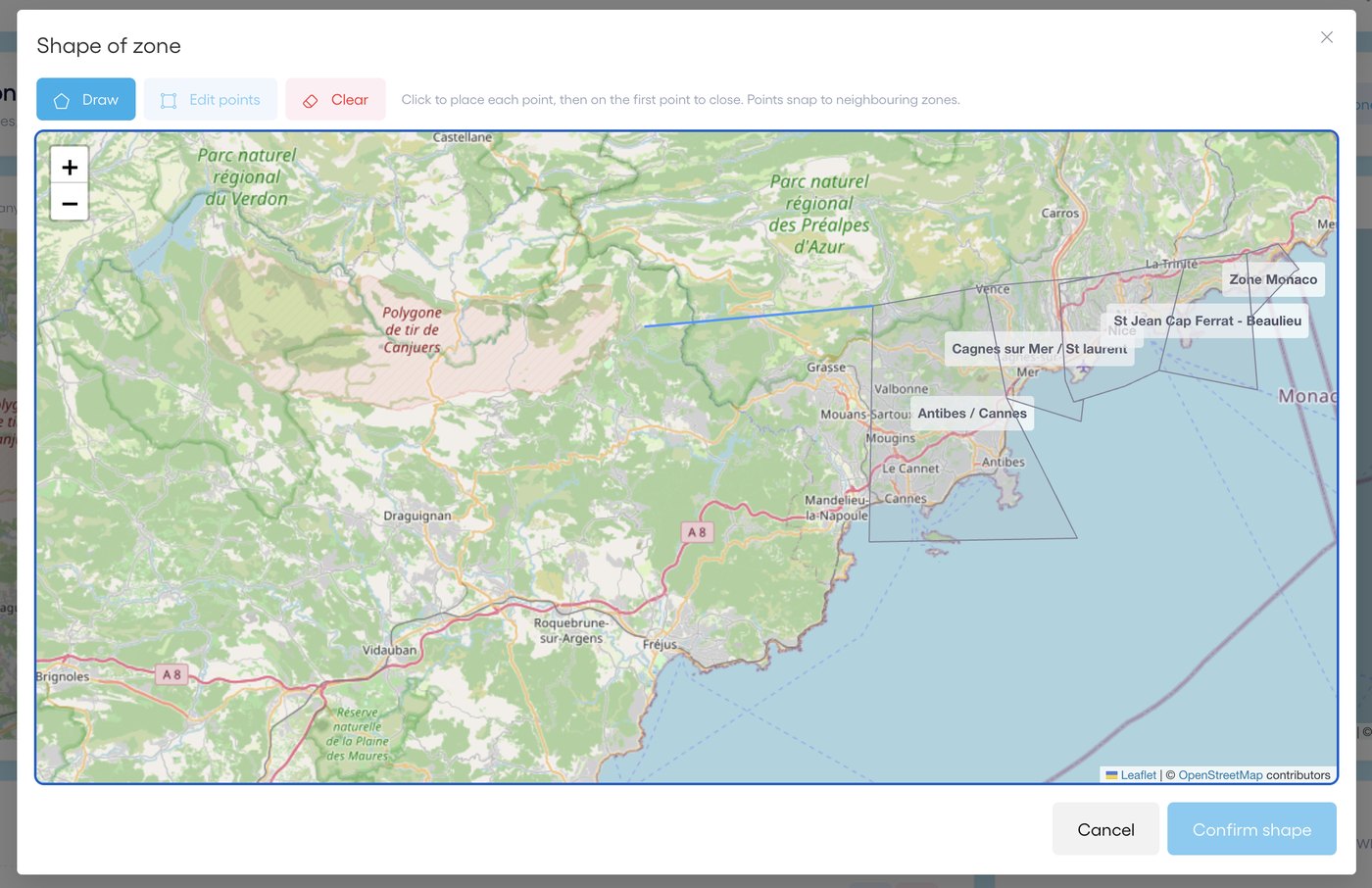
Statt jede Adresse zu bepreisen, fassen Sie sie zu Zonen zusammen: Postleitzahlen, Städte, ein Flughafen oder eine gezeichnete Form. Zonen überlappen nie: Ragt Ihre Form in eine Nachbarzone, schneidet Droovi sie zu. Jede Adresse in einer Zone erhält den Preis ihrer Strecken, etwa Nizza → Zone Monaco. In einer Tabelle gehen Zonenstrecken vor Städtestrecken.
6. Stundenmiete und Optionen
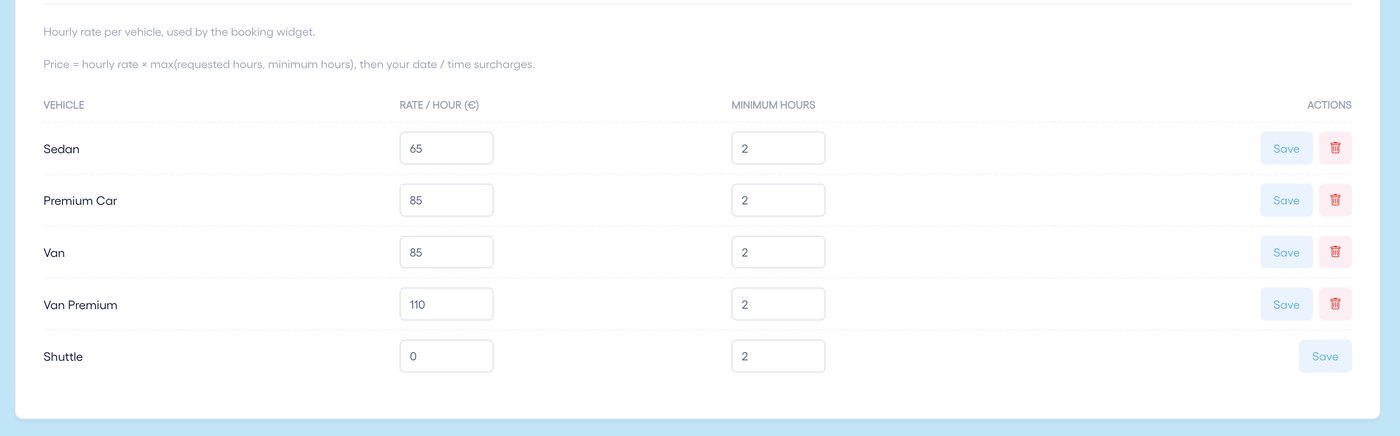
Der Stundensatz gilt für die Stundenmiete: Satz × Stunden (mindestens das Minimum), dann Ihre Zuschläge. Im Reiter Ride options legen Sie den Preis Ihrer kostenpflichtigen Optionen fest, etwa Kindersitz oder Namensschild.
7. In der mobilen App
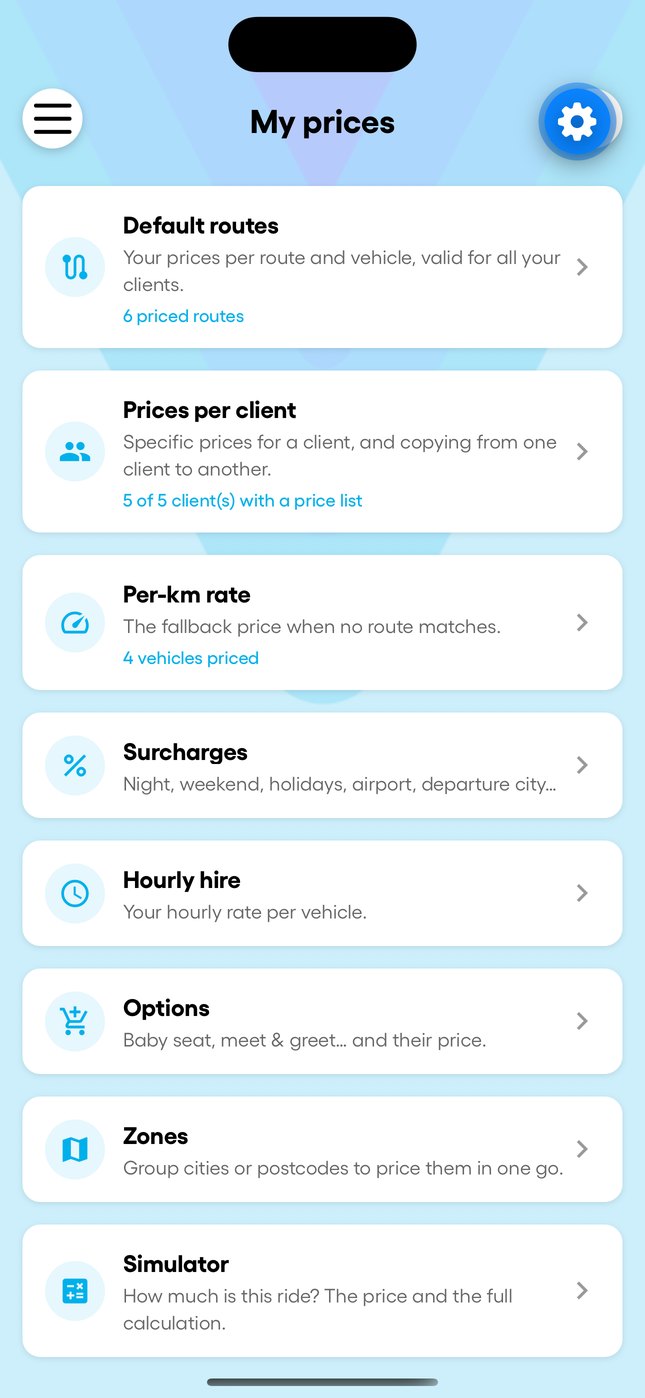
Das Menü „My prices“ bietet dieselben Einstellungen: Standardstrecken, Preise je Kunde, Kilometertarif, Zuschläge, Stundenmiete, Optionen, Zonen und einen Preissimulator.