
Buchung manuell anlegen
Eine Buchung per Telefon, WhatsApp oder E-Mail ist in einer Minute erfasst. Das Formular passt auf eine Seite, mit Live-Vorschau rechts: Karte, Datum, Fahrzeug, Personenzahl und geschätzter Preis.
Öffnen Sie das Menü Transfers und klicken Sie auf „Add Ride“. Die Oberfläche ist auf Englisch.
1. Kunde und Fahrgast
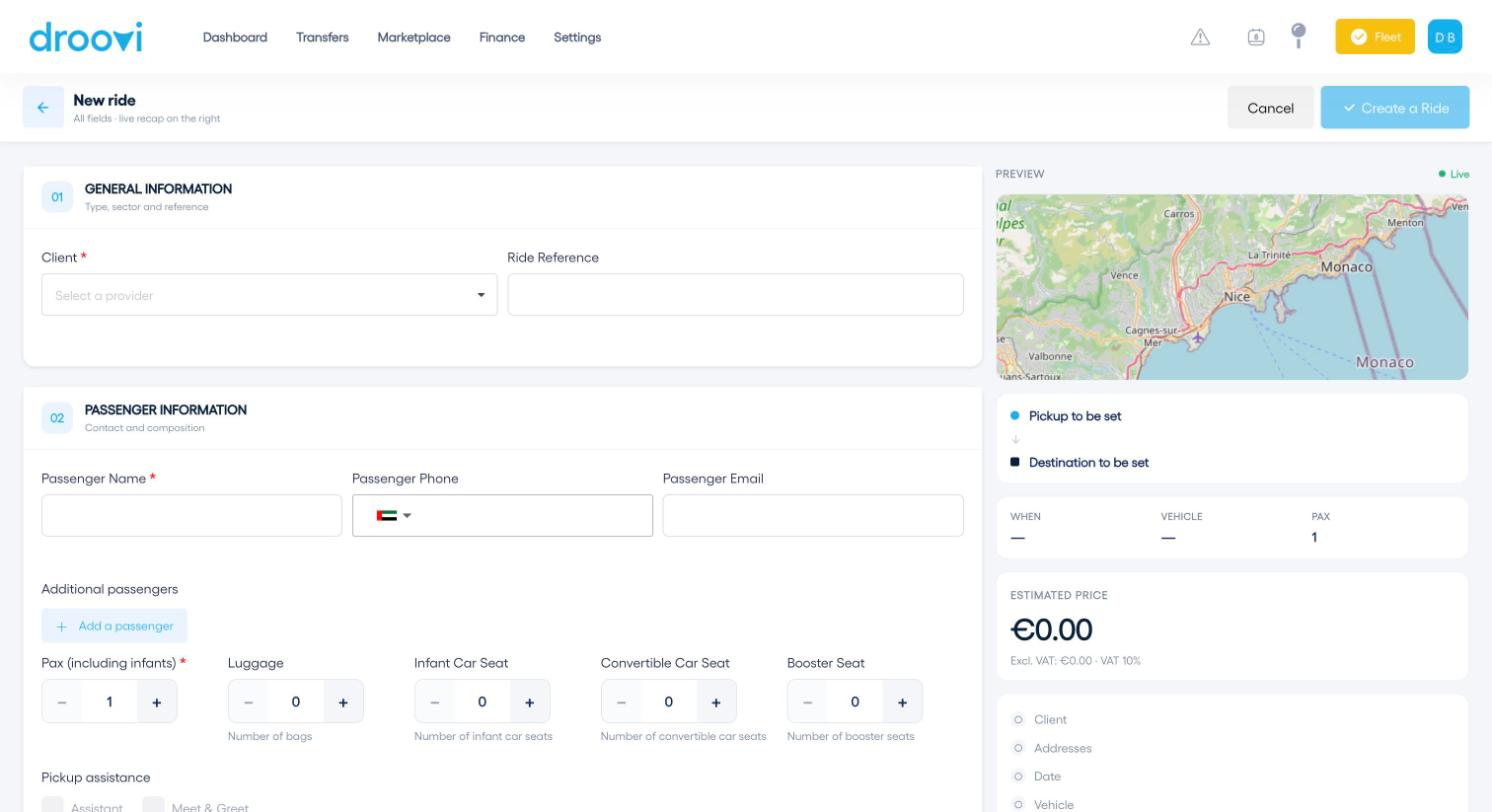
- Client: das abzurechnende Konto wählen (Agentur, Hotel, Privatkunde…). Eine eigene Referenz ist möglich.
- Fahrgast: Name (Pflicht), Telefon und E-Mail. Mit „Add a passenger“ mehrere erfassen.
- Zusammensetzung: Personen, Gepäck, Kindersitze, Sitzerhöhungen und bei Bedarf Abholservice (Assistant oder Meet & Greet).
2. Die Strecke
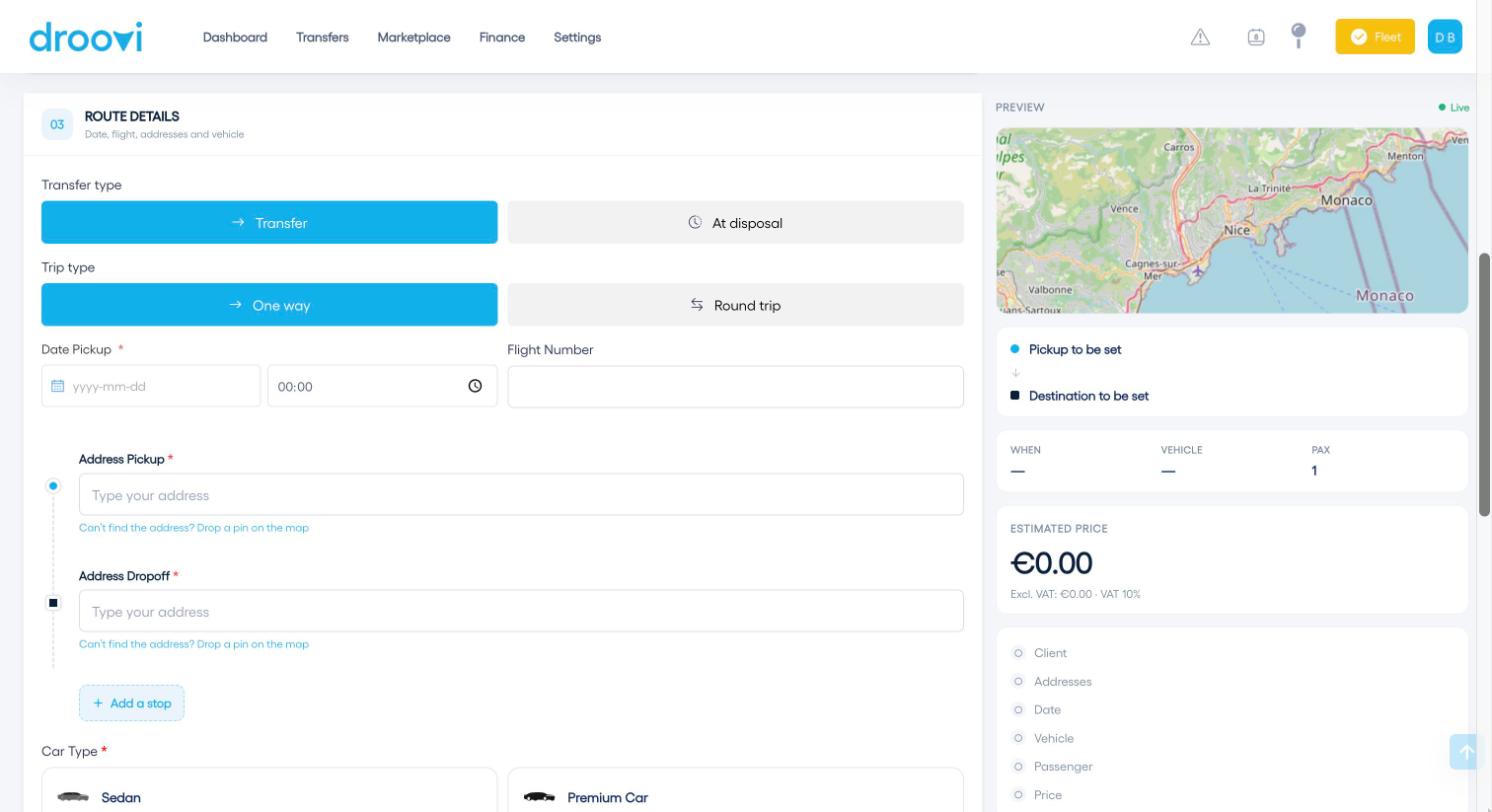
- Transfer oder At disposal wählen, dann One way oder Round trip.
- Abholdatum und -zeit angeben. Bei Flughäfen die Flugnummer ergänzen: Die Zeit folgt Verspätungen.
- Abhol- und Zieladresse eingeben, bei Bedarf Zwischenstopps. Unauffindbare Adressen auf der Karte setzen.
- Fahrzeugtyp wählen.
3. Zahlung und Disposition
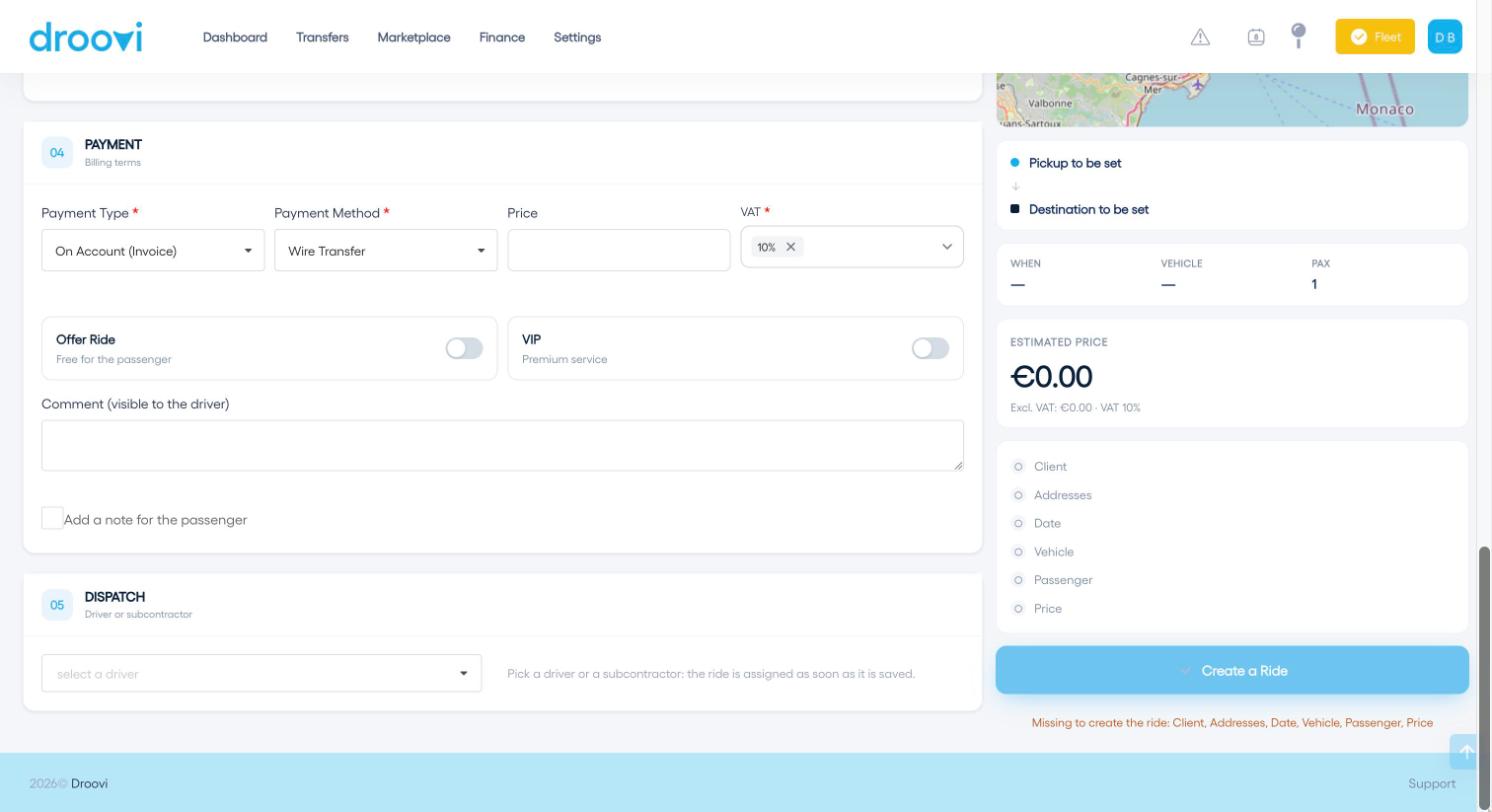
- Zahlungsart und -weg, Preis und MwSt. Der geschätzte Preis kommt aus Ihren Preistabellen und ist änderbar.
- Optionen: Gratisfahrt, VIP, Kommentar für den Fahrer und Notiz für den Fahrgast.
- Disposition: Fahrer oder Subunternehmer wählen, die Fahrt wird beim Speichern zugewiesen. Sonst bleibt sie „To dispatch“.
Der Button „Create a Ride“ wird aktiv, sobald Kunde, Adressen, Datum, Fahrzeug, Fahrgast und Preis ausgefüllt sind. Was fehlt, steht direkt darunter.
Mehr erfahren Die Dispositionssoftware von Droovi War dieser Artikel hilfreich?