
Crear una reserva manualmente
Una reserva recibida por teléfono, WhatsApp o email se introduce en un minuto. El formulario cabe en una página, con una vista previa en directo a la derecha: mapa, fecha, vehículo, pasajeros y precio estimado.
Abra el menú Transferencias y haga clic en «Agregar Viaje».
1. Cliente y pasajero
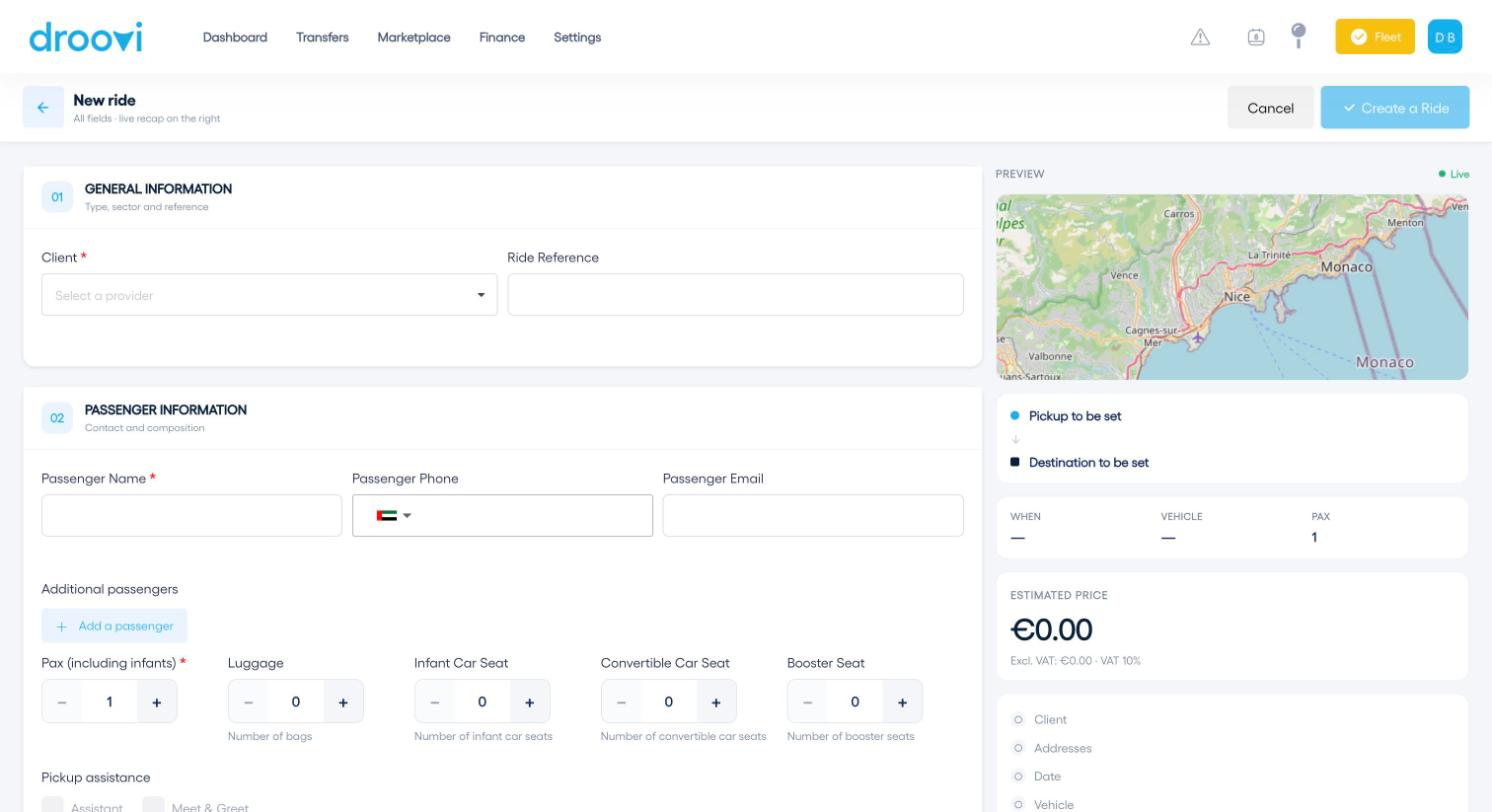
- Cliente: elija la cuenta a facturar (agencia, hotel, particular…). Puede añadir su propia referencia.
- Pasajero: nombre (obligatorio), teléfono y email. «Añadir un pasajero» permite introducir varios.
- Composición: pasajeros, equipaje, sillas de bebé, sillas convertibles y elevadores, y si hace falta asistencia a la llegada (Assistant o Meet & Greet).
2. El trayecto
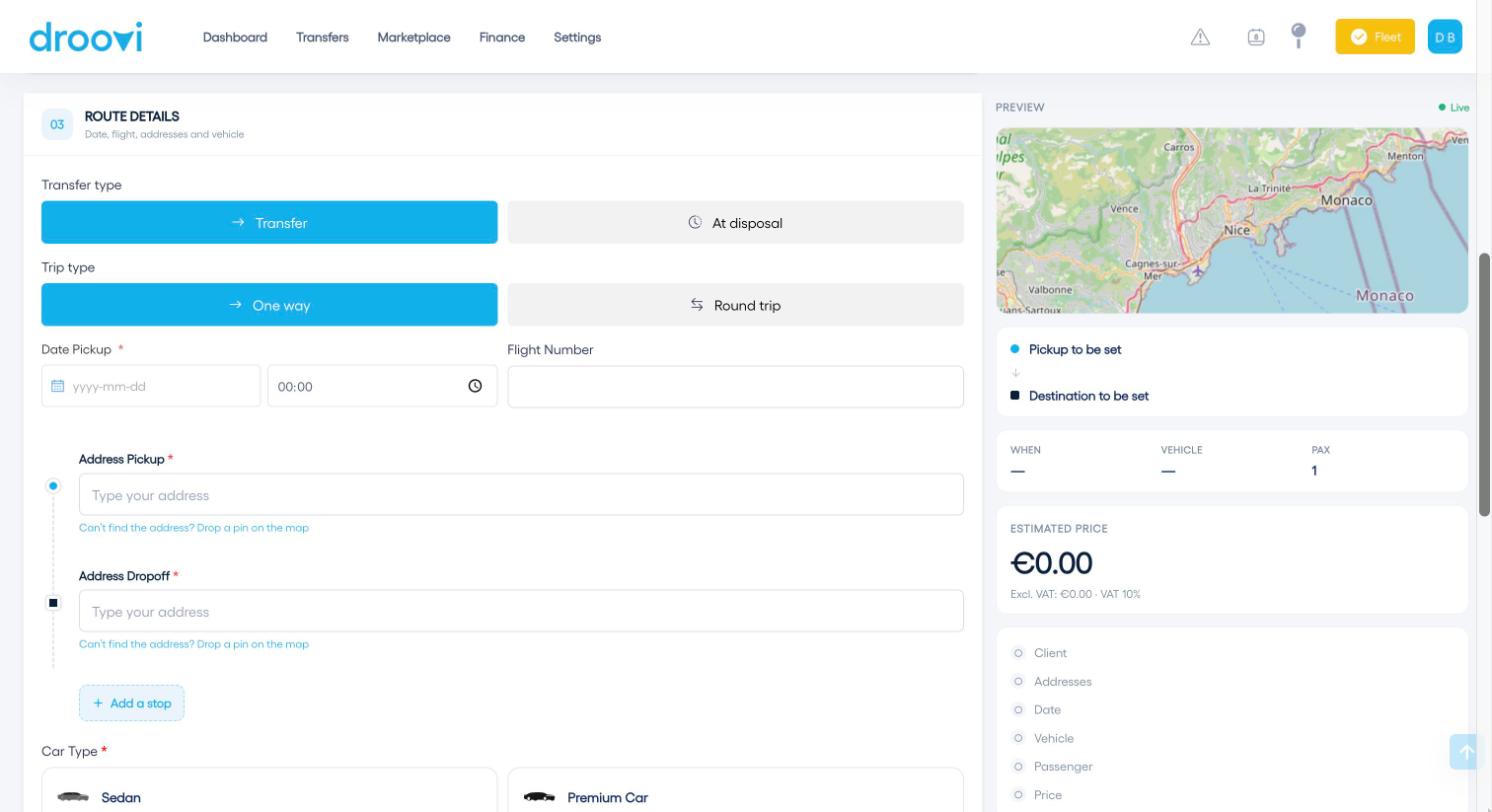
- Elija Traslado o Disposición, y después Solo ida o Ida y vuelta.
- Indique la fecha y hora de recogida. Para un aeropuerto, añada el número de vuelo: la hora seguirá los retrasos.
- Introduzca las direcciones de recogida y destino, con paradas si hace falta. Si una dirección no aparece, colóquela en el mapa.
- Elija el tipo de vehículo.
3. Pago y asignación
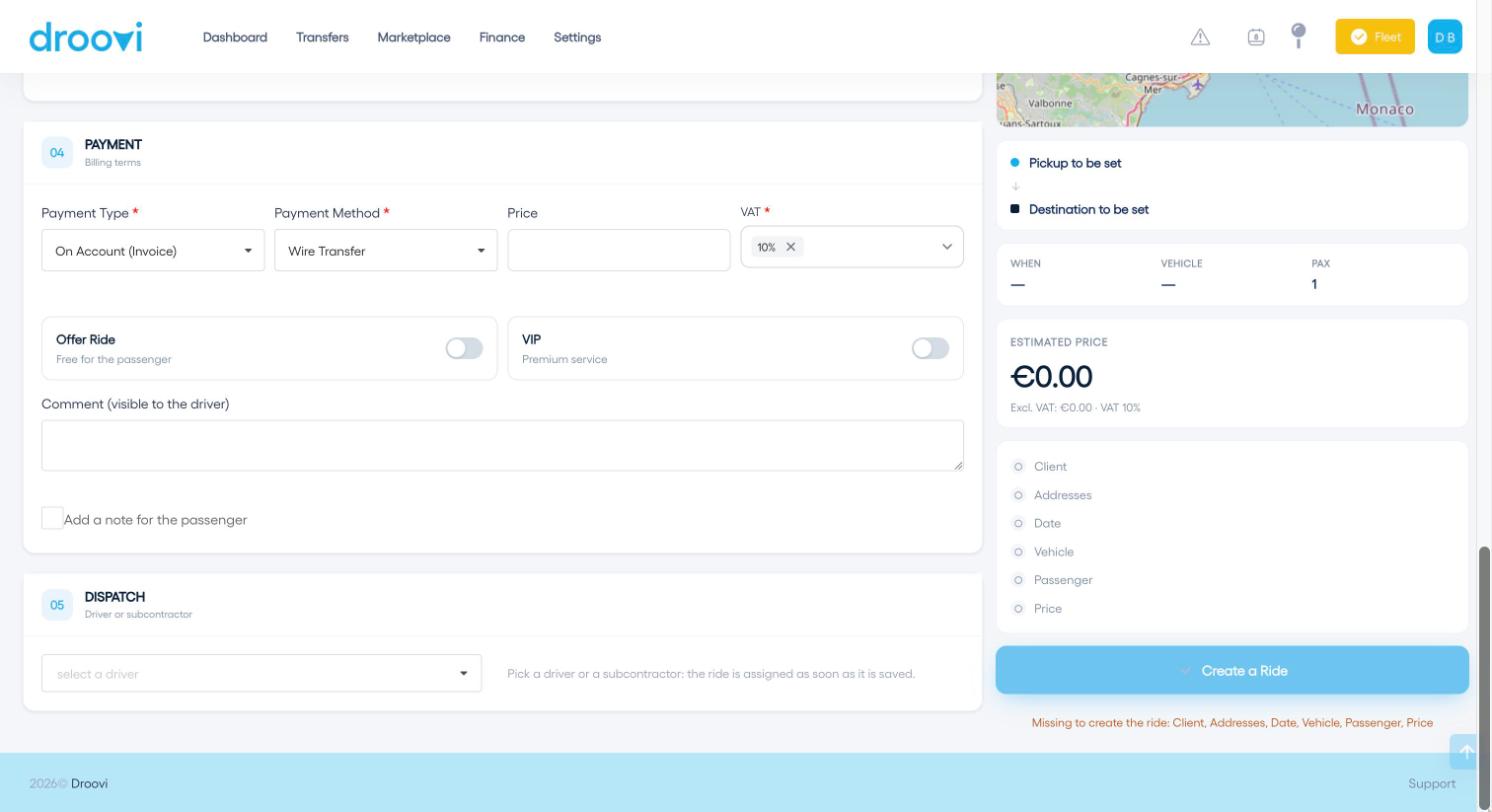
- Tipo y modo de pago, precio e IVA. El precio estimado sale de sus tarifas y se puede modificar.
- Opciones: servicio gratuito, VIP, comentario para el conductor y nota para el pasajero.
- Asignación: elija un conductor o un subcontratista y el servicio se le asigna al guardar. Si no, queda «Por asignar».
El botón de creación se activa cuando el cliente, las direcciones, la fecha, el vehículo, el pasajero y el precio están completos. Lo que falta se indica justo debajo.
Más información El software de despacho Droovi ¿Le ha resultado útil este artículo?