
Configurar su empresa
Antes de crear sus primeros servicios, dedique cinco minutos a completar los datos de su empresa. Aparecen en sus facturas, en sus hojas de ruta y en la app de sus conductores.
Para abrir la página: haga clic en sus iniciales arriba a la derecha y después en «Empresa». Está reservada a los managers y tiene 5 pestañas: Empresa, Conductores, Operaciones, WhatsApp y Facturación.
1. Pestaña Empresa
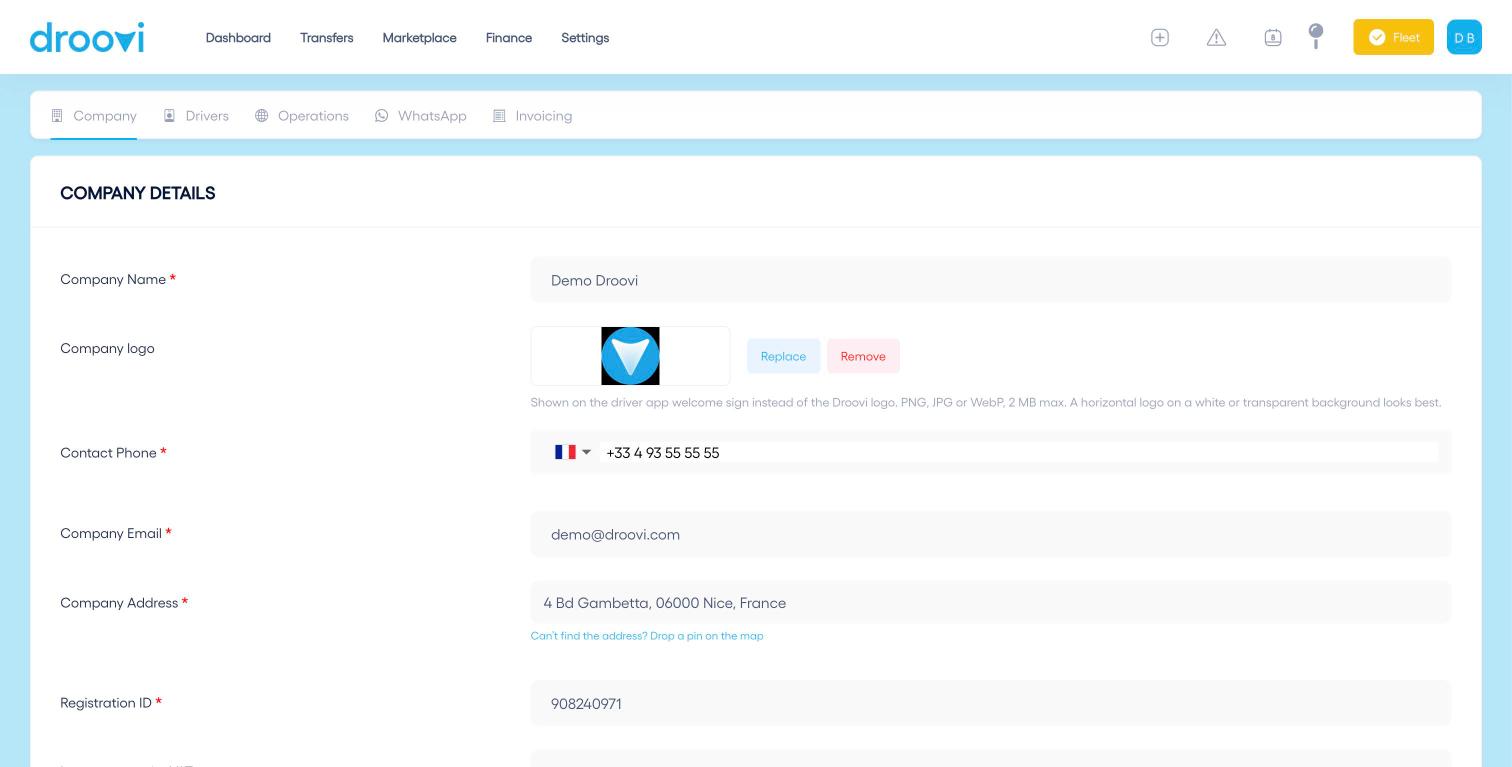
- Indique el nombre, el teléfono de contacto, el email y la dirección de la empresa. Figuran en sus facturas y presupuestos. Si no encuentra la dirección, haga clic en «Colóquela en el mapa».
- Añada su logo (PNG, JPG o WebP, 2 MB máx.). Sustituye al de Droovi en el cartel de bienvenida de la app del conductor.
- Más abajo, añada su número de registro (CIF/NIF) y su número de IVA intracomunitario.
- Si es autónomo sin IVA, active la opción correspondiente: el tipo de IVA pasa a 0 %.
2. Pestaña Conductores
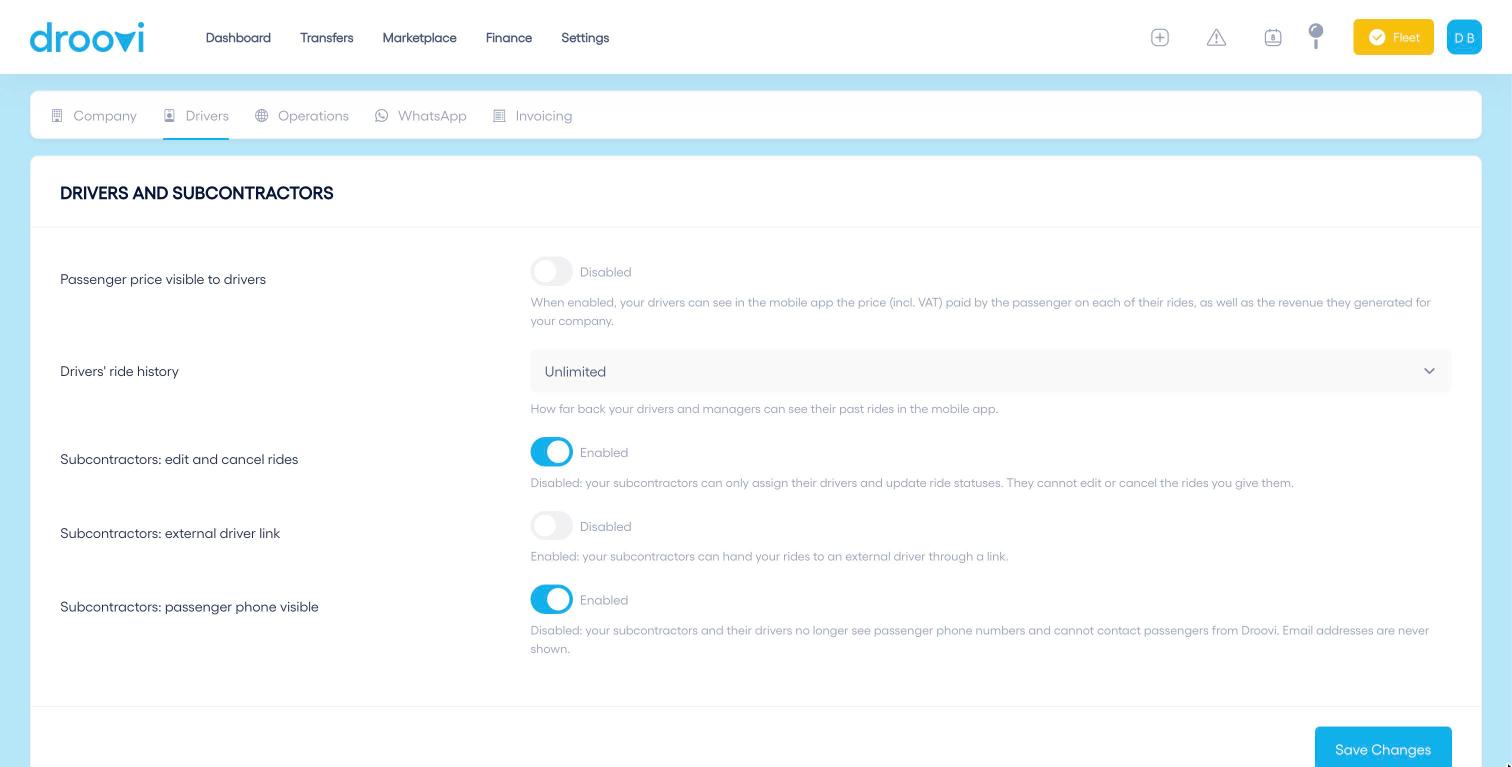
- Precio del pasajero visible para los conductores: ven en la app el precio con IVA pagado por el pasajero y los ingresos que han generado.
- Historial de viajes de los conductores: el periodo durante el cual pueden consultar sus viajes pasados.
- Permisos de los subcontratistas: modificar o cancelar sus servicios, confiarlos a un conductor externo mediante un enlace, ver el teléfono del pasajero.
3. Pestaña Operaciones
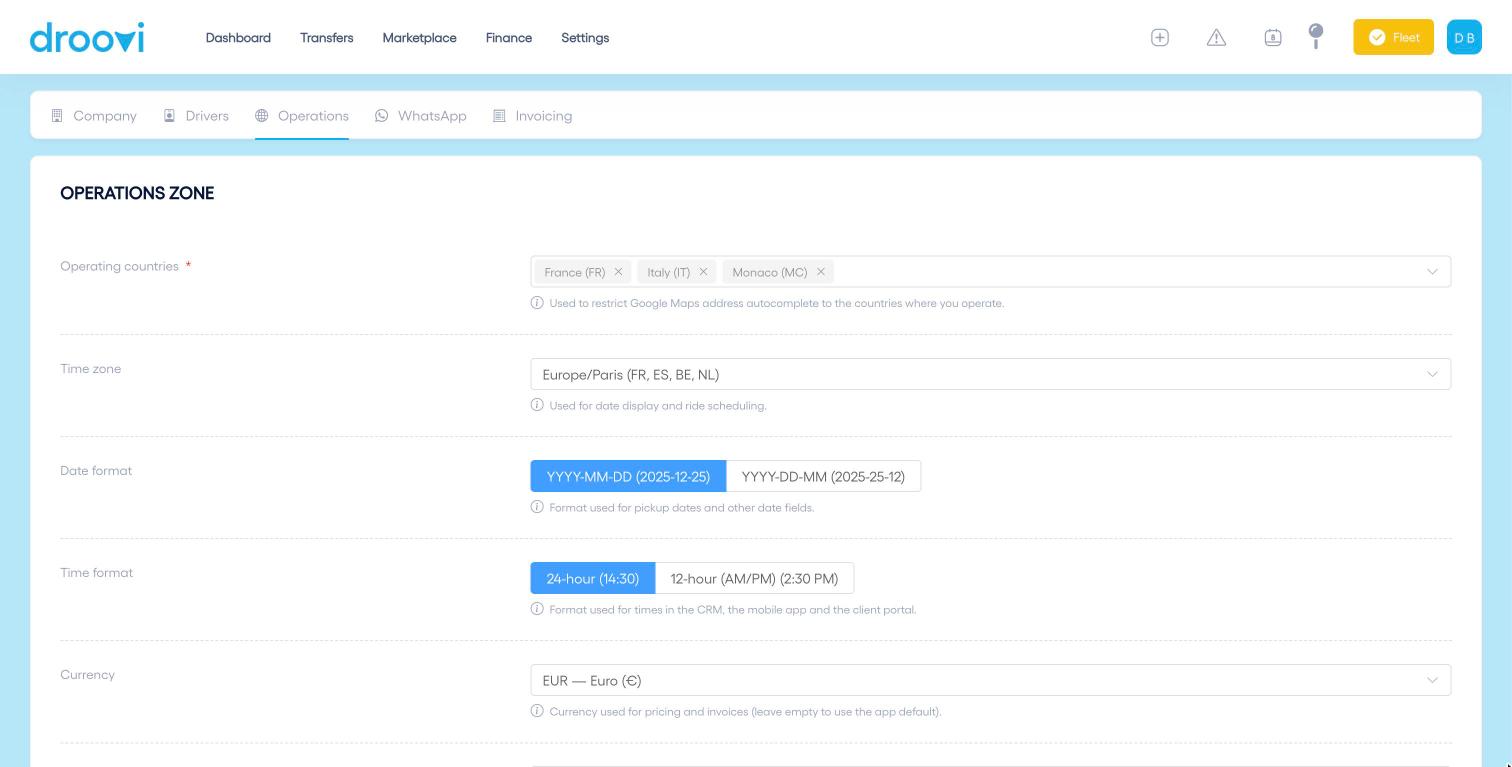
- Países operados: el autocompletado de direcciones de Google Maps se limita a estos países.
- Zona horaria: se usa para mostrar las fechas y planificar los servicios.
- Formato de fecha y formato de hora (24 h o 12 h AM/PM): se aplican al CRM, a la app móvil y al portal del cliente.
- Moneda, tipos de IVA e IVA por defecto: se usan en sus precios y facturas. El tipo por defecto se puede cambiar servicio a servicio.
- Tipos de vehículo ofrecidos: solo estos tipos aparecen en sus formularios. Déjelo vacío para ofrecerlos todos.
Haga clic en «Guardar cambios» al final de cada pestaña.
4. Pestañas WhatsApp y Facturación
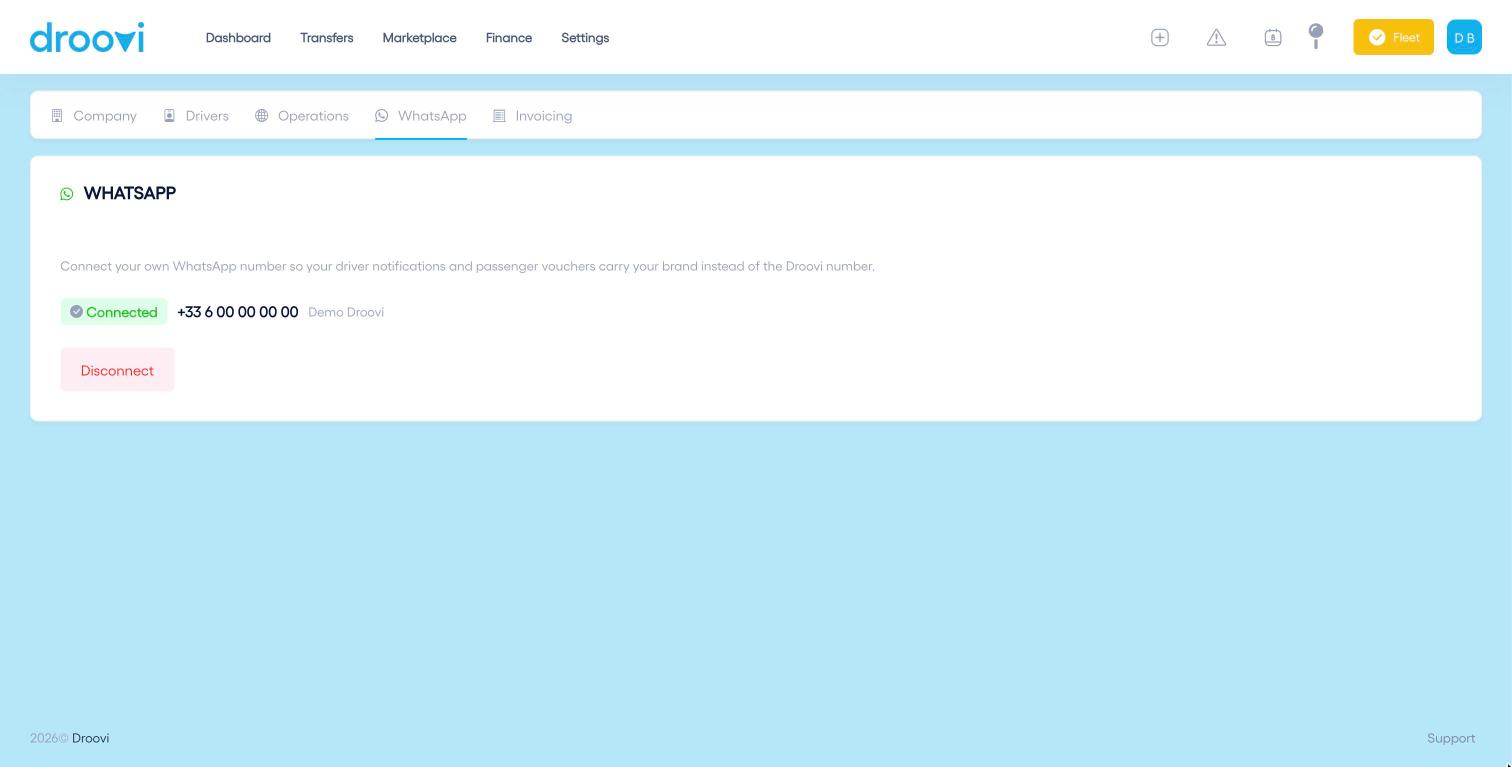
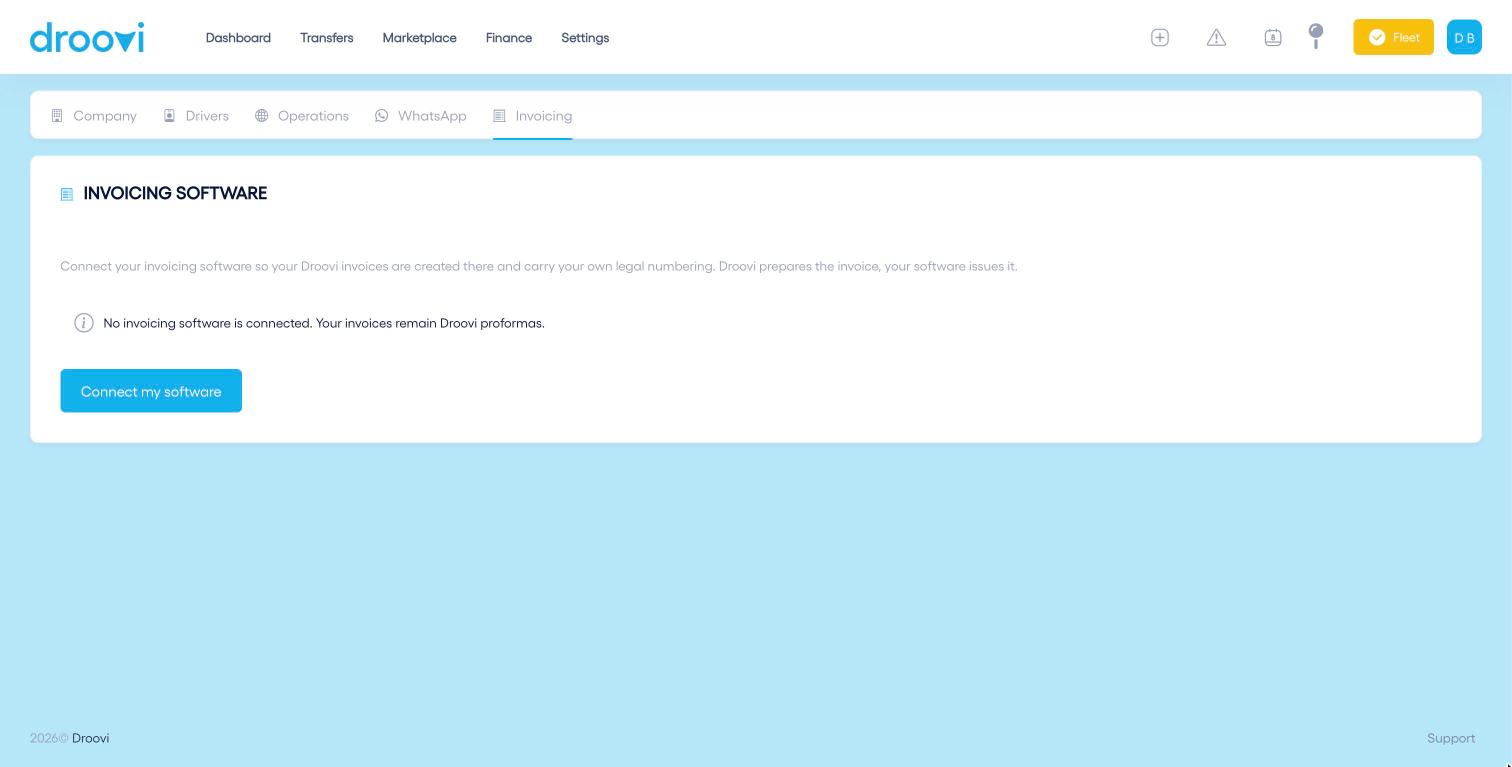
La pestaña WhatsApp conecta el número de su empresa: las notificaciones a conductores y los bonos de pasajeros salen con su marca. La pestaña Facturación conecta su programa de facturación: mientras no haya ninguno, sus facturas siguen siendo proformas de Droovi.
¿Le ha resultado útil este artículo?