Dibujar zonas de tarifa
Una zona agrupa direcciones para darles un mismo precio: en lugar de tarificar Grasse, Mougins y Valbonne una a una, dibuja la zona una vez y cada dirección dentro toma su precio.
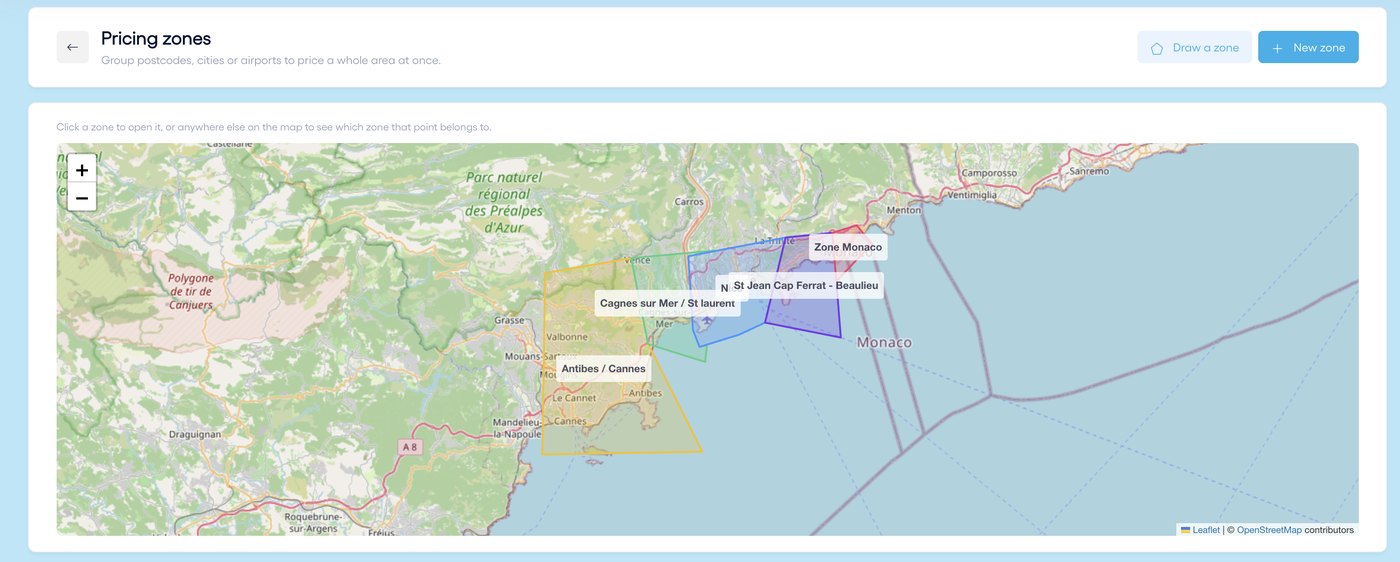
1. Dibujar la zona
- Cree una nueva zona, póngale un nombre y dibuje la forma en el mapa.
- Haga clic para colocar cada punto y luego en el primero para cerrar la forma. Los puntos se ajustan a los bordes de las zonas vecinas.
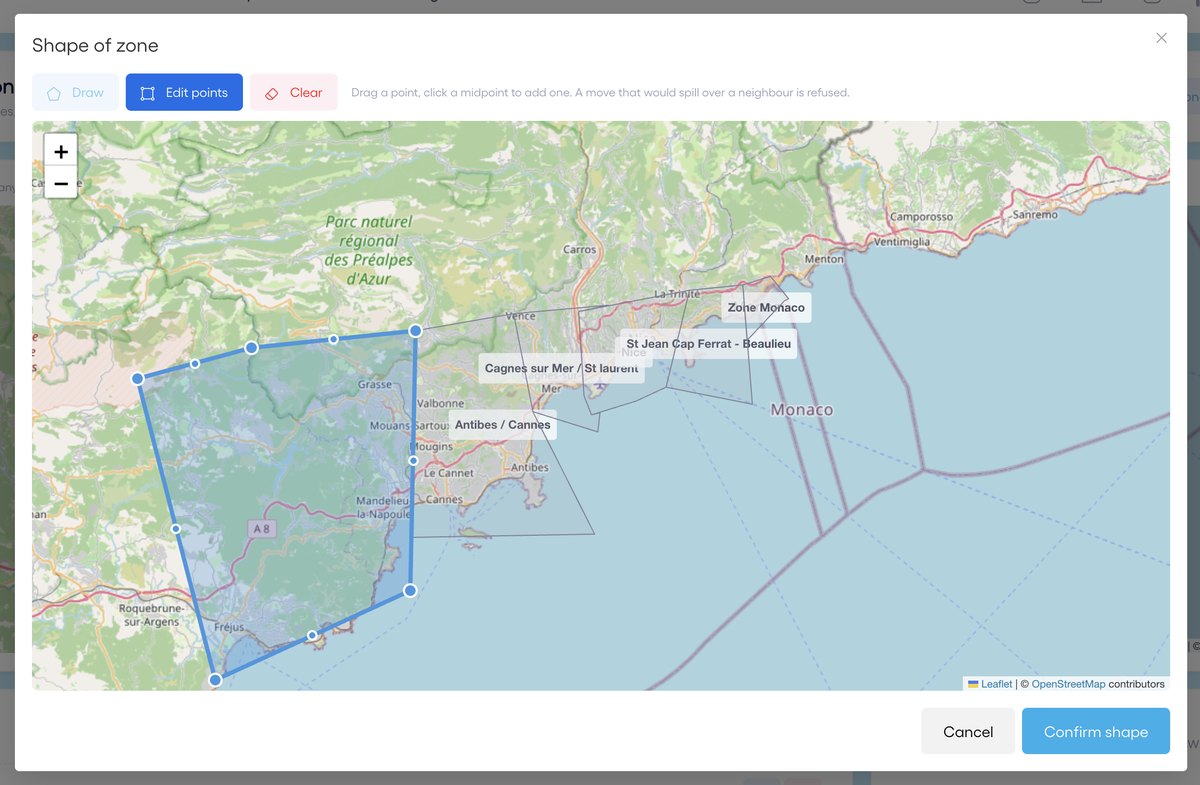
- Modificar los puntos: arrastre un punto o haga clic en un punto intermedio. Borrar empieza de nuevo.
- Valide la forma y guarde la zona.
2. Si la zona se desborda
Dos zonas no pueden solaparse, si no una dirección tendría dos precios. Droovi lo detecta solo: al terminar el trazado, la parte que invade una zona vecina se elimina y un mensaje se lo indica. Al modificar los puntos, un desplazamiento que la haría desbordar se rechaza. Las zonas vecinas aparecen en gris: la nueva forma puede tocarlas, no solaparlas.
3. Forma y criterios
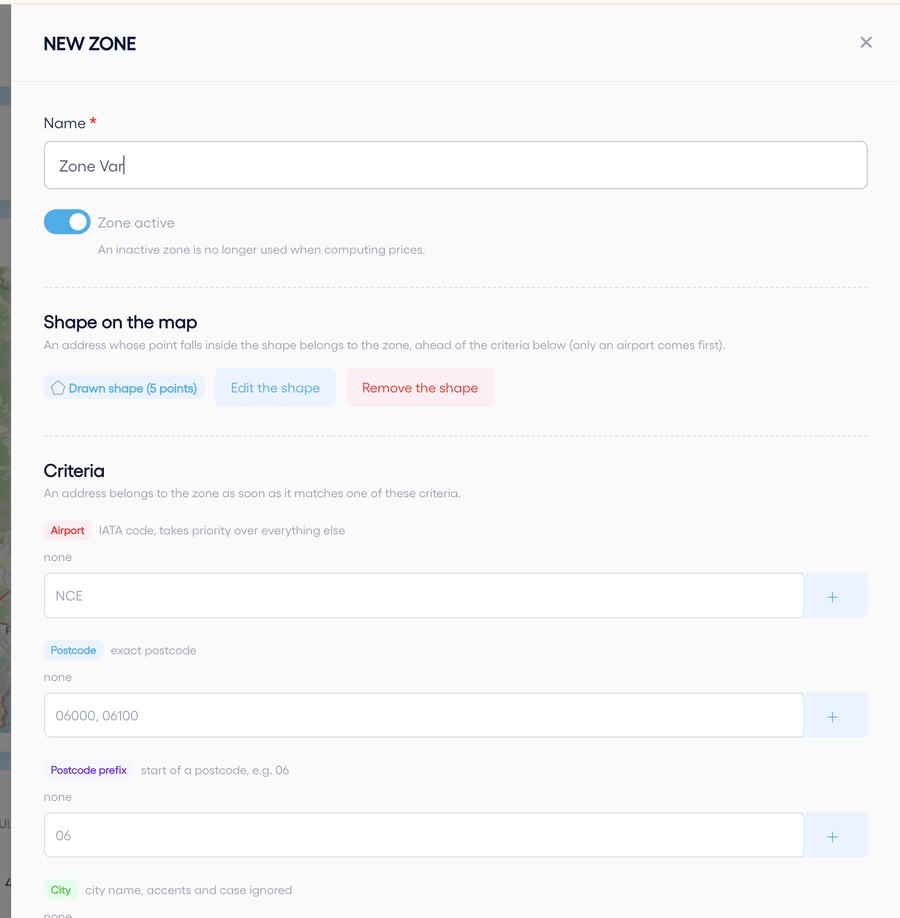
Una zona también puede definirse por criterios: código de aeropuerto (IATA), código postal exacto, inicio de código postal o ciudad. Una dirección pertenece a la zona en cuanto cumple un criterio. El orden: primero el aeropuerto, luego la forma dibujada y después los demás criterios. Una zona desactivada ya no se usa para calcular precios.
4. Tarificar la zona
- En las rutas por defecto o en la ficha de un cliente, añada una ruta.
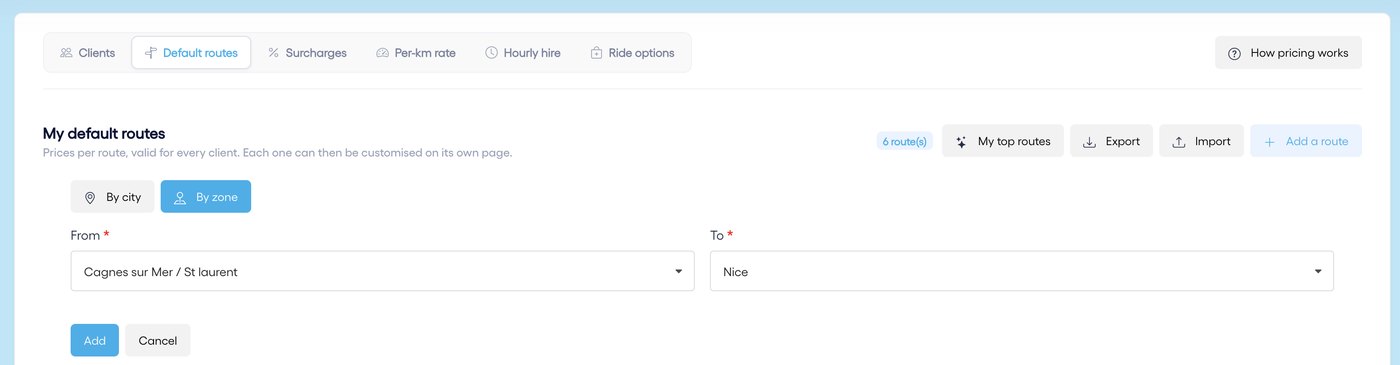
- Elija «Por zona» y luego la zona de salida y la de llegada.
- Introduzca el precio por vehículo. En una tabla, las rutas por zona se consultan antes que las rutas por ciudad.
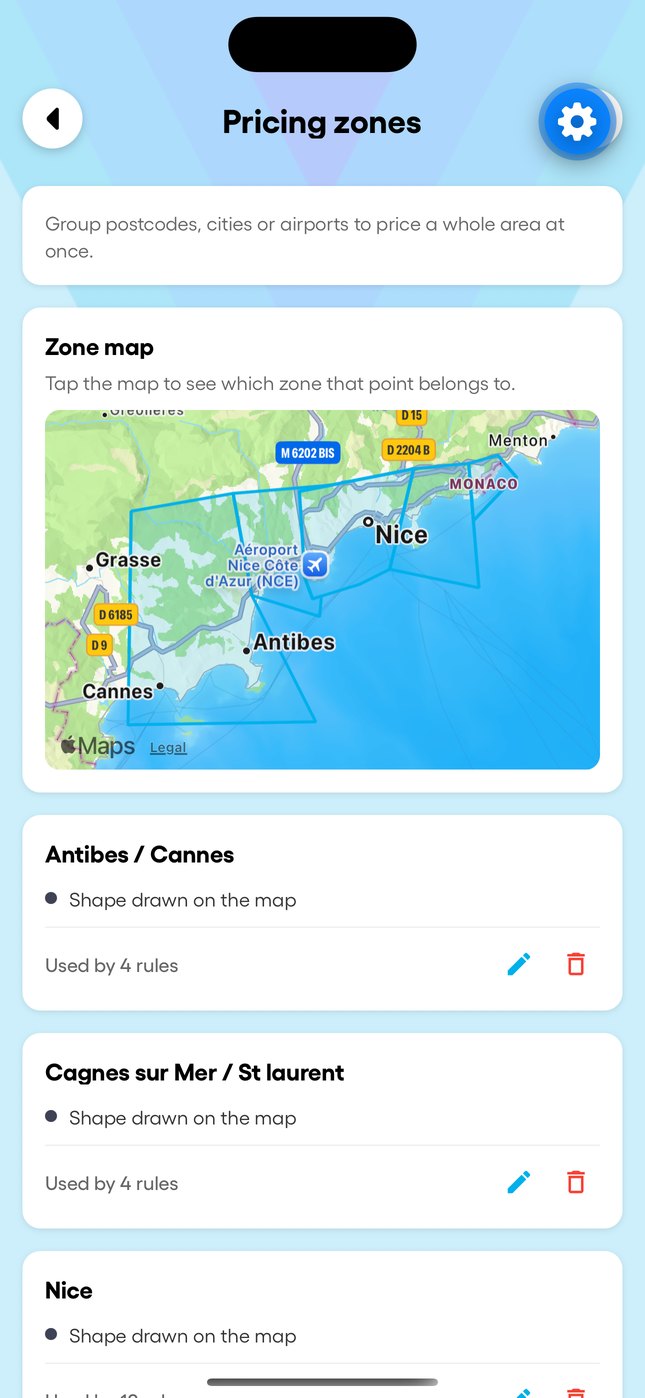
En la app móvil
El menú de tarifas y luego Zonas muestra sus zonas en el mapa y sus reglas. Toque el mapa para saber a qué zona pertenece un punto. Para dibujar o redibujar una zona, use el CRM.