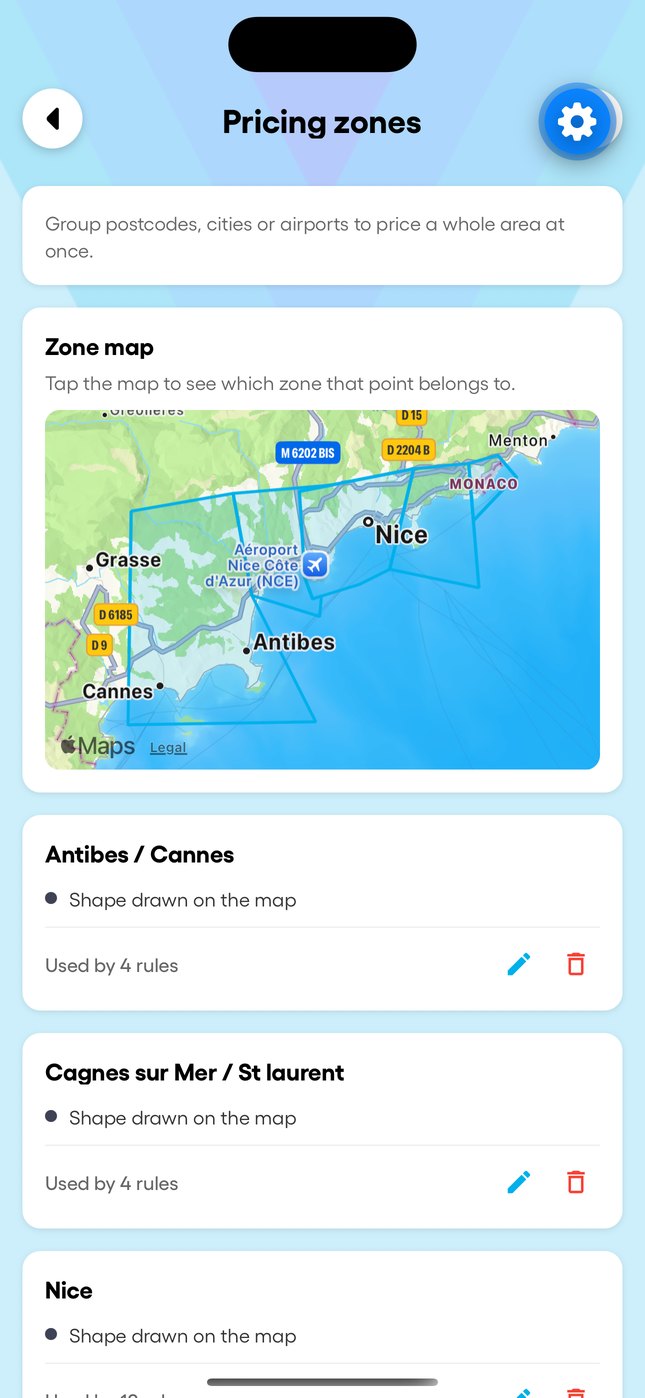
Tarifzonen zeichnen
Eine Zone fasst Adressen zu einem gemeinsamen Preis zusammen: Statt Grasse, Mougins und Valbonne einzeln zu bepreisen, zeichnen Sie die Zone einmal, und jede Adresse darin erhält ihren Preis.
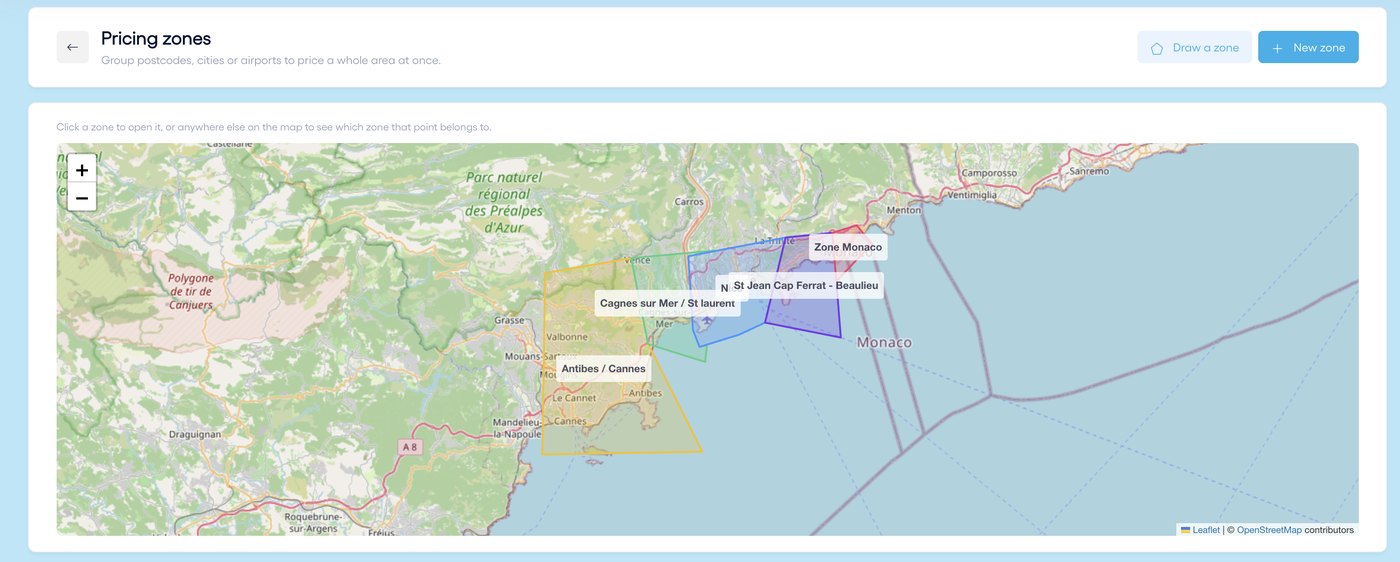
1. Zone zeichnen
- Auf „New zone“ klicken, einen Namen vergeben und die Form auf der Karte zeichnen.
- Für jeden Punkt klicken, dann auf den ersten Punkt, um die Form zu schließen. Punkte rasten an den Rändern der Nachbarzonen ein.
- „Edit points“: einen Punkt ziehen oder auf einen Zwischenpunkt klicken. „Clear“ beginnt neu.
- Auf „Confirm shape“ klicken und die Zone speichern.
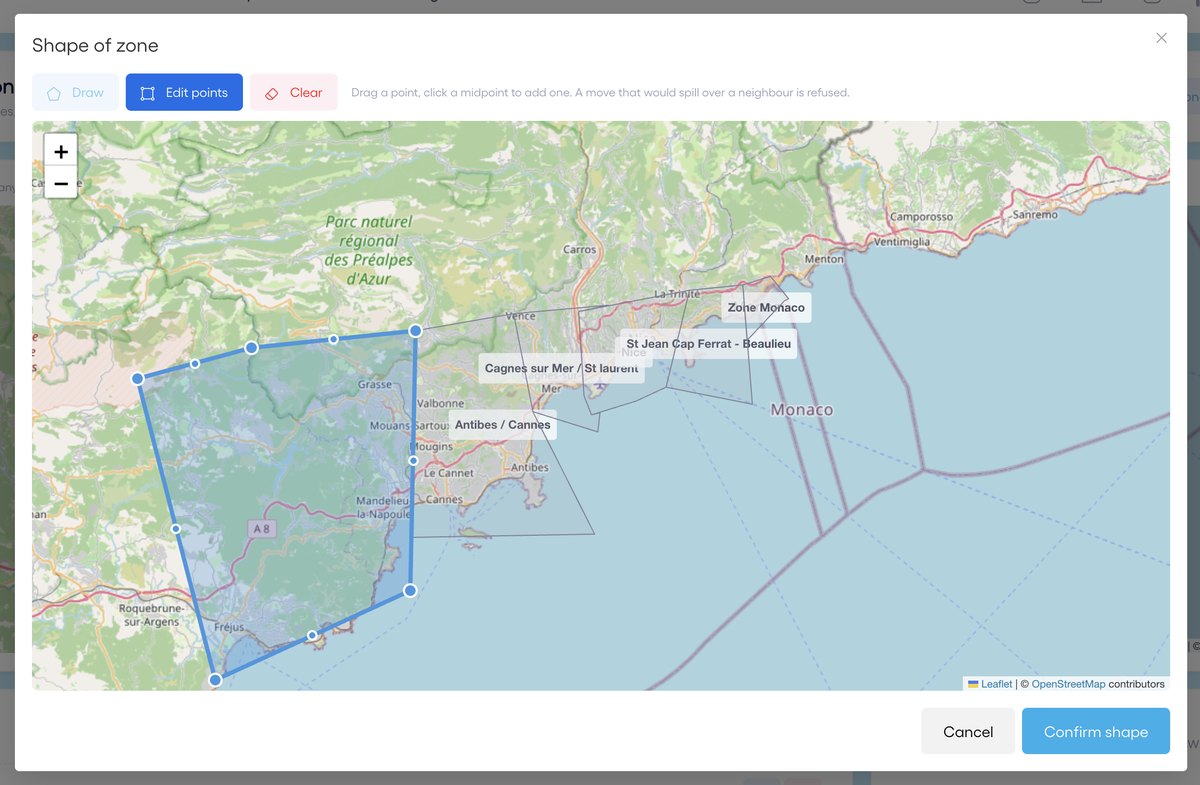
2. Wenn die Zone überlappt
Zwei Zonen dürfen sich nicht überlappen, sonst hätte eine Adresse zwei Preise. Droovi erkennt das selbst: Am Ende des Zeichnens wird der Teil, der in eine Nachbarzone ragt, entfernt und eine Meldung weist darauf hin. Beim Bearbeiten wird eine Verschiebung, die überlappen würde, abgelehnt. Nachbarzonen sind grau: Die neue Form darf sie berühren, nicht überlappen.
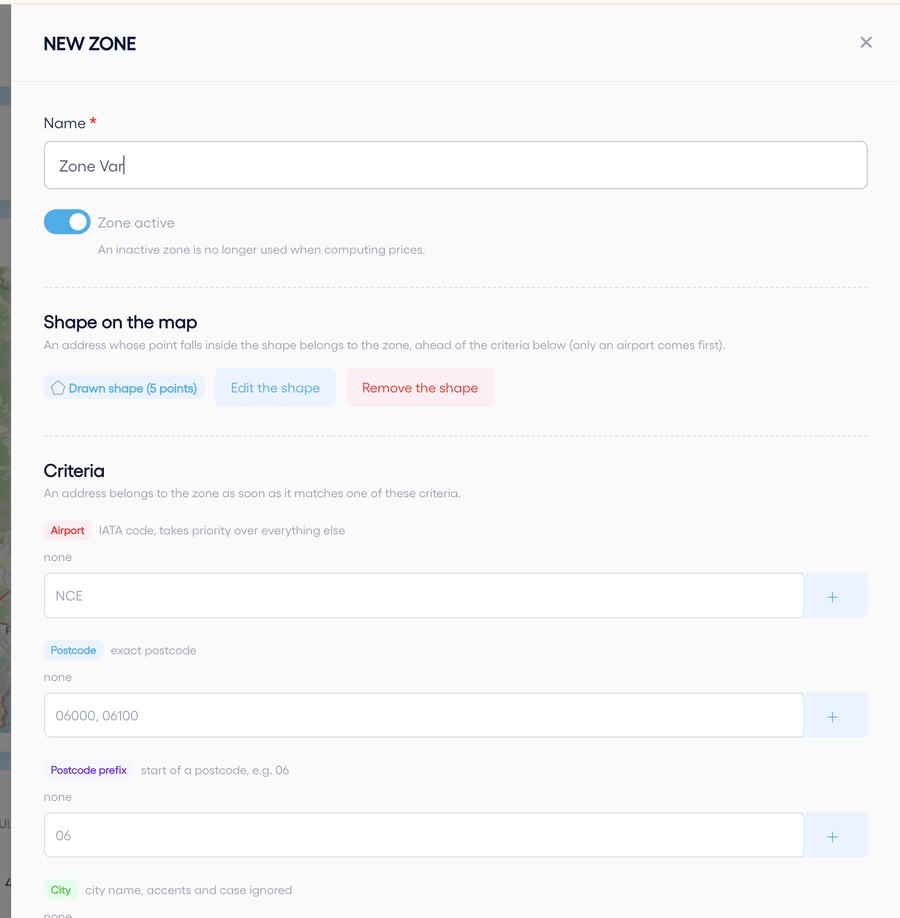
3. Form und Kriterien
Eine Zone kann auch über Kriterien definiert werden: Flughafencode (IATA), genaue Postleitzahl, PLZ-Anfang oder Stadt. Eine Adresse gehört zur Zone, sobald sie ein Kriterium erfüllt. Reihenfolge: zuerst der Flughafen, dann die gezeichnete Form, dann die übrigen Kriterien. Eine inaktive Zone wird nicht mehr zur Preisberechnung genutzt.
4. Zone bepreisen
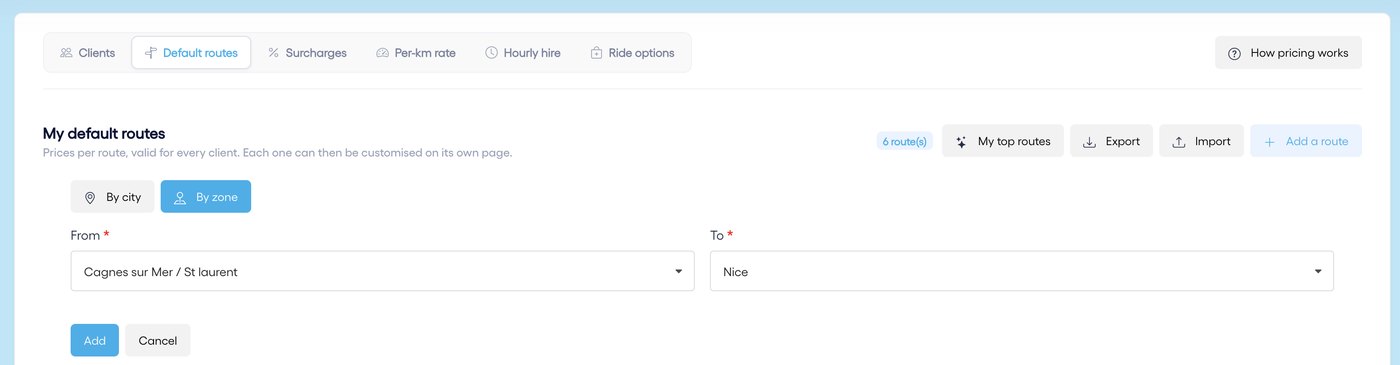
- Unter „Default routes“ oder auf der Kundenseite auf „Add a route“ klicken.
- „By zone“ wählen, dann Abfahrts- und Zielzone.
- Preis je Fahrzeug eingeben. In einer Tabelle werden Zonenstrecken vor Städtestrecken geprüft.
In der mobilen App
Im Menü „My prices“, dann „Zones“, sehen Sie Ihre Zonen auf der Karte und ihre Regeln. Tippen Sie auf die Karte, um zu sehen, zu welcher Zone ein Punkt gehört. Zum Zeichnen das CRM nutzen.