Crear una tabla de precios
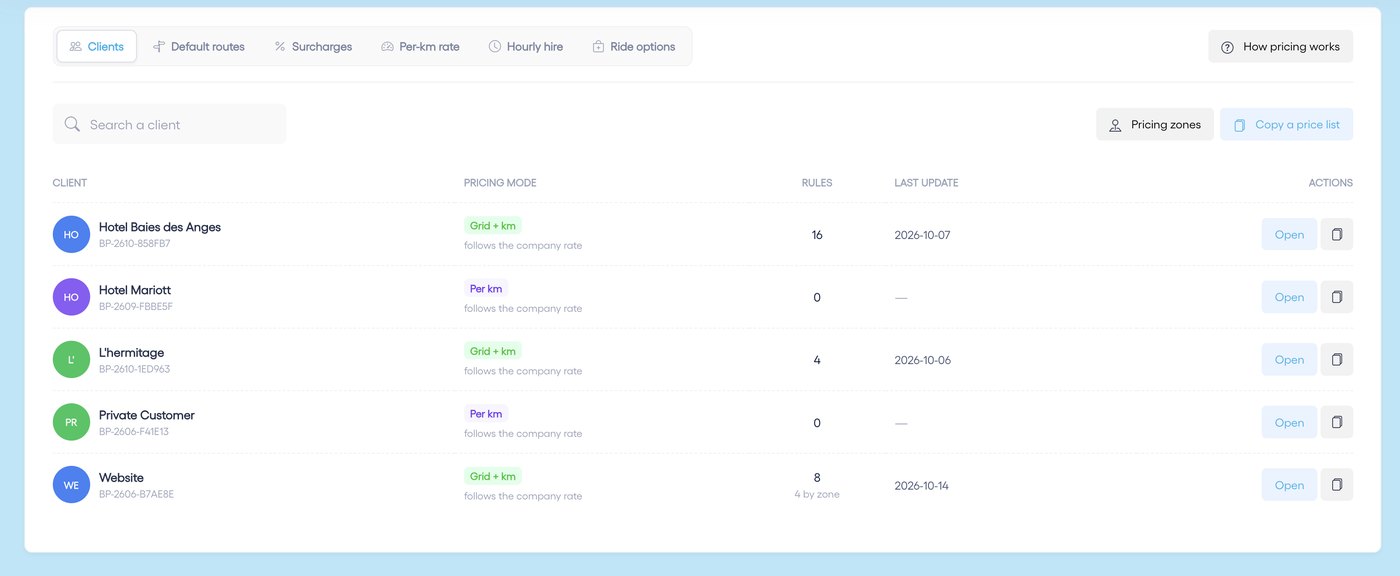
¿Cada cliente tiene sus precios? Los introduce una sola vez en Droovi y el precio aparece solo al crear un servicio.
Cómo calcula Droovi el precio
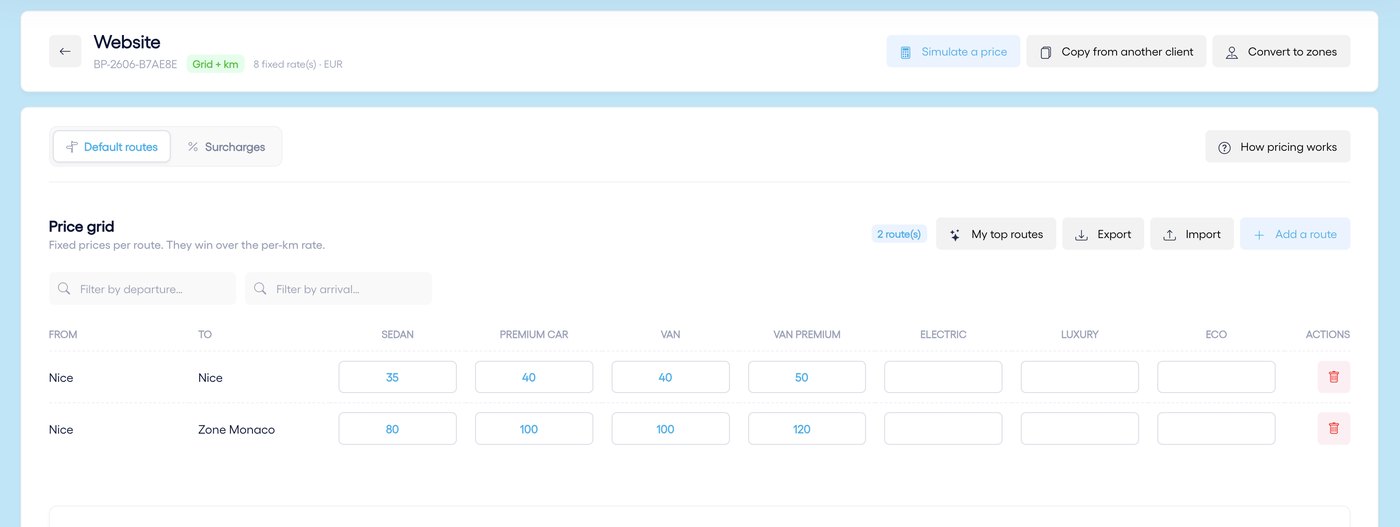
- La tabla del cliente: las rutas tarificadas para él priman sobre todo lo demás.
- Sus rutas por defecto: se introducen una vez y valen para todos sus clientes.
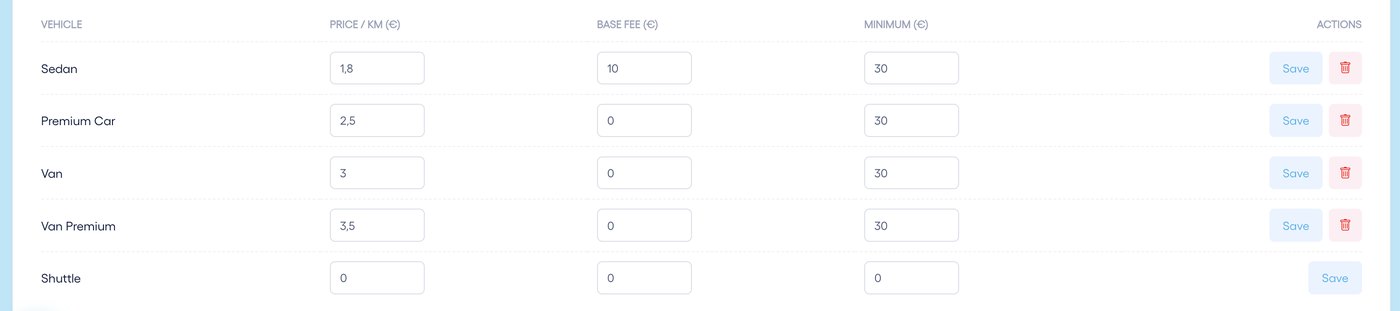
- Su tarifa por km: cuando ninguna ruta cubre el trayecto.
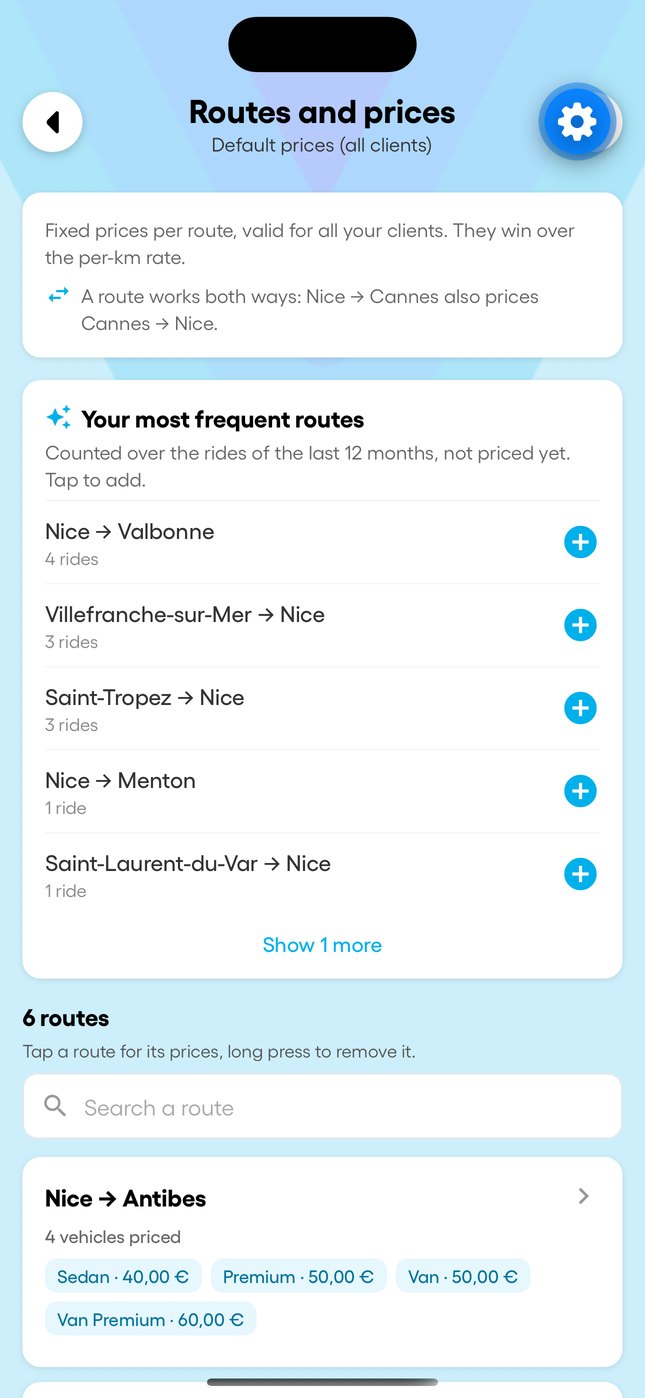
Si ningún paso aplica, el precio se introduce a mano en el servicio. Los recargos se suman al final. Una ruta funciona en ambos sentidos: Niza → Cannes también tarifica Cannes → Niza.
1. Sus rutas por defecto
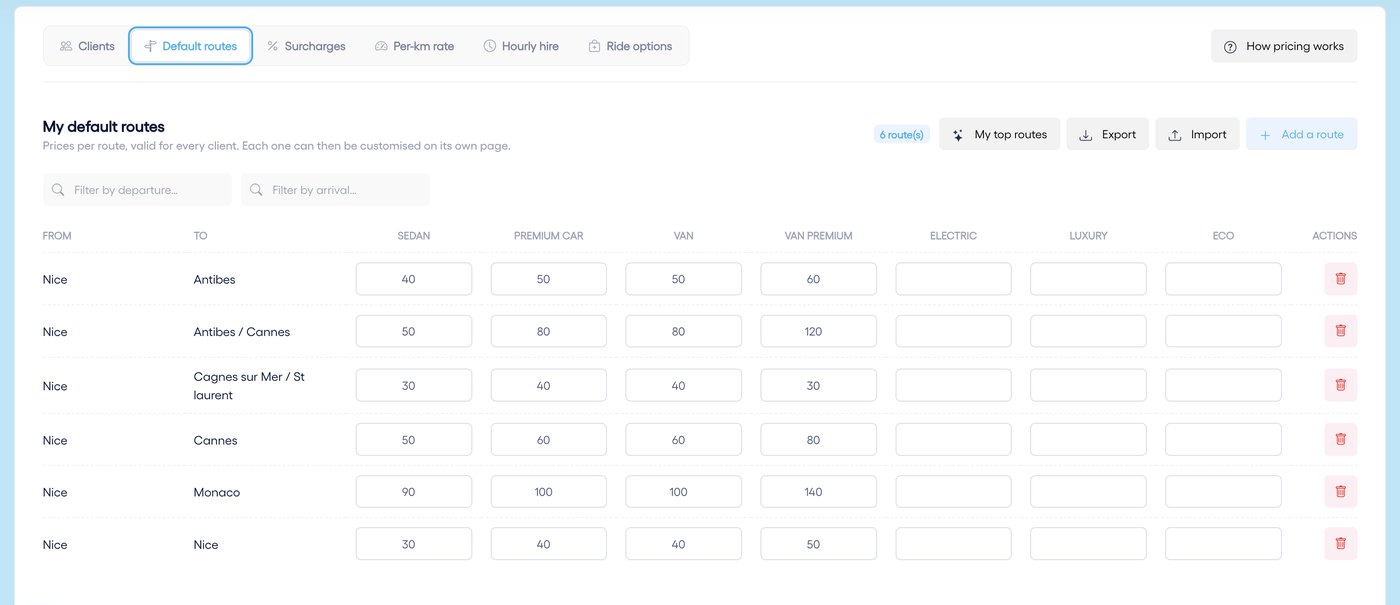
- Pestaña de rutas por defecto, luego añadir una ruta: salida, llegada y un precio por tipo de vehículo.
- Sus rutas más frecuentes de los últimos 12 meses sin precio se proponen para añadirlas.
- Importar y exportar: toda la tabla en un archivo CSV o Excel.
2. La tabla de un cliente
- En la pestaña Clientes, haga clic en «Abrir» junto al cliente.
- Añada sus rutas o cambie un precio por defecto: la ruta pasa a ser propia de ese cliente.
- Puede copiar la tabla de otro cliente y simular el precio de un trayecto.
3. La tarifa por km
Se aplica cuando ninguna ruta cubre el trayecto. Precio = bajada de bandera + precio por km × distancia por carretera, con el mínimo como suelo. Deje los tres campos a 0 para un vehículo que no vende por km.
4. Los recargos
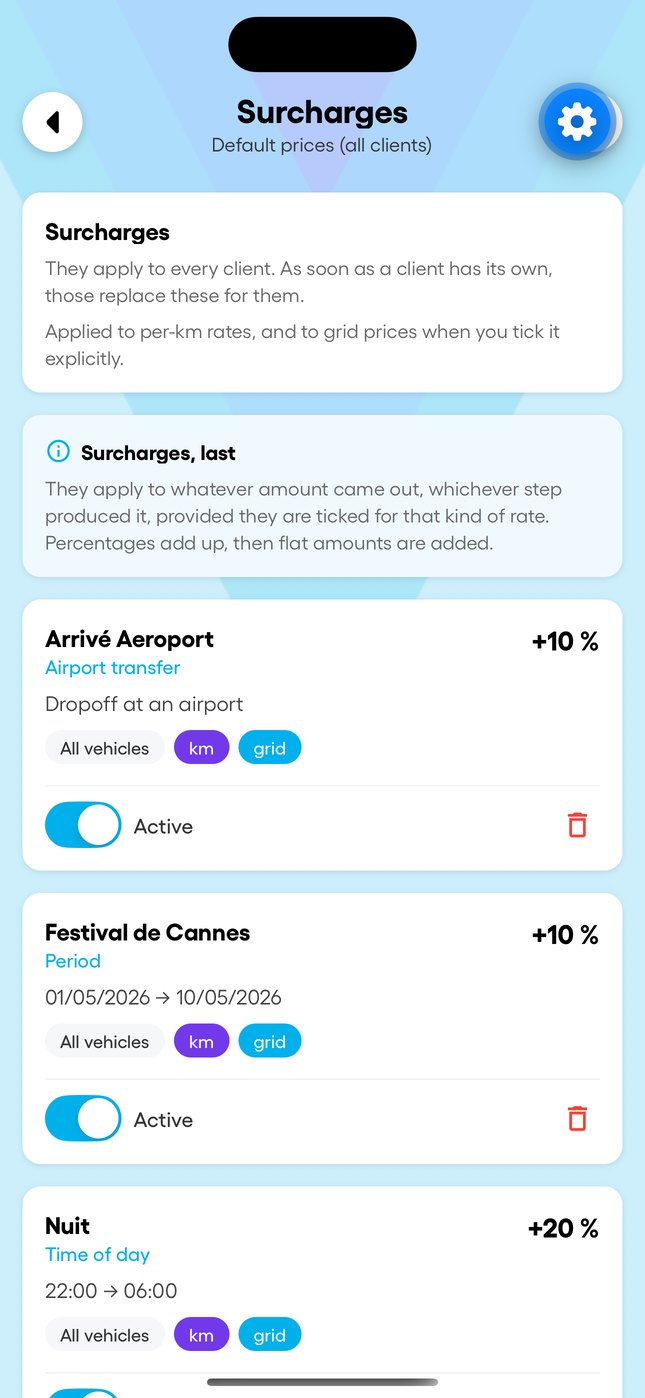
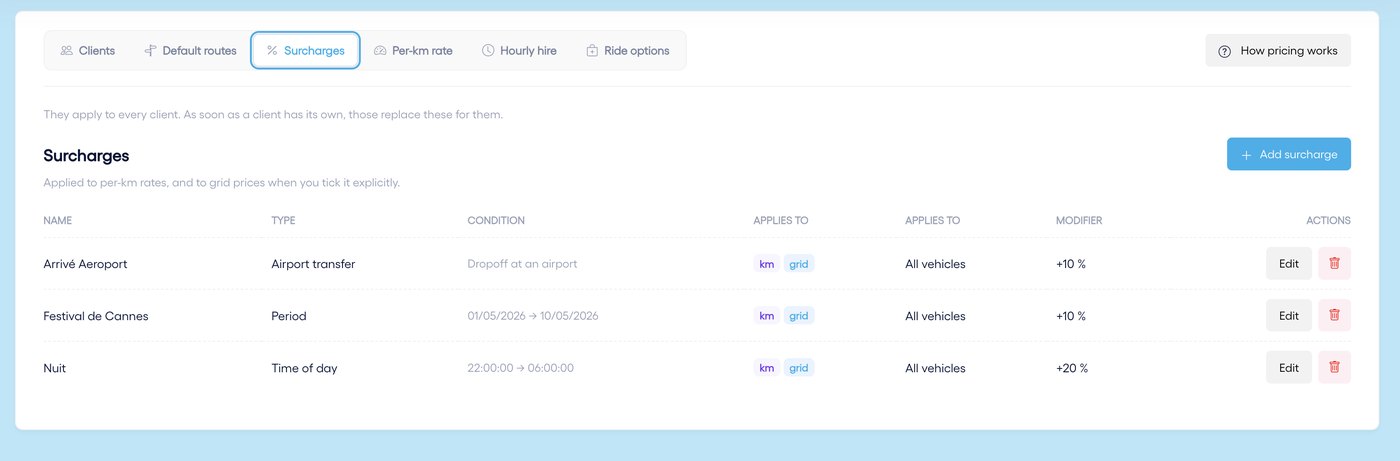
Llegada al aeropuerto, un periodo (Festival de Cannes), noche, días de la semana… Para cada uno elige si se aplica a la tarifa por km, a la tabla o a ambas. Los porcentajes se suman y después se añaden los importes fijos. Un cliente puede tener sus propios recargos: sustituyen a los suyos para él.
5. Las zonas
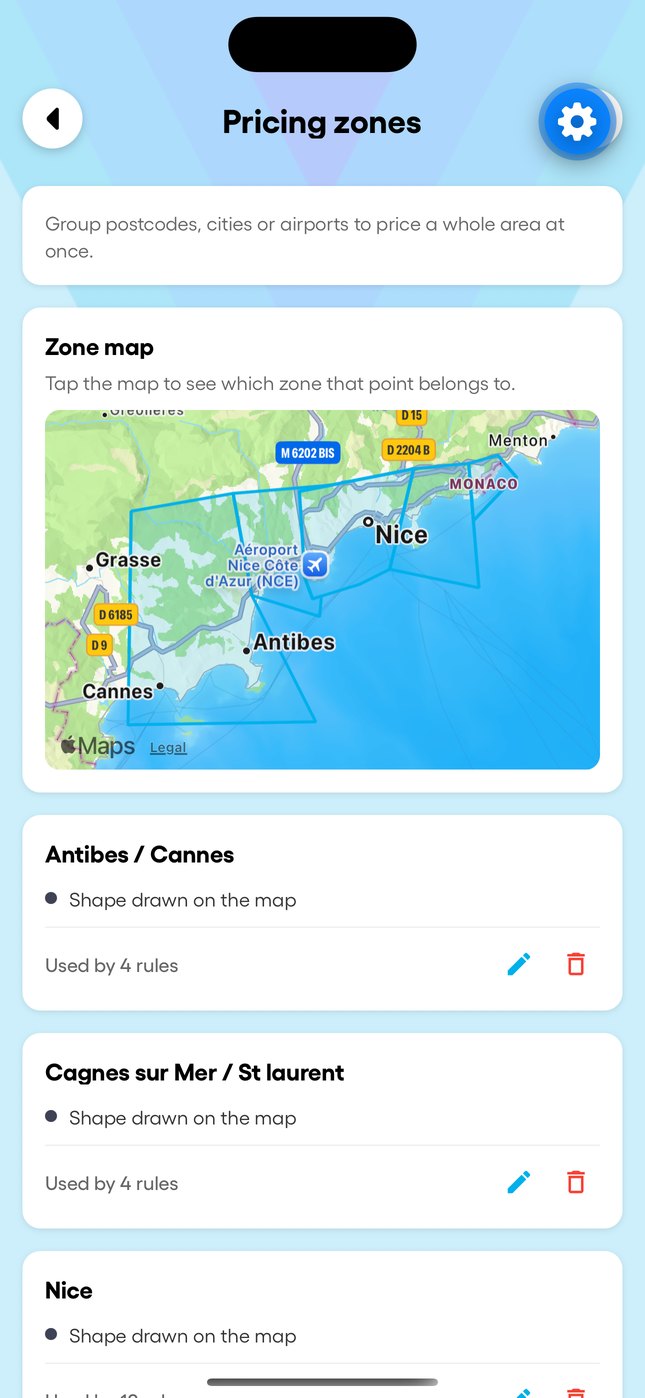
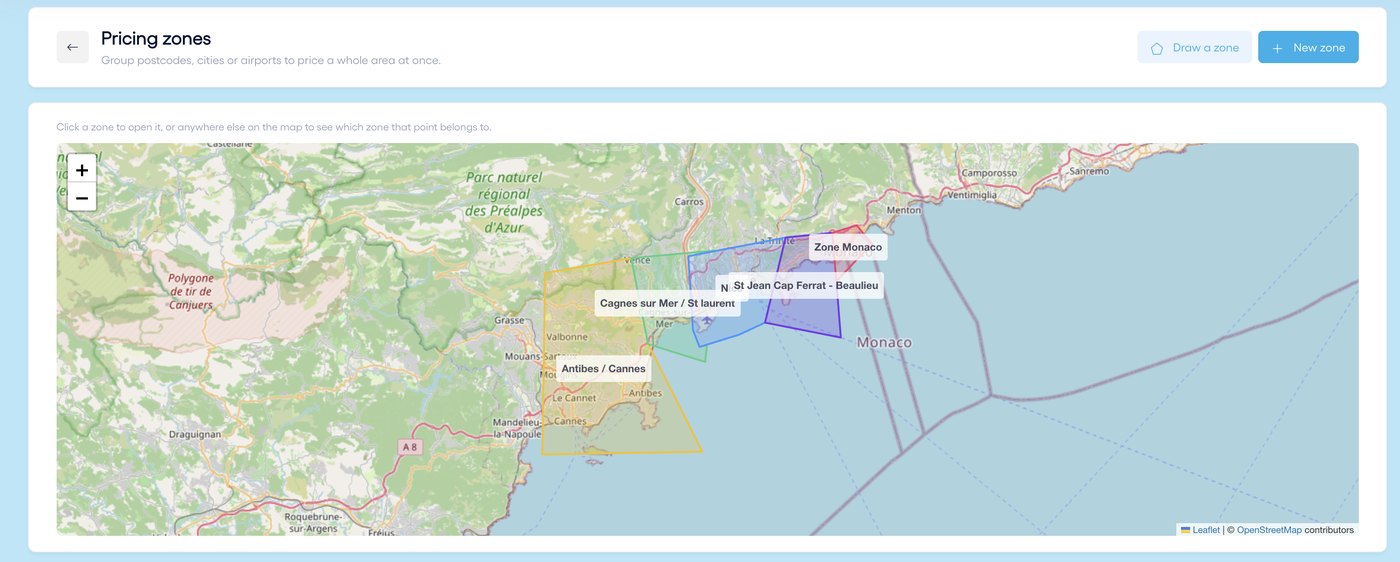
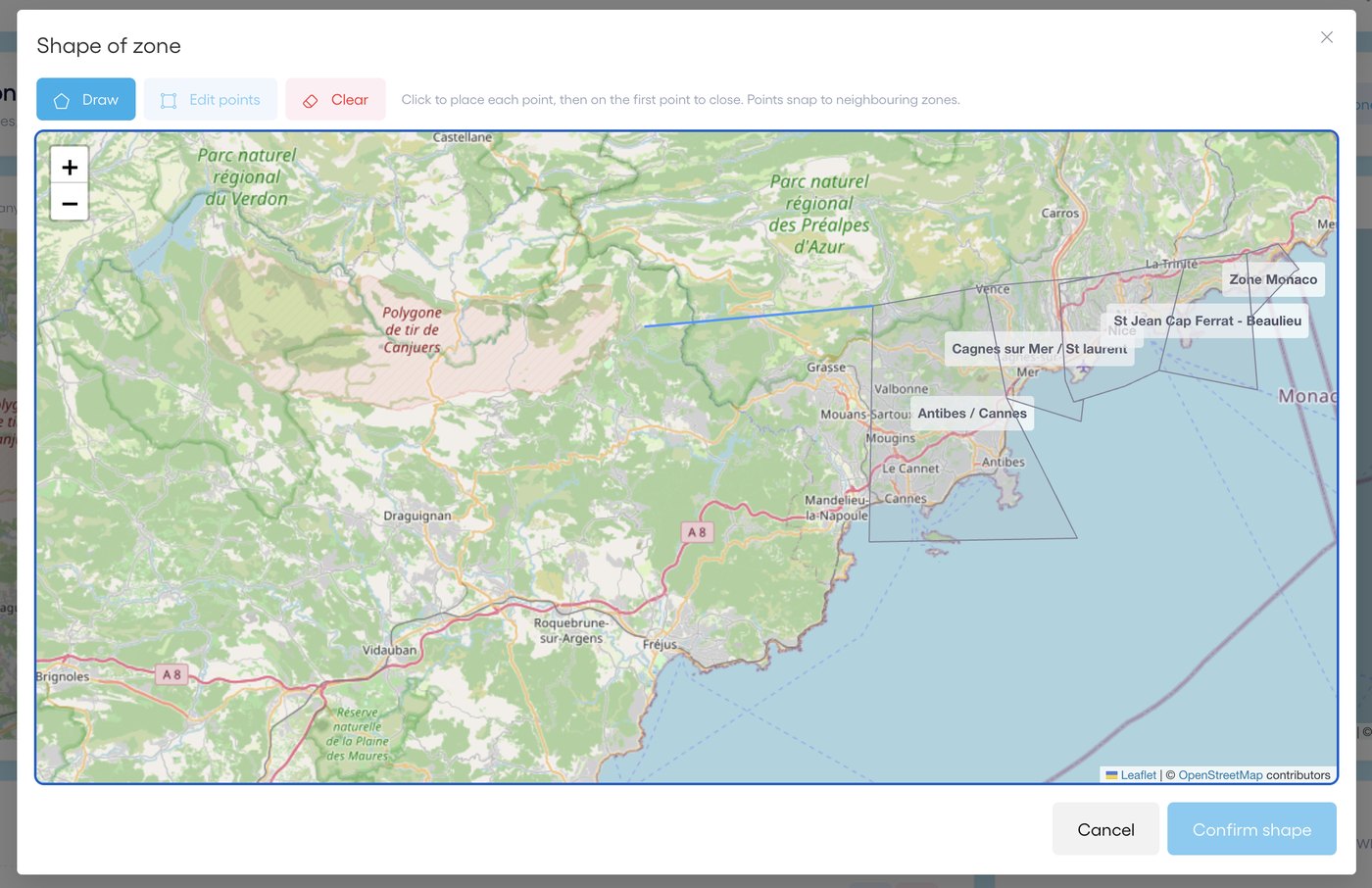
En lugar de tarificar cada dirección, agrúpelas en zonas: códigos postales, ciudades, un aeropuerto o una forma dibujada en el mapa. Las zonas no se solapan: si su trazado invade una vecina, Droovi lo recorta. Toda dirección dentro de una zona toma el precio de sus rutas, por ejemplo Niza → Zona Mónaco. En una tabla, las rutas por zona van antes que las rutas por ciudad.
6. Disposición por horas y opciones
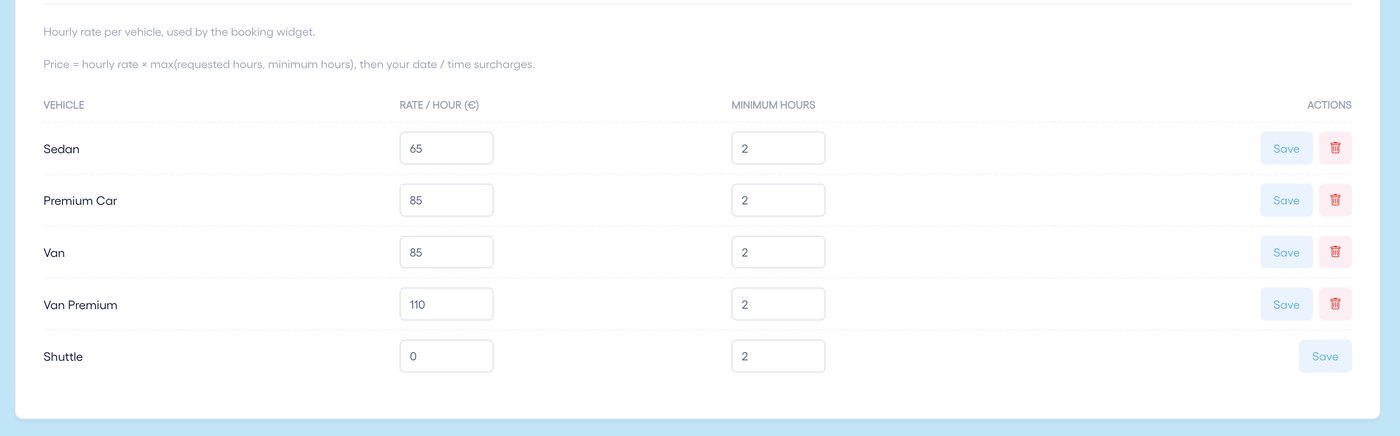
La tarifa horaria se usa para la disposición por horas: tarifa × horas (al menos el mínimo) y luego sus recargos. La pestaña de opciones fija el precio de sus opciones de pago, como la silla de bebé o el cartel de bienvenida.
7. Desde la app móvil
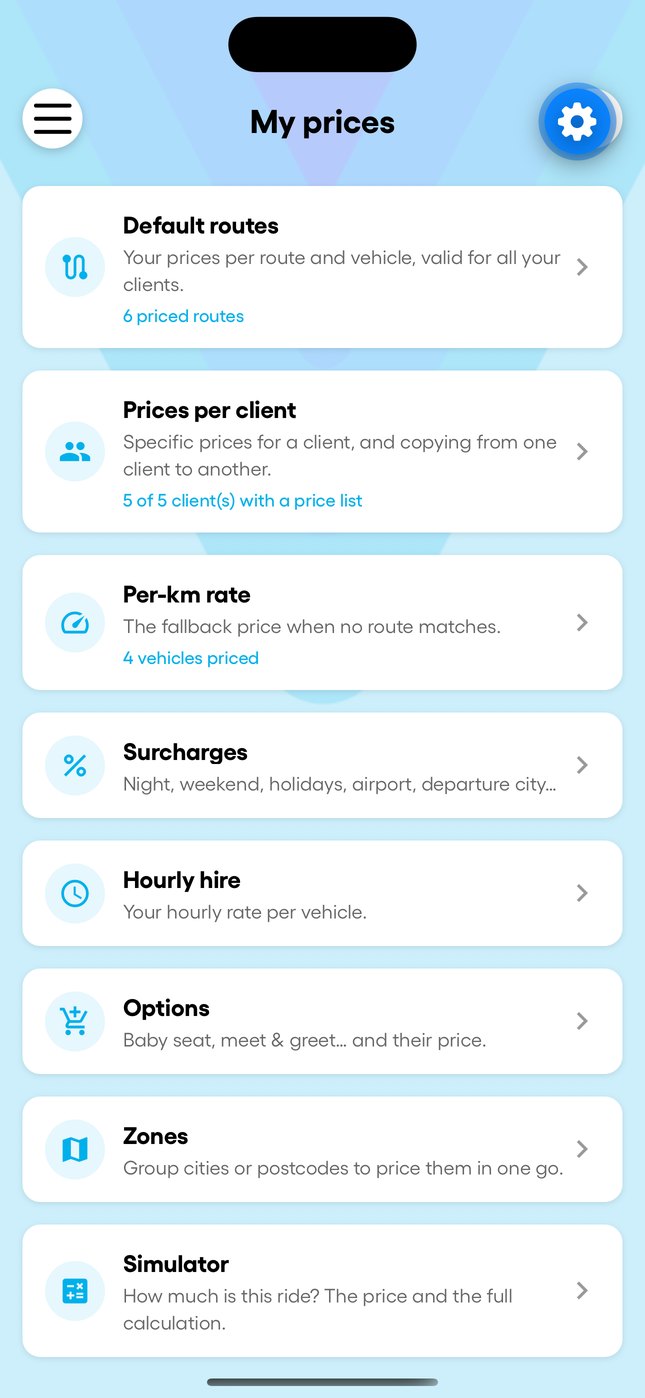
El menú de tarifas ofrece los mismos ajustes: rutas por defecto, precios por cliente, tarifa por km, recargos, disposición por horas, opciones, zonas y un simulador de precios.