
Créer une grille tarifaire
Chaque client a ses prix ? Vous les saisissez une seule fois dans Droovi, et le prix s'affiche tout seul quand vous créez une course.
Comment Droovi calcule le prix
- La grille du client : les routes tarifées pour lui priment sur tout le reste.
- Vos routes par défaut : saisies une fois, valables pour tous vos clients.
- Votre tarif au km : quand aucune route ne couvre le trajet.
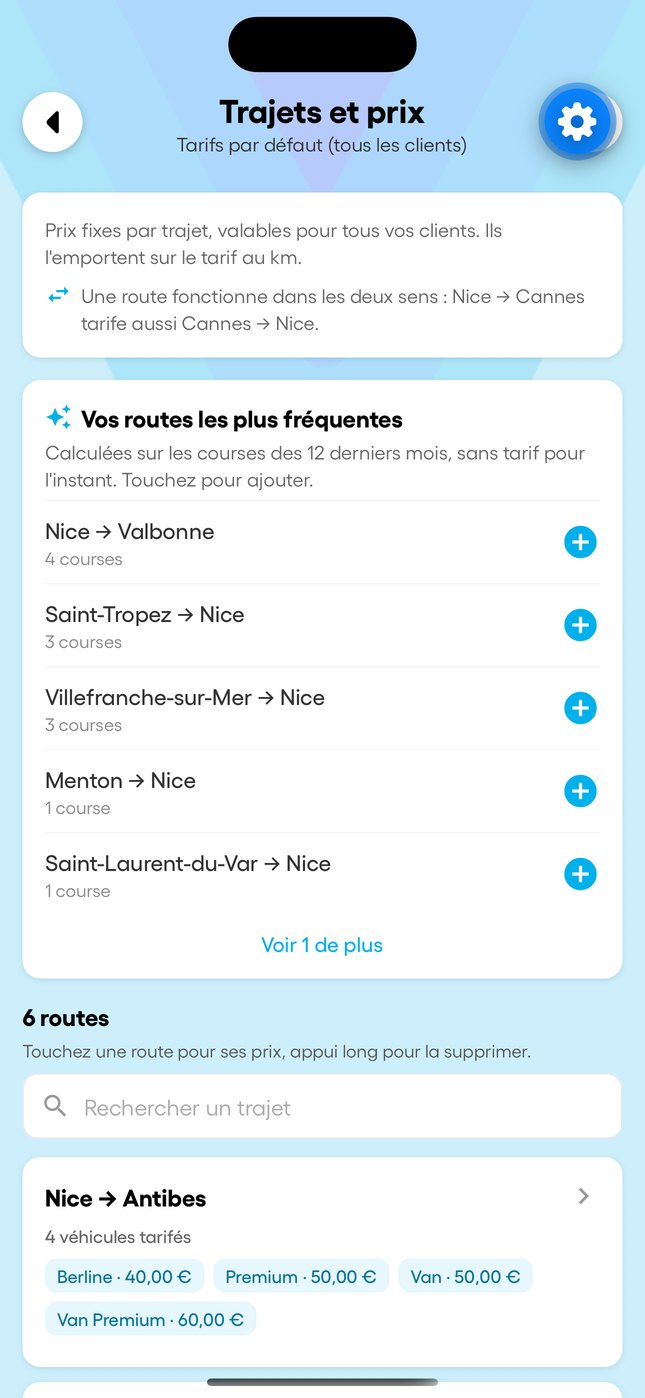
Si aucune de ces trois étapes ne répond, le prix est saisi à la main sur la course. Les majorations s'ajoutent en dernier, quelle que soit l'étape. Une route marche dans les deux sens : Nice → Cannes tarife aussi Cannes → Nice.
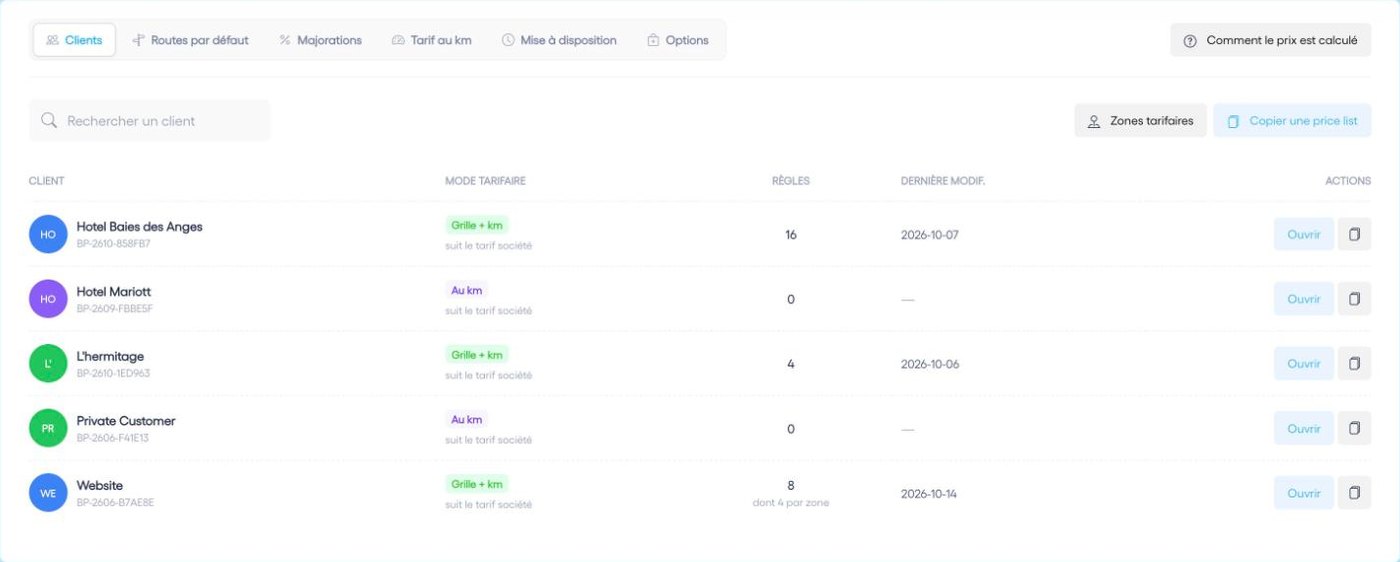
1. Vos routes par défaut
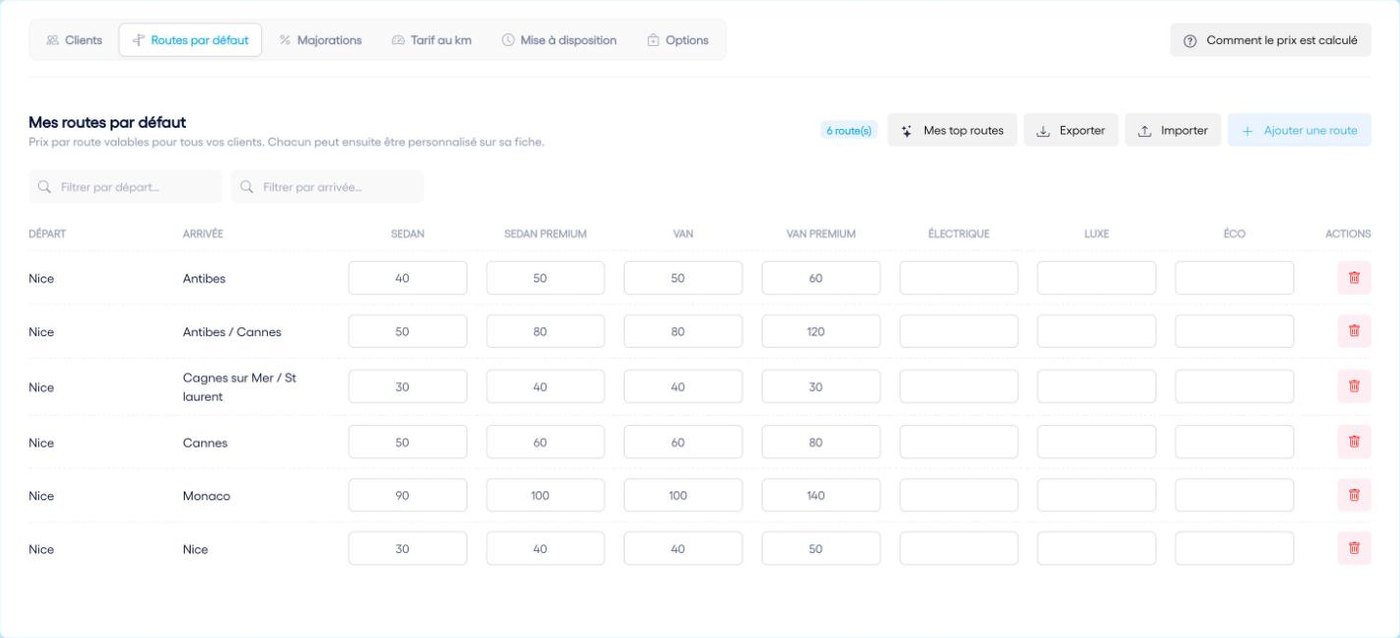
- Onglet « Routes par défaut », puis « Ajouter une route » : départ, arrivée et un prix par type de véhicule.
- « Mes top routes » propose vos trajets les plus fréquents des 12 derniers mois qui n'ont pas encore de prix.
- « Importer » et « Exporter » : toute la grille en fichier CSV ou Excel.
2. La grille d'un client
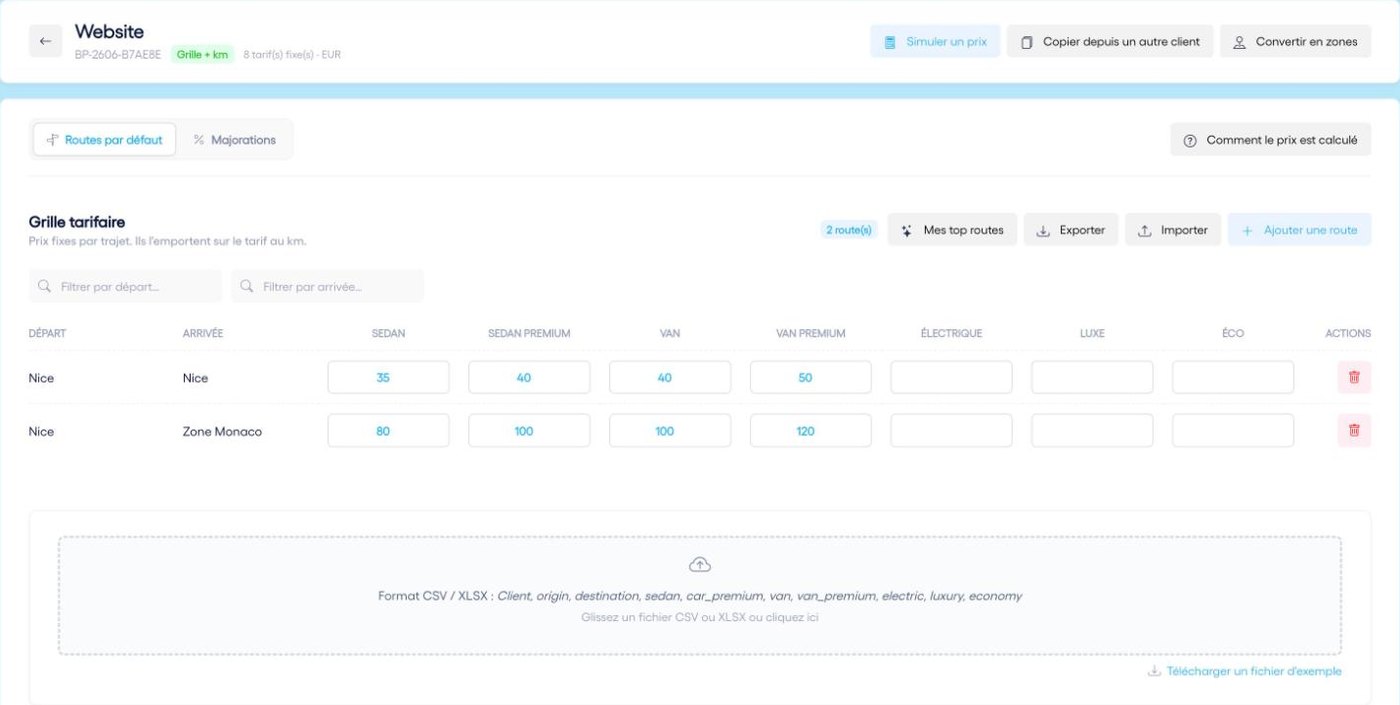
- Dans l'onglet Clients, cliquez sur « Ouvrir » à côté du client.
- Ajoutez ses routes ou modifiez un prix par défaut : la route devient alors propre à ce client.
- « Copier depuis un autre client » reprend une grille existante, et « Simuler un prix » vérifie le prix d'un trajet.
3. Le tarif au km
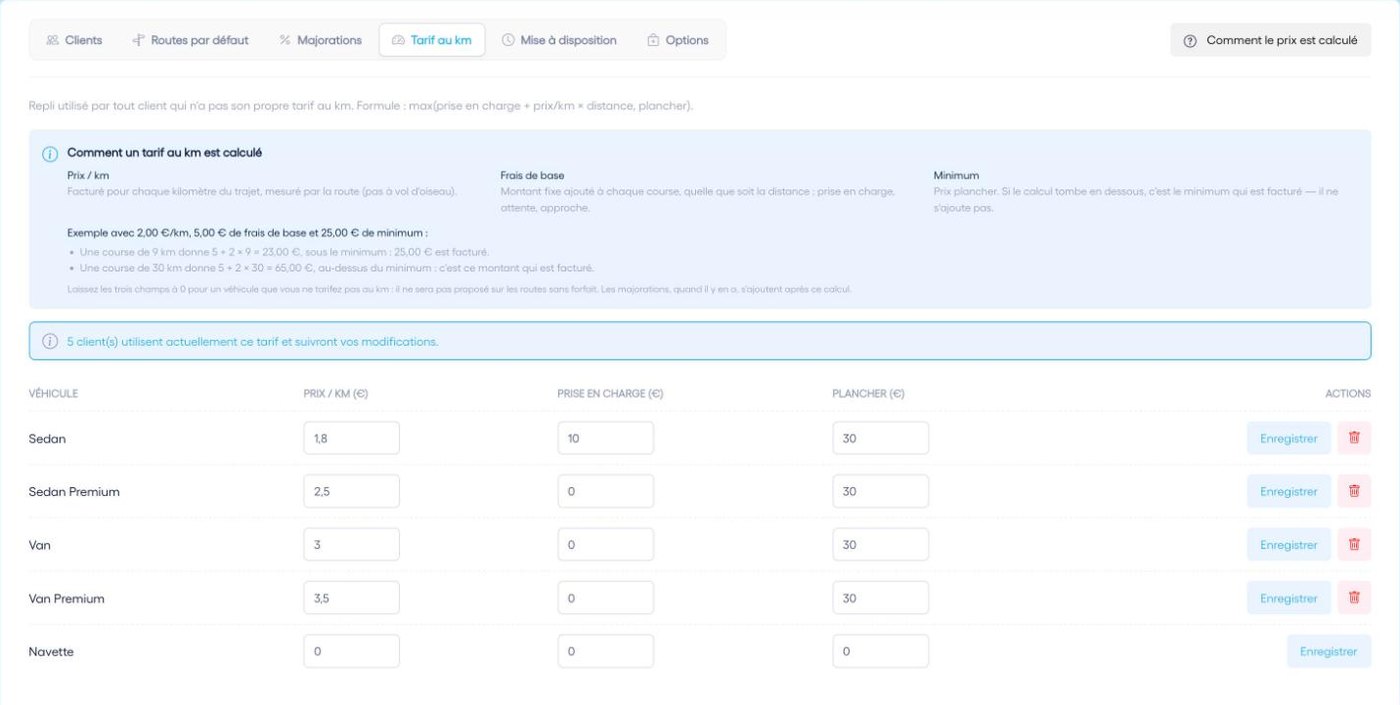
Il prend le relais quand aucune route ne couvre le trajet. Prix = prise en charge + prix au km × distance par la route, avec le plancher comme minimum : aucune course n'est vendue en dessous. Laissez les trois champs à 0 pour un véhicule que vous ne vendez pas au km.
4. Les majorations
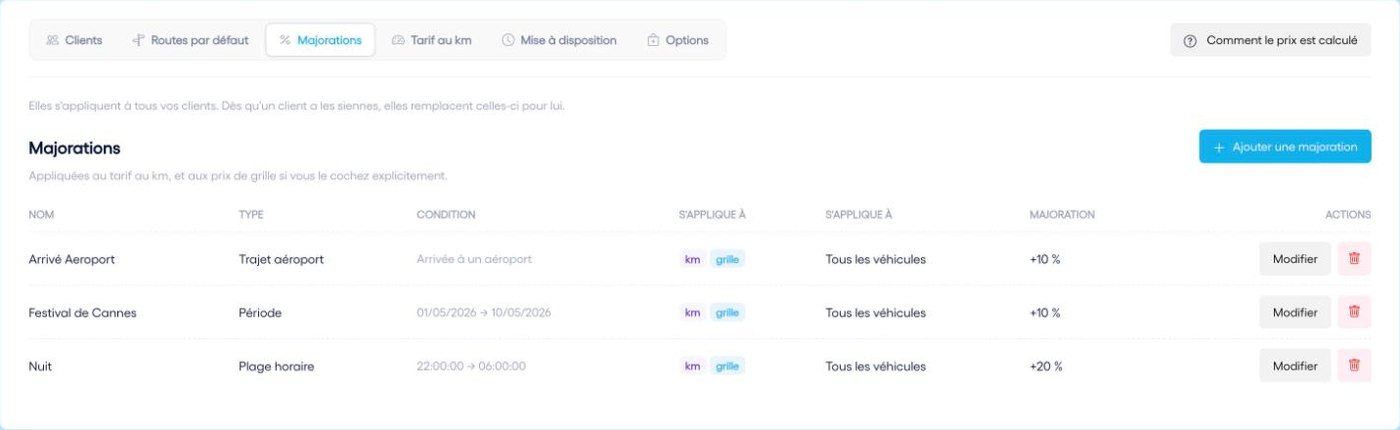
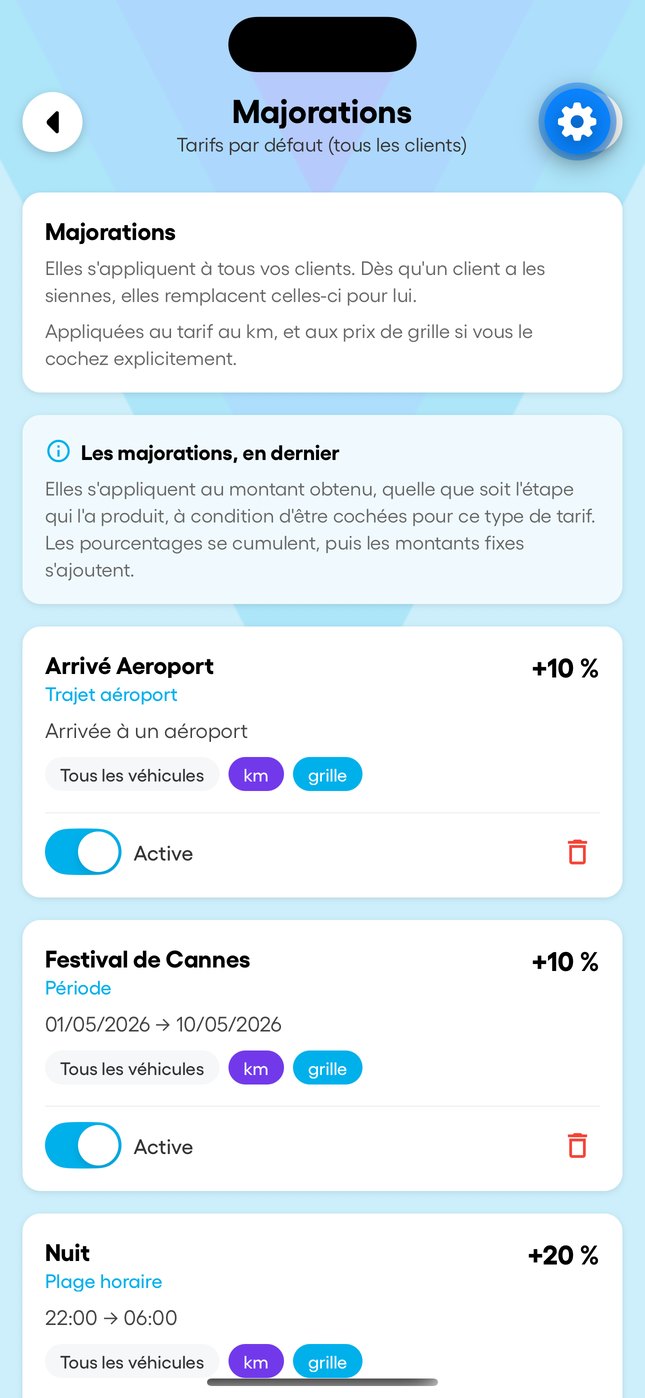
Arrivée à l'aéroport, période (Festival de Cannes), nuit, jours de la semaine… Pour chacune, vous choisissez si elle s'applique au tarif au km, à la grille, ou aux deux. Les pourcentages se cumulent, puis les montants fixes s'ajoutent. Un client peut avoir ses propres majorations : elles remplacent alors les vôtres pour lui.
5. Les zones
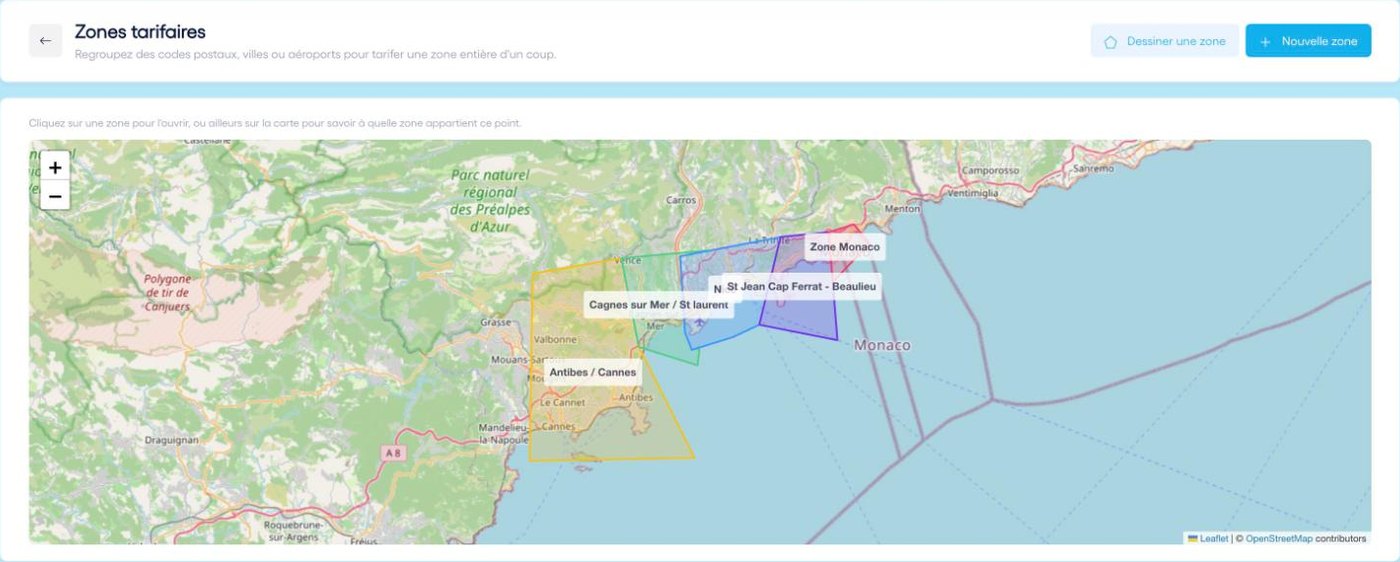
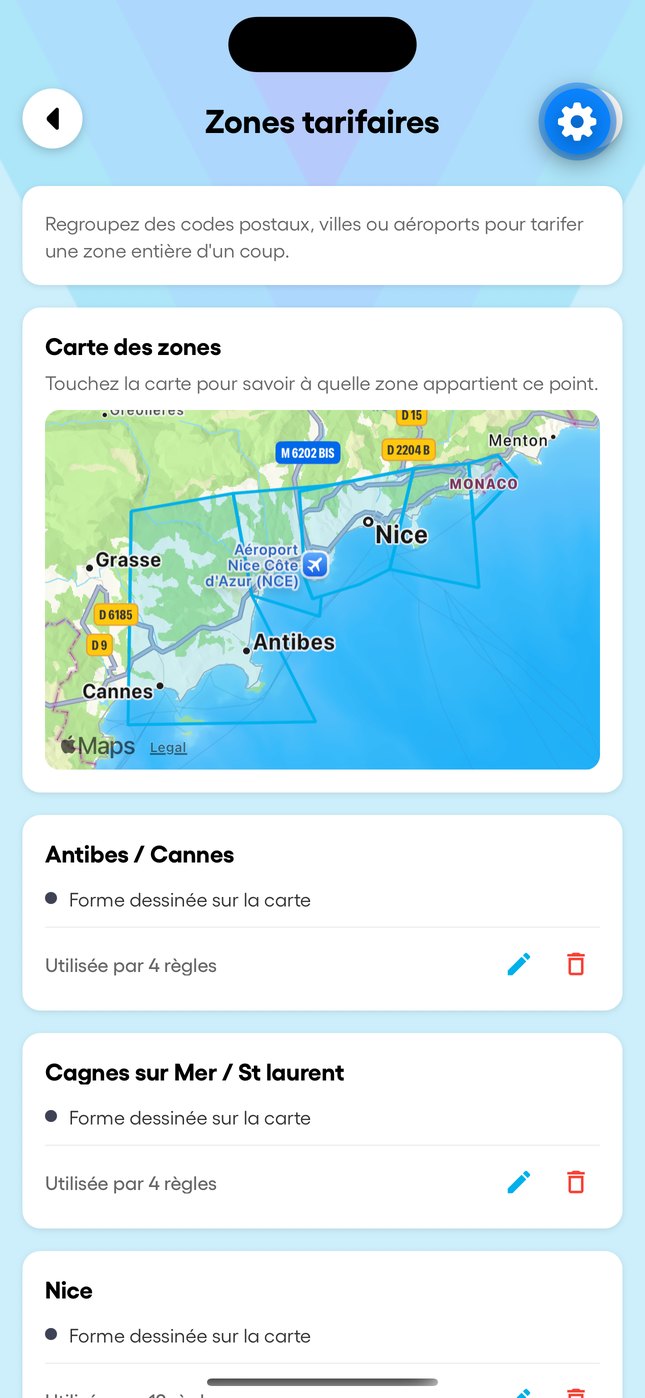
Plutôt que de tarifer chaque adresse, regroupez-les en zones : codes postaux, villes, aéroport, ou une forme dessinée sur la carte. Les zones ne se chevauchent pas : si votre tracé déborde sur une voisine, Droovi le découpe. Toute adresse qui tombe dans une zone prend le prix de ses routes, par exemple Nice → Zone Monaco. Dans une grille, les routes par zones passent avant les routes par villes.
6. Mise à disposition et options
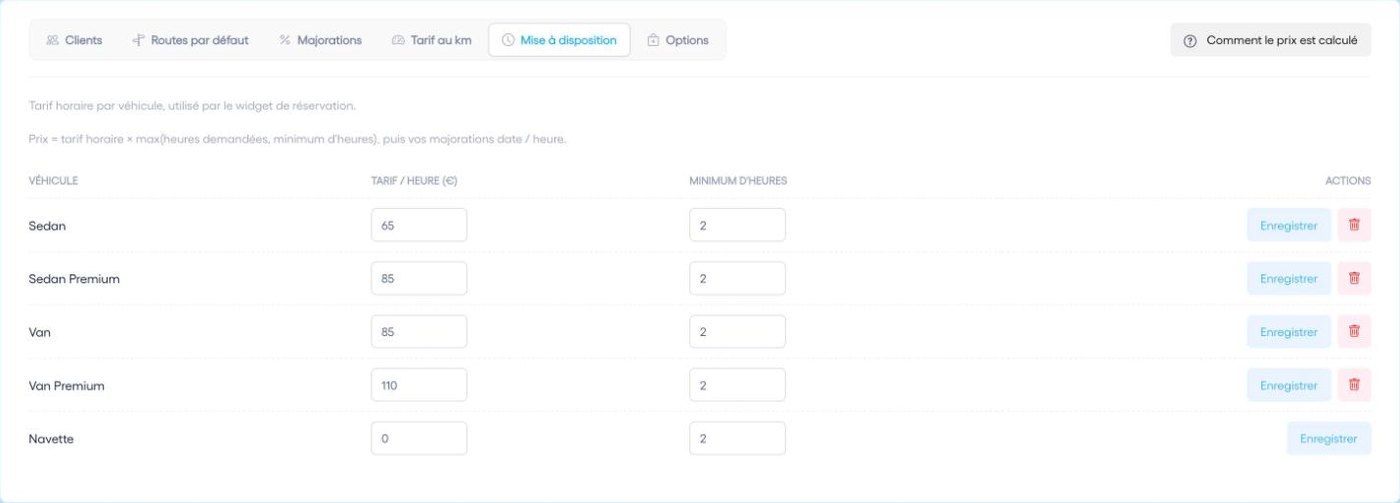
Le tarif horaire sert aux mises à disposition : tarif × nombre d'heures (au moins le minimum), puis vos majorations. L'onglet Options fixe le prix de vos options payantes, comme le siège bébé ou l'accueil pancarte.
7. Depuis l'app mobile
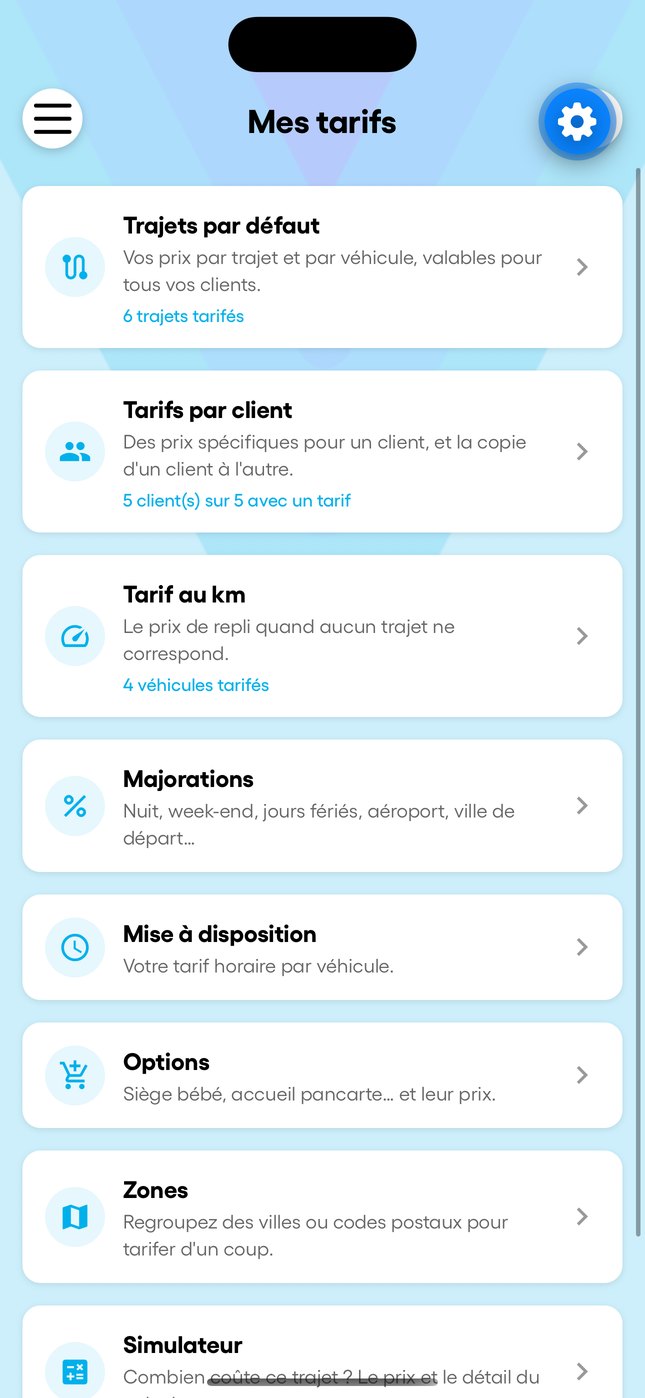
Le menu « Mes tarifs » reprend les mêmes réglages : routes par défaut, tarifs par client, tarif au km, majorations, mise à disposition, options, zones et un simulateur de prix.
En vidéo : la grille tarifaire
Routes, majorations, tarif au km, zones et grille d'un client, puis le prix qui s'affiche tout seul sur une course.