
Dérouler une course dans l'app
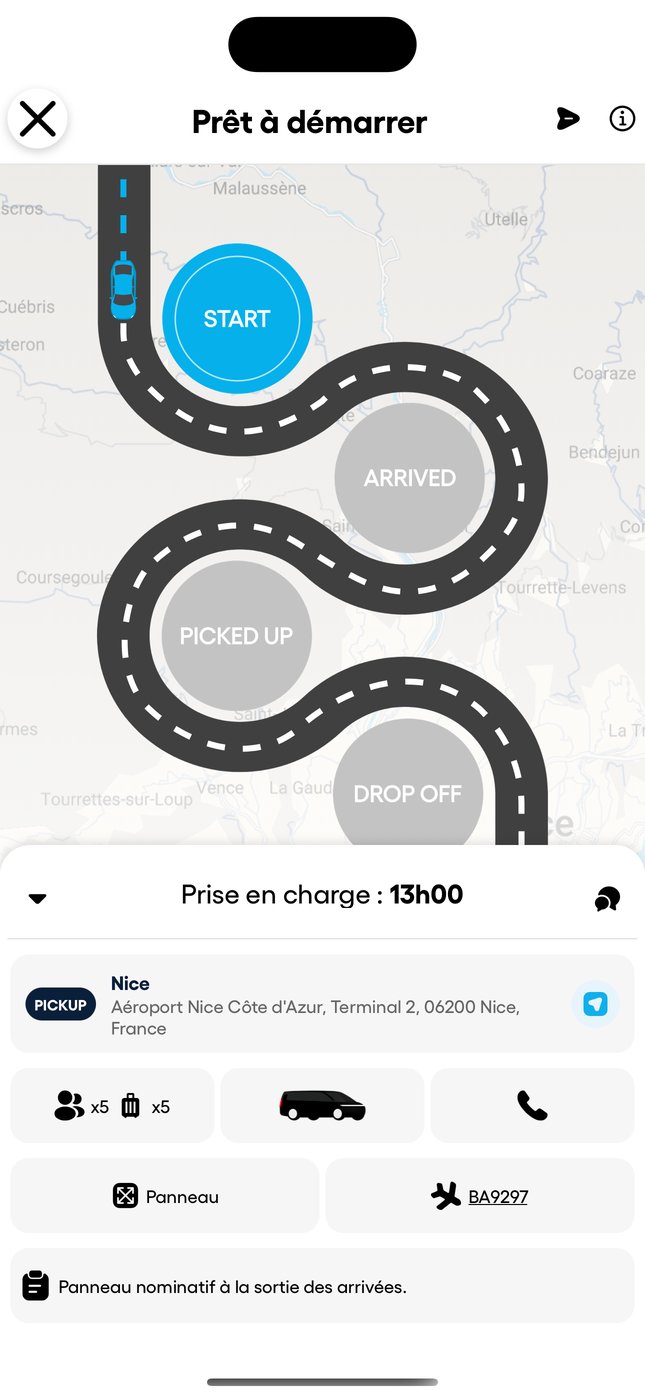
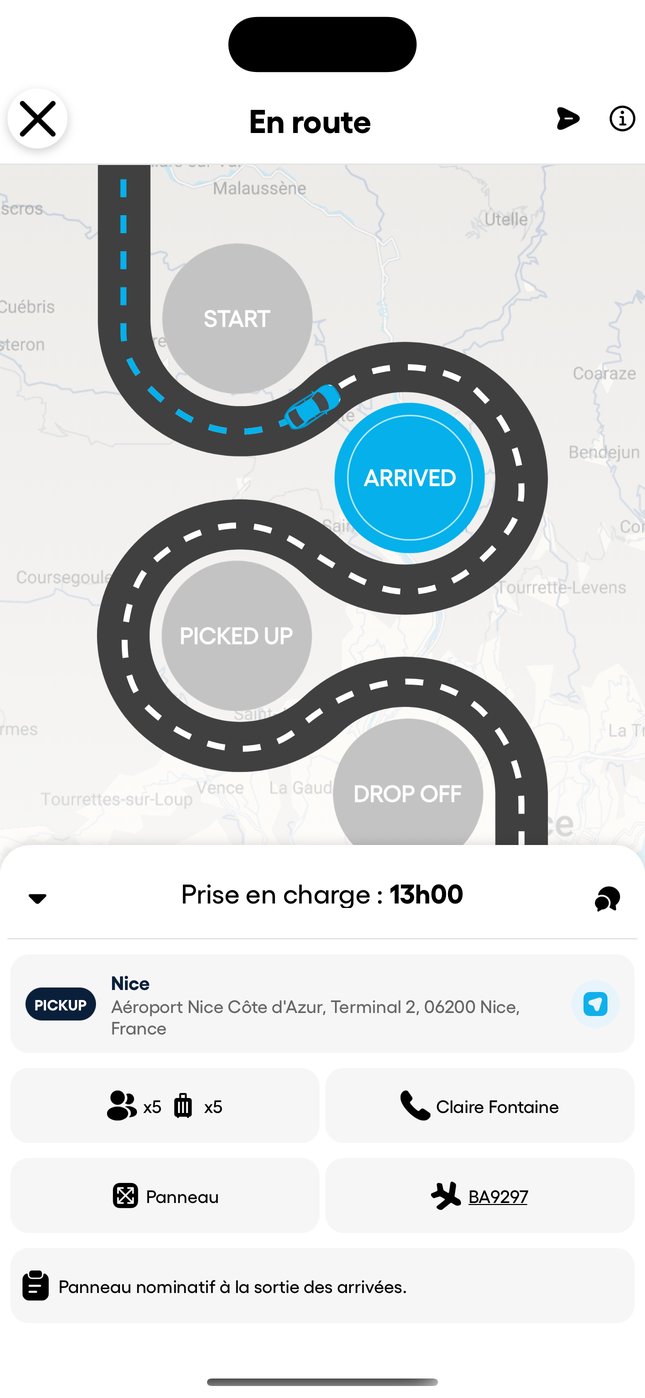
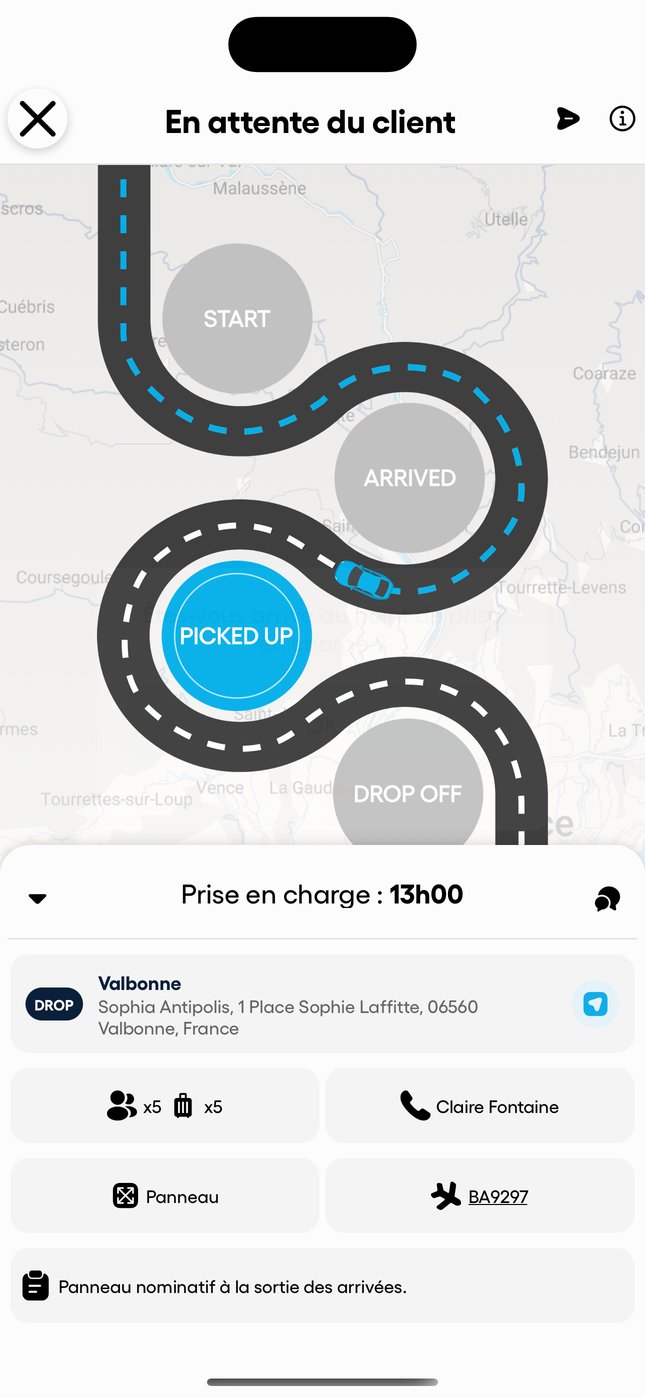
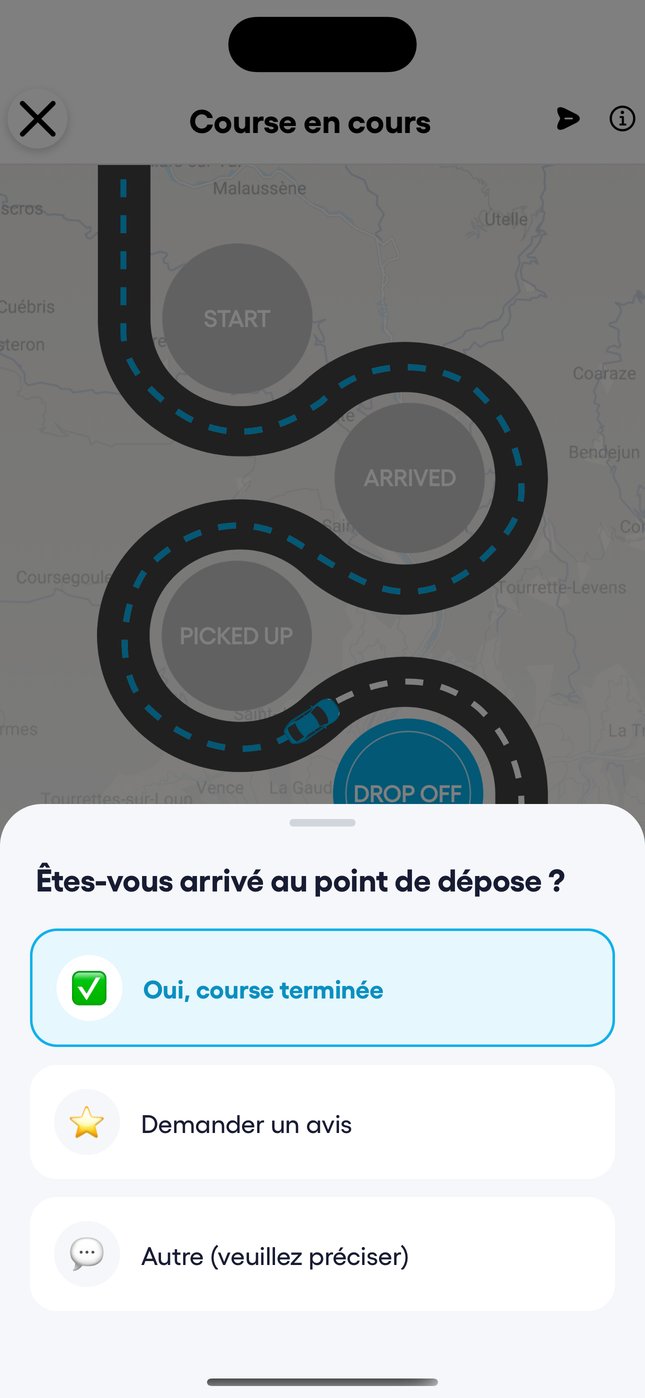
Dans l'app Droovi Driver, le chauffeur déroule chaque course en quatre gestes : START, ARRIVED, PICKED UP et DROP OFF. Chaque étape est horodatée et remonte aussitôt dans le CRM.
1. Retrouver sa course
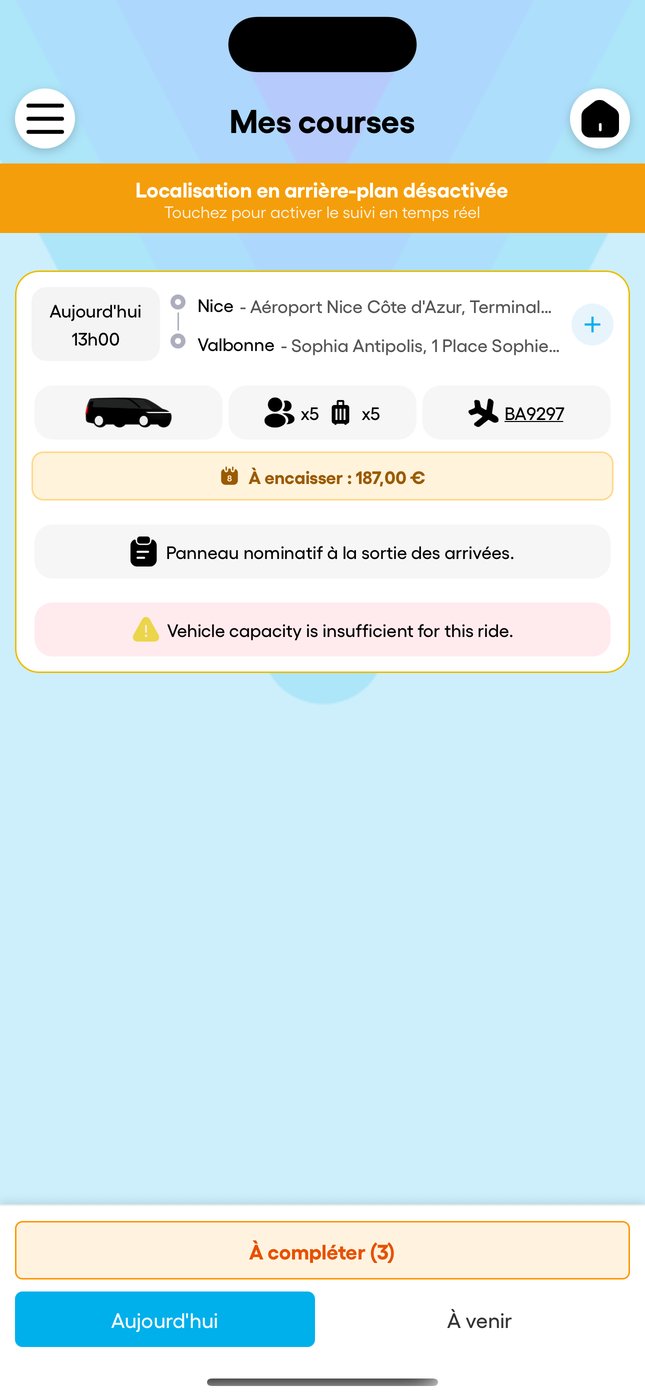
L'écran « Mes courses » liste les courses du jour (« Aujourd'hui ») et les suivantes (« À venir »), avec le véhicule, les passagers, les bagages, le vol et le montant à encaisser. Touchez une course pour l'ouvrir. Si le bandeau orange s'affiche, activez la localisation en arrière-plan : c'est elle qui permet de suivre le chauffeur en temps réel.
2. Les quatre étapes
- START : le chauffeur part vers la prise en charge. La course passe « En route ».
- ARRIVED : il est sur place. La course passe « En attente du client ».
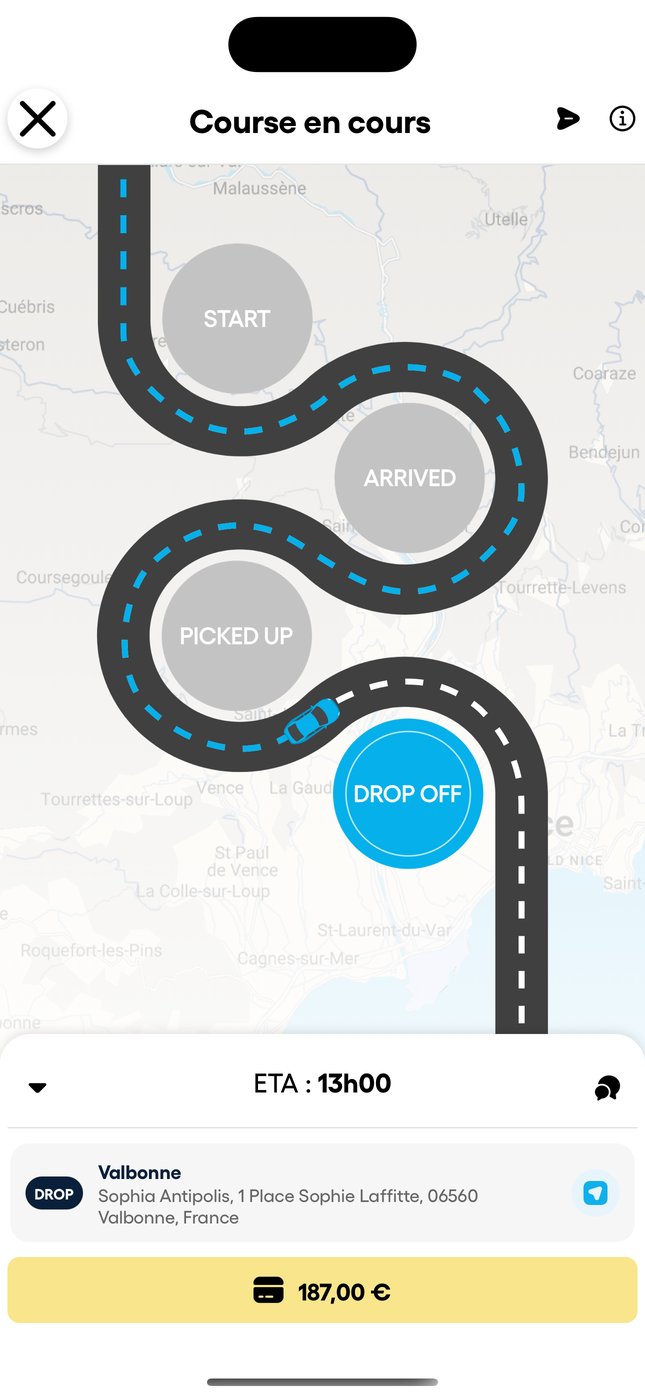
- PICKED UP : le client est à bord. La course passe « Course en cours », avec l'heure d'arrivée estimée.
- DROP OFF : le client est déposé, la course est terminée.
Pendant la course
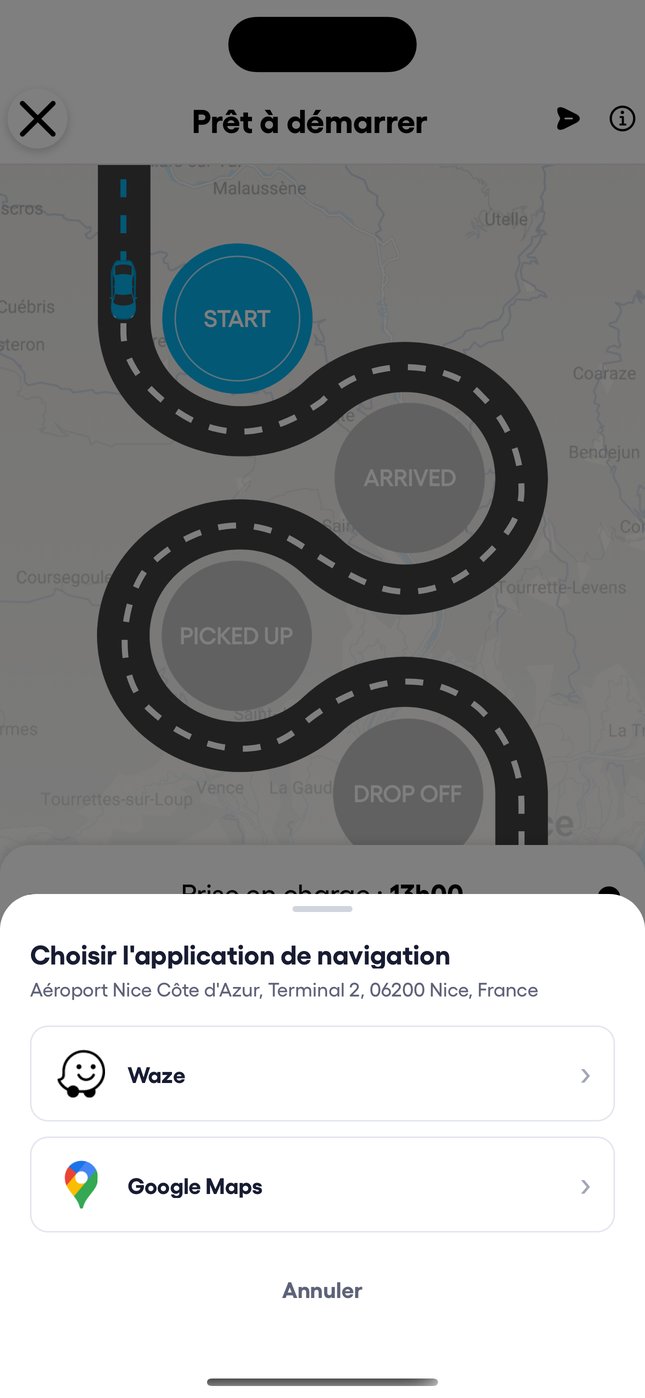
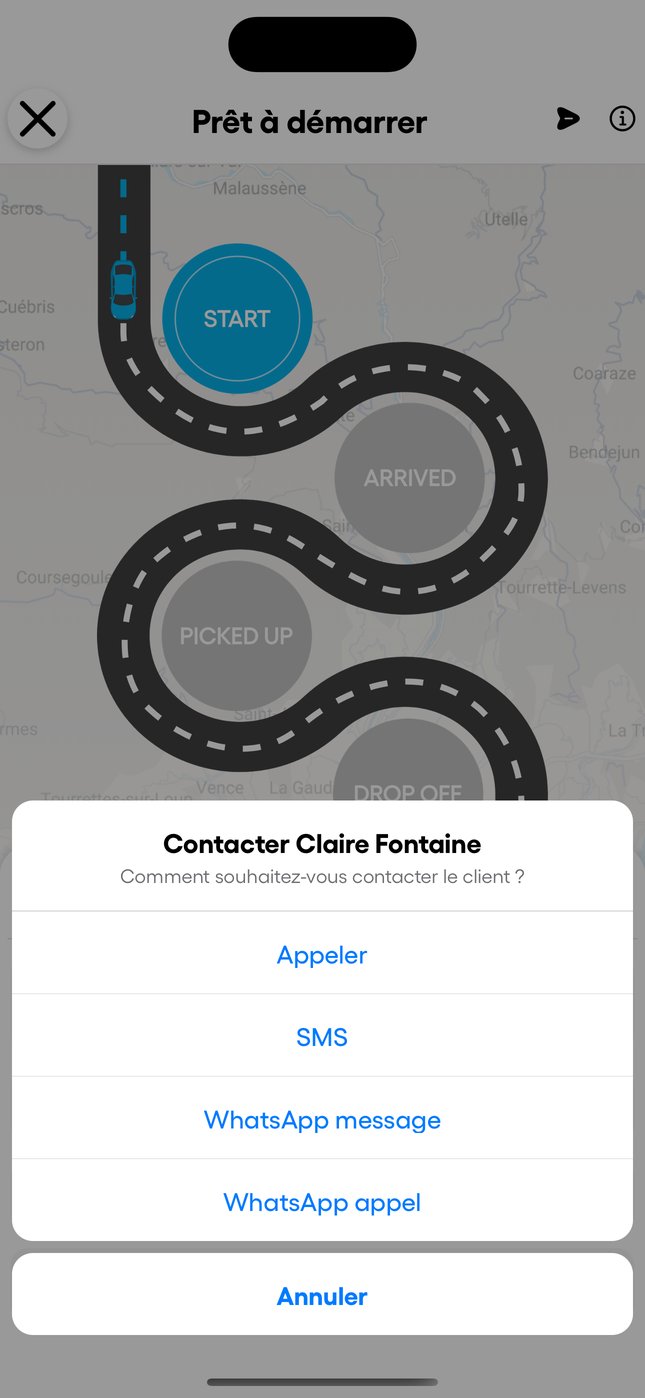
Sous la carte, la fiche donne l'adresse, les passagers, les bagages, le vol et la note du client. Le bouton de navigation ouvre Waze ou Google Maps. Le téléphone permet d'appeler le client, de lui écrire par SMS ou sur WhatsApp. « Panneau » affiche le nom du client en grand, à montrer à la sortie des arrivées.
3. Terminer la course
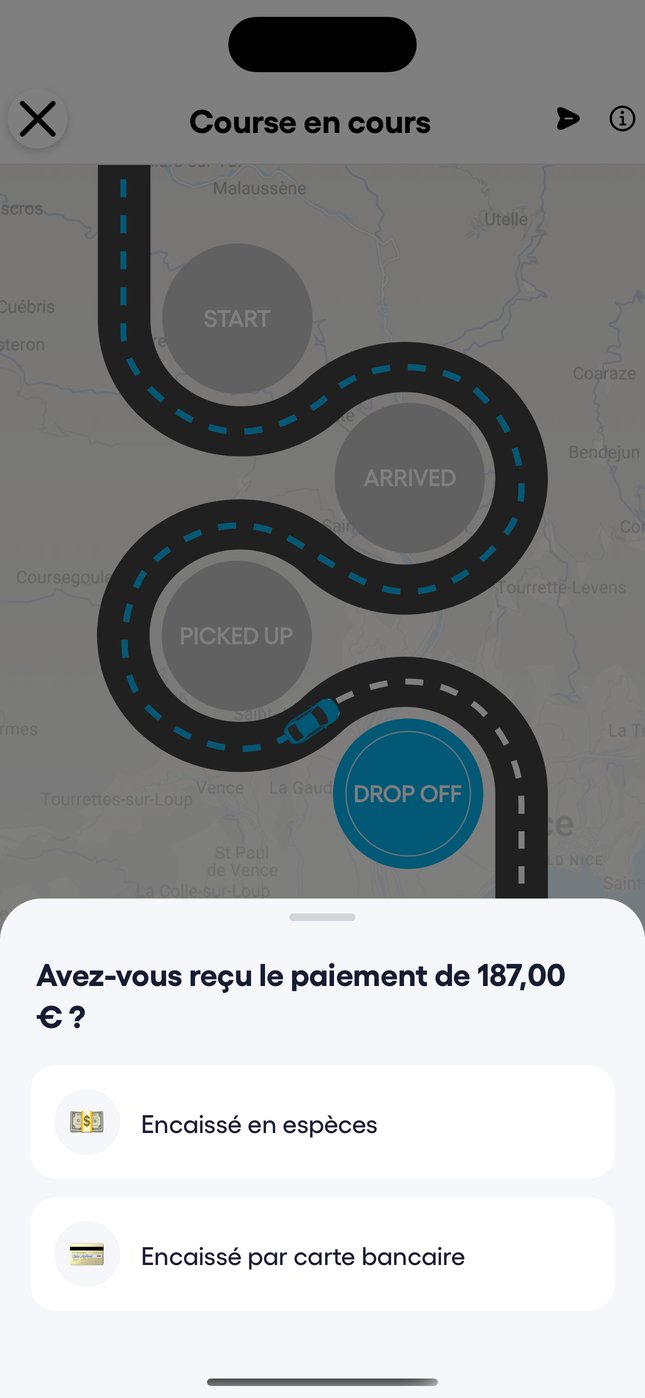
- Au DROP OFF, s'il reste un montant à encaisser, l'app demande comment il a été réglé : en espèces ou par carte bancaire.
- Le chauffeur confirme ensuite « Oui, course terminée ».
- Selon vos réglages, il peut aussi envoyer la facture au passager par email ou lui demander un avis.
4. En cas de problème
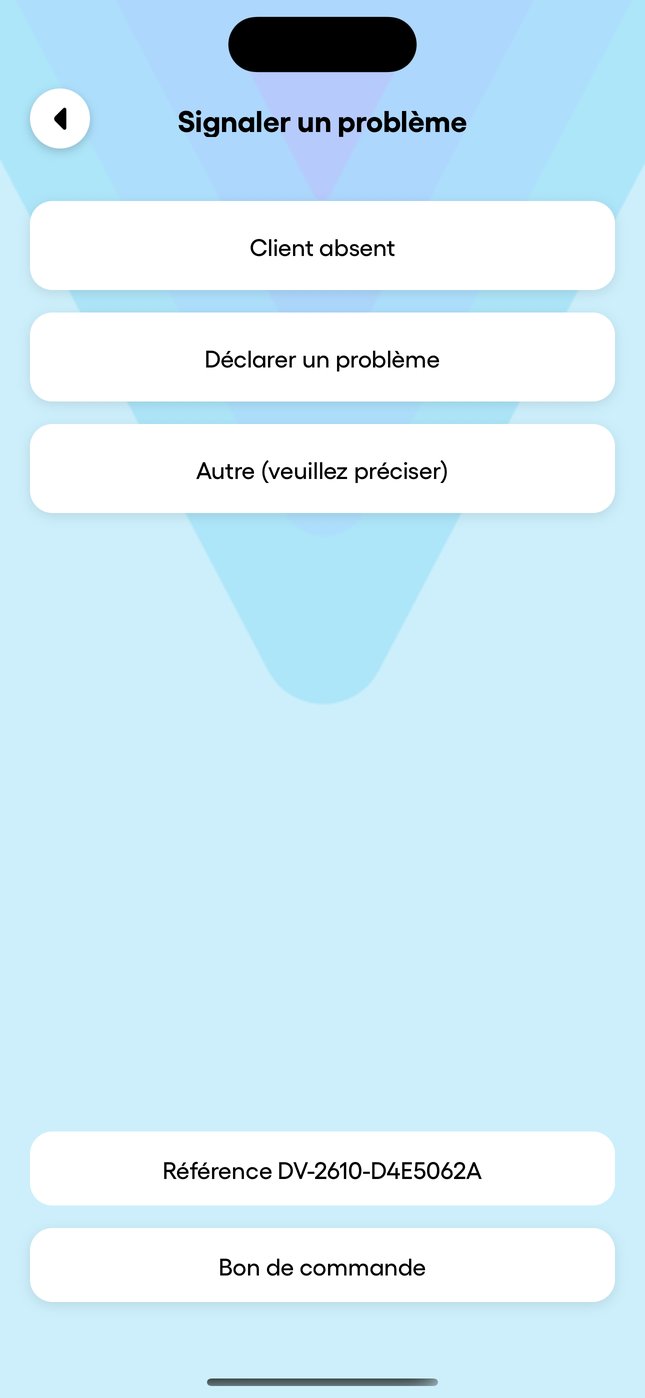
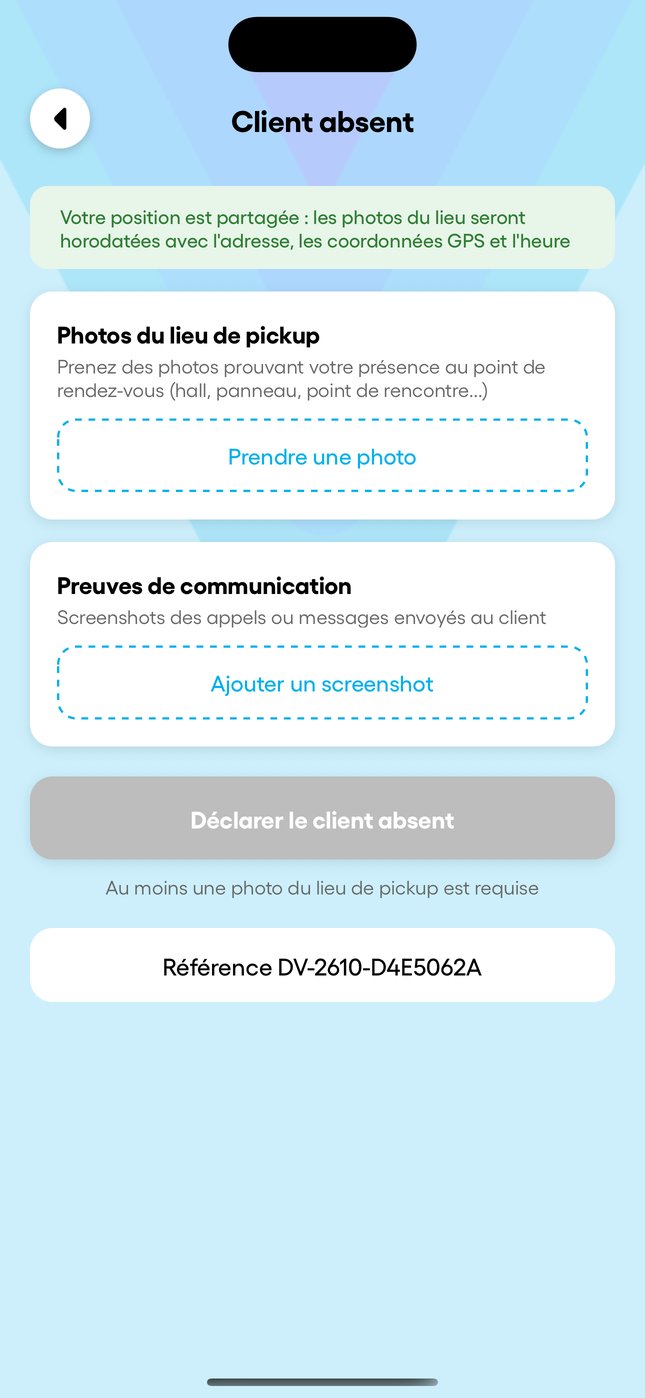
Le bouton (i) en haut à droite ouvre « Signaler un problème » : client absent, autre problème ou message libre. Pour un client absent, au moins une photo du lieu de prise en charge est obligatoire ; elle est horodatée avec l'adresse et la position GPS. Le chauffeur peut ajouter des captures de ses appels ou messages au client.
Le bon de commande
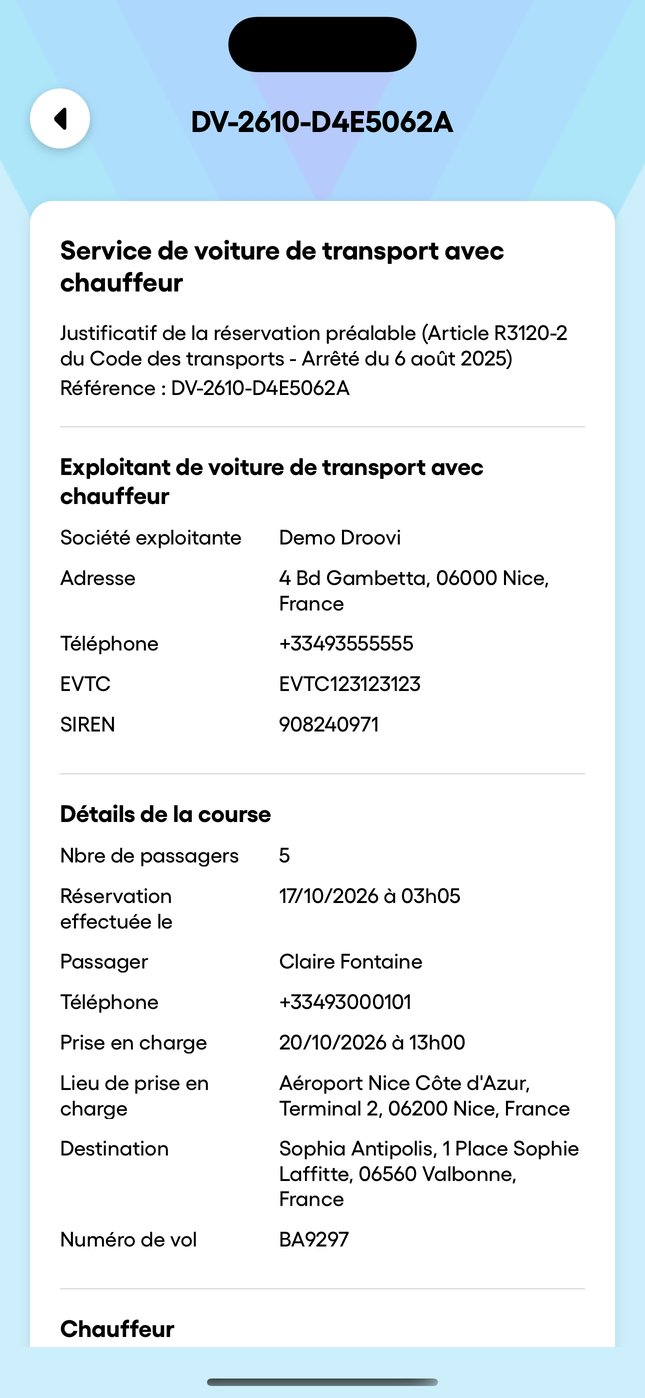
Depuis le même écran, « Bon de commande » affiche le justificatif de réservation préalable exigé en cas de contrôle (article R3120-2 du Code des transports) : société, EVTC, passager, prise en charge et destination.
En vidéo : une journée de courses avec Droovi Driver
Les quatre boutons, la navigation et la fin de course, côté chauffeur.