
Créer une réservation manuellement
Une réservation reçue par téléphone, WhatsApp ou email se saisit en une minute. Le formulaire tient sur une page, avec un aperçu en direct à droite : carte du trajet, date, véhicule, nombre de passagers et prix estimé.
Ouvrez le menu Transferts, puis cliquez sur « Ajouter une course ».
1. Client et passager
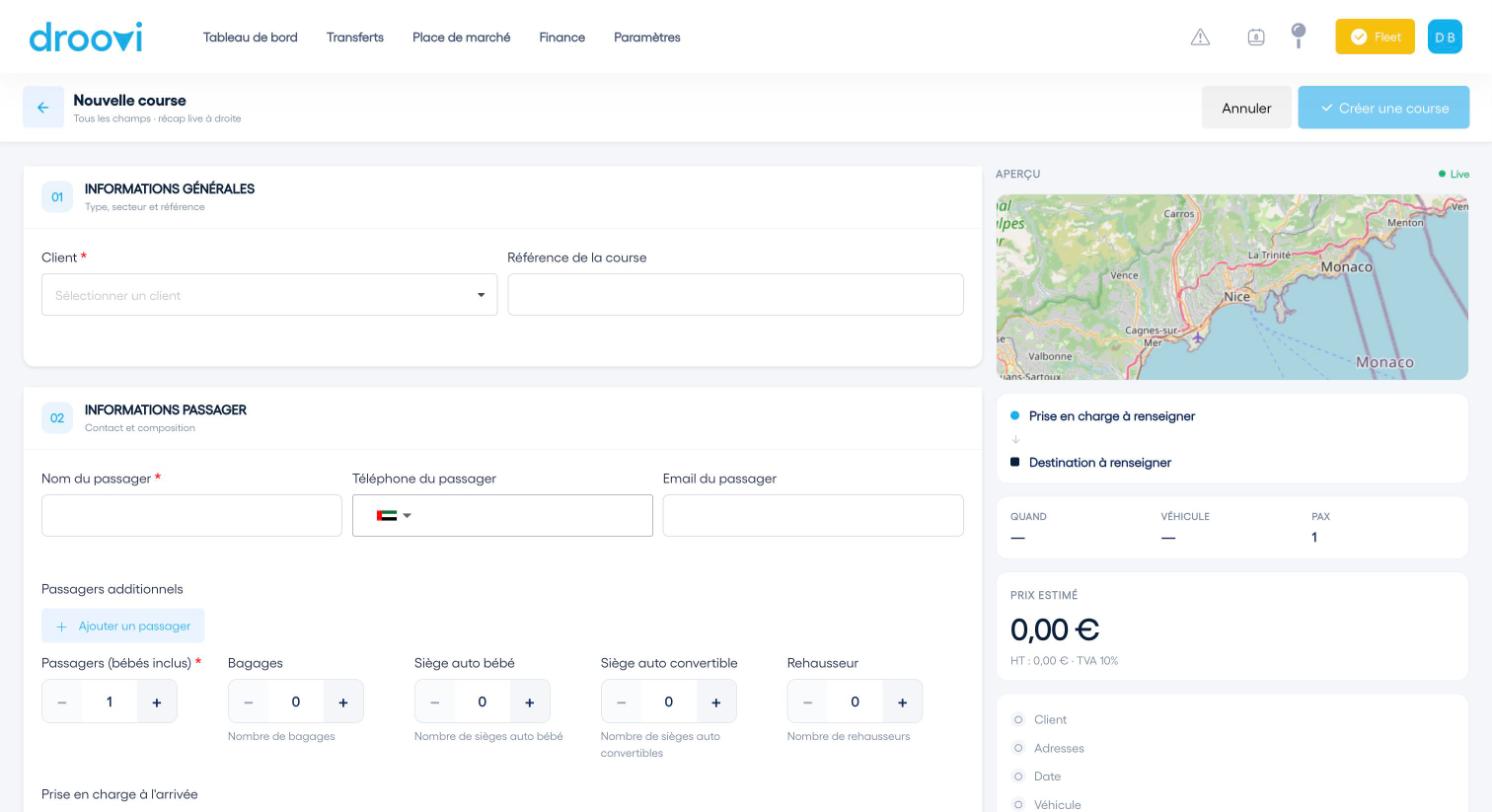
- Client : choisissez le compte à facturer (agence, hôtel, particulier…). Vous pouvez ajouter votre propre référence de course.
- Passager : son nom (obligatoire), son téléphone et son email. « Ajouter un passager » permet d'en saisir plusieurs.
- Composition : nombre de passagers, bagages, sièges bébé, sièges convertibles et rehausseurs, et si besoin un accueil (Assistant ou Meet & Greet).
2. Le trajet
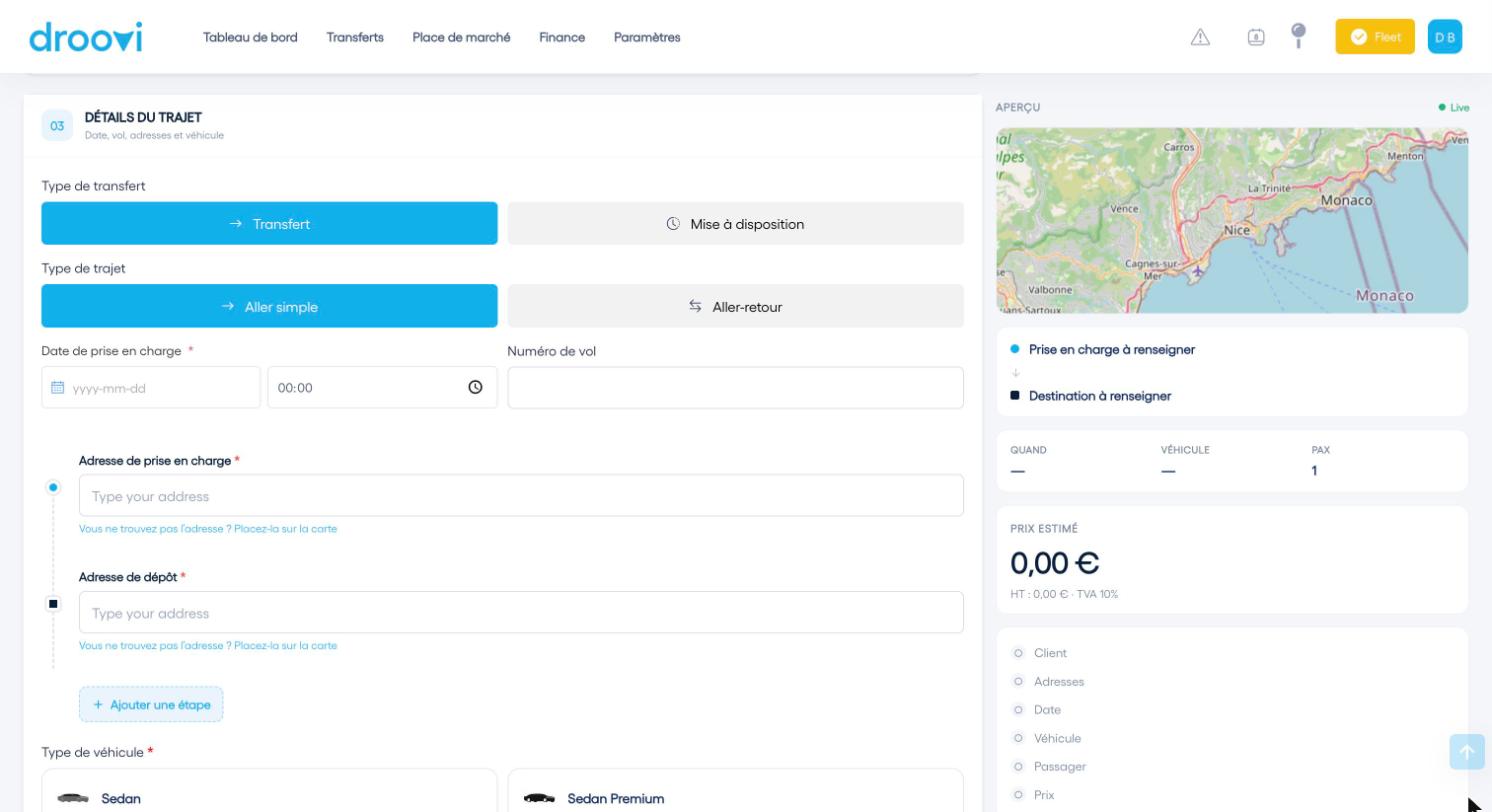
- Choisissez Transfert ou Mise à disposition, puis Aller simple ou Aller-retour.
- Indiquez la date et l'heure de prise en charge. Pour un aéroport, ajoutez le numéro de vol : l'heure suivra les retards.
- Saisissez l'adresse de prise en charge et de dépôt. Ajoutez des étapes si besoin ; si une adresse est introuvable, placez-la sur la carte.
- Choisissez le type de véhicule.
3. Paiement et dispatch
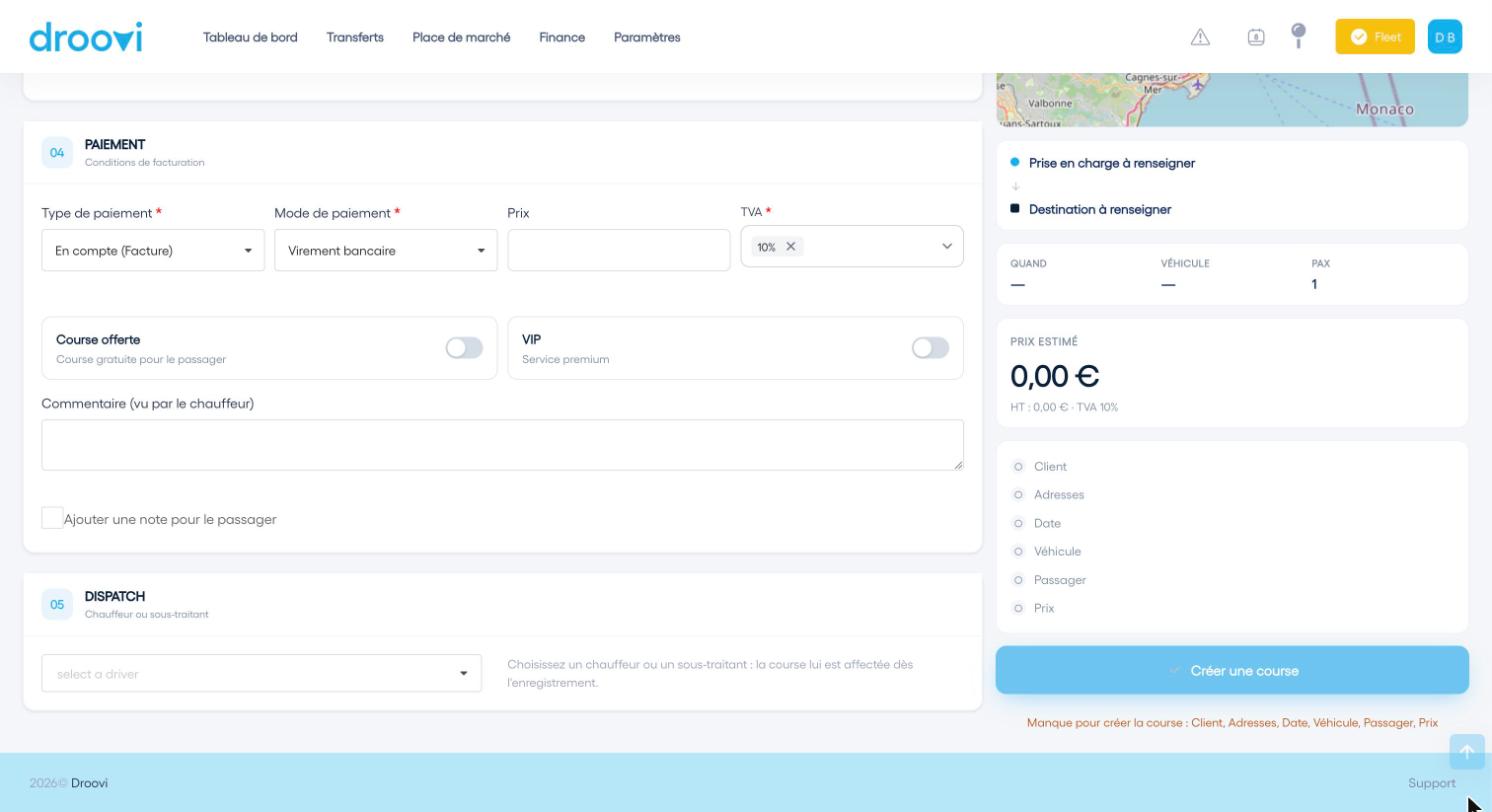
- Type et mode de paiement (en compte sur facture, virement…), prix et TVA. Le prix estimé est calculé à partir de vos grilles tarifaires ; vous pouvez le modifier.
- Options : course offerte, VIP, commentaire pour le chauffeur et note pour le passager.
- Dispatch : choisissez un chauffeur ou un sous-traitant, la course lui est affectée dès l'enregistrement. Sinon, elle reste « À dispatcher ».
Le bouton « Créer une course » s'active quand le client, les adresses, la date, le véhicule, le passager et le prix sont renseignés. Ce qui manque est indiqué juste en dessous.
En vidéo : créer une course depuis le téléphone
La même chose en 42 secondes depuis l'app mobile Droovi Driver.
Cet article vous a-t-il aidé ?