
Ajouter vos véhicules
Enregistrez chaque véhicule de votre flotte : il apparaît ensuite dans vos courses, vos grilles tarifaires et l'app de vos chauffeurs, et Droovi suit ses documents et ses échéances.
Ouvrez la page des véhicules : menu Paramètres, puis « Véhicules ».
1. Depuis le CRM
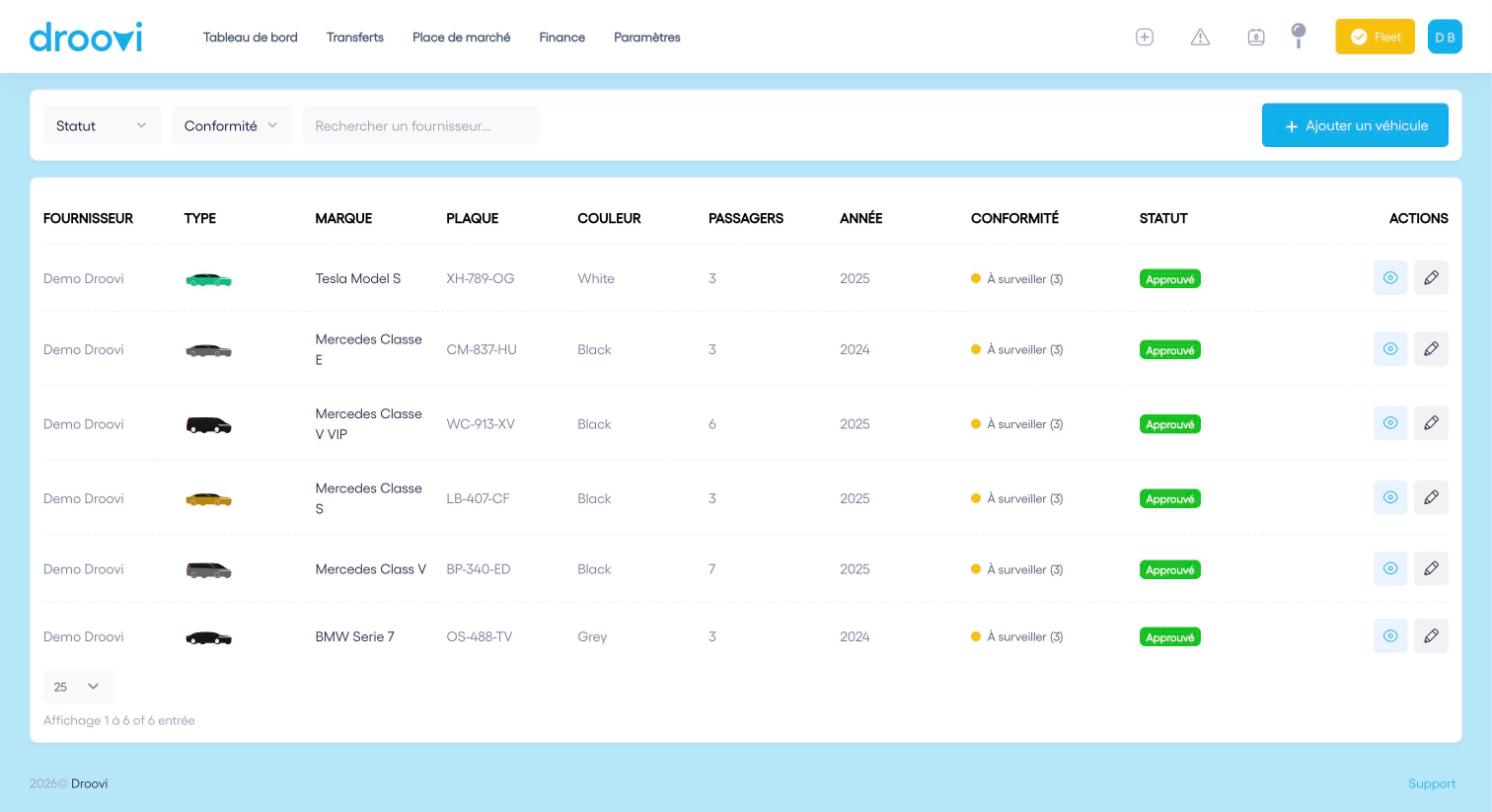
- Cliquez sur « Ajouter un véhicule ».
- Renseignez le type de voiture, la marque, le carburant, le modèle et la plaque d'immatriculation.
- Complétez la couleur, l'année, le nombre de passagers et de bagages. Tous ces champs sont obligatoires.
- Cliquez sur « Ajouter un nouveau véhicule ».
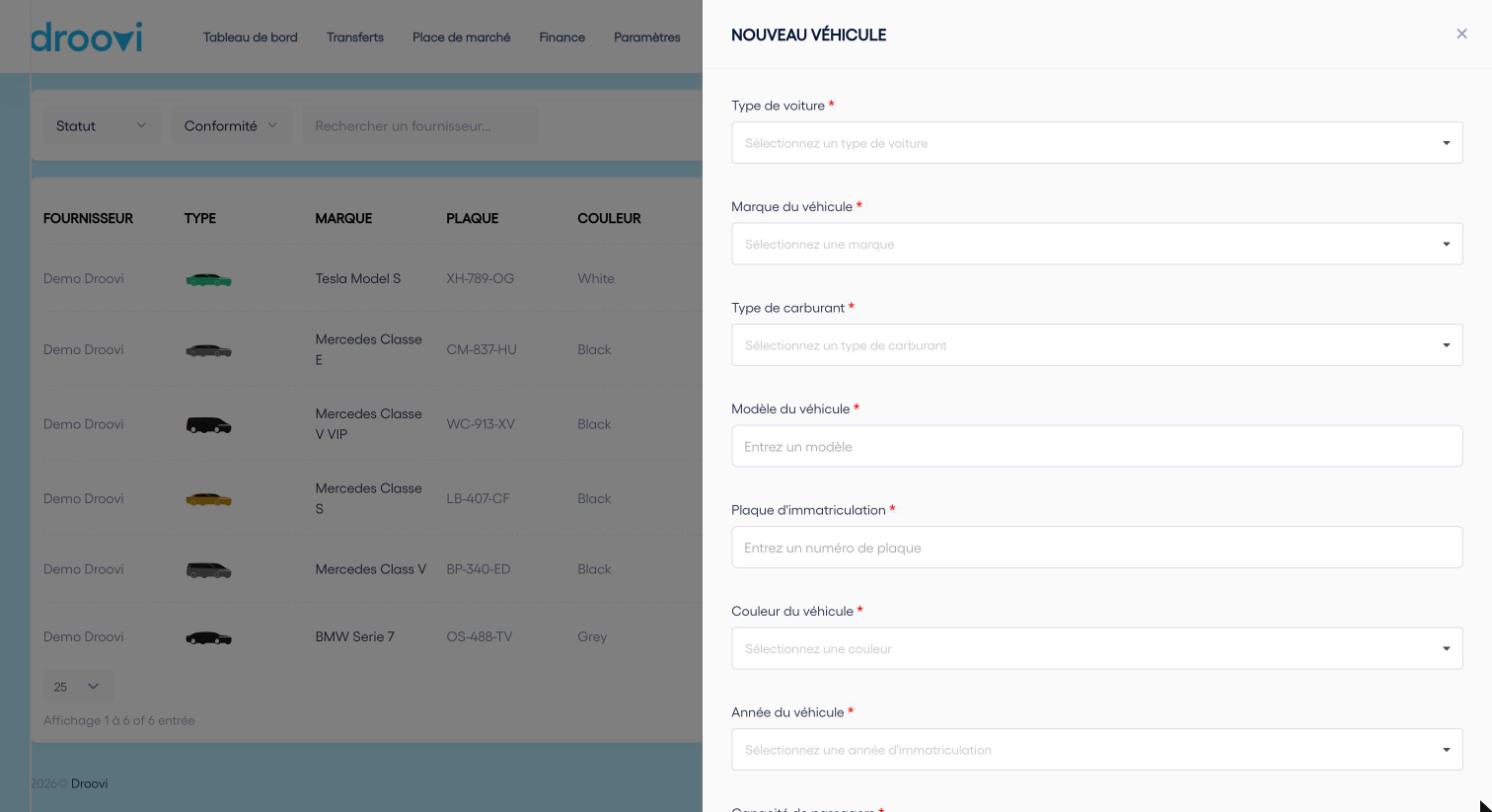
Seuls les types de véhicule cochés dans Entreprise, onglet Opérations, sont proposés. Si un type manque, ajoutez-le là.
2. Documents, entretien et échéances
Cliquez sur l'œil d'un véhicule pour ouvrir sa fiche. Elle comporte quatre onglets : Documents, Entretien, Kilométrage et Informations. Les documents attendus sont :
- Carte grise
- Assurance
- Contrôle technique
- Macaron VTC
- Vignette Crit'Air
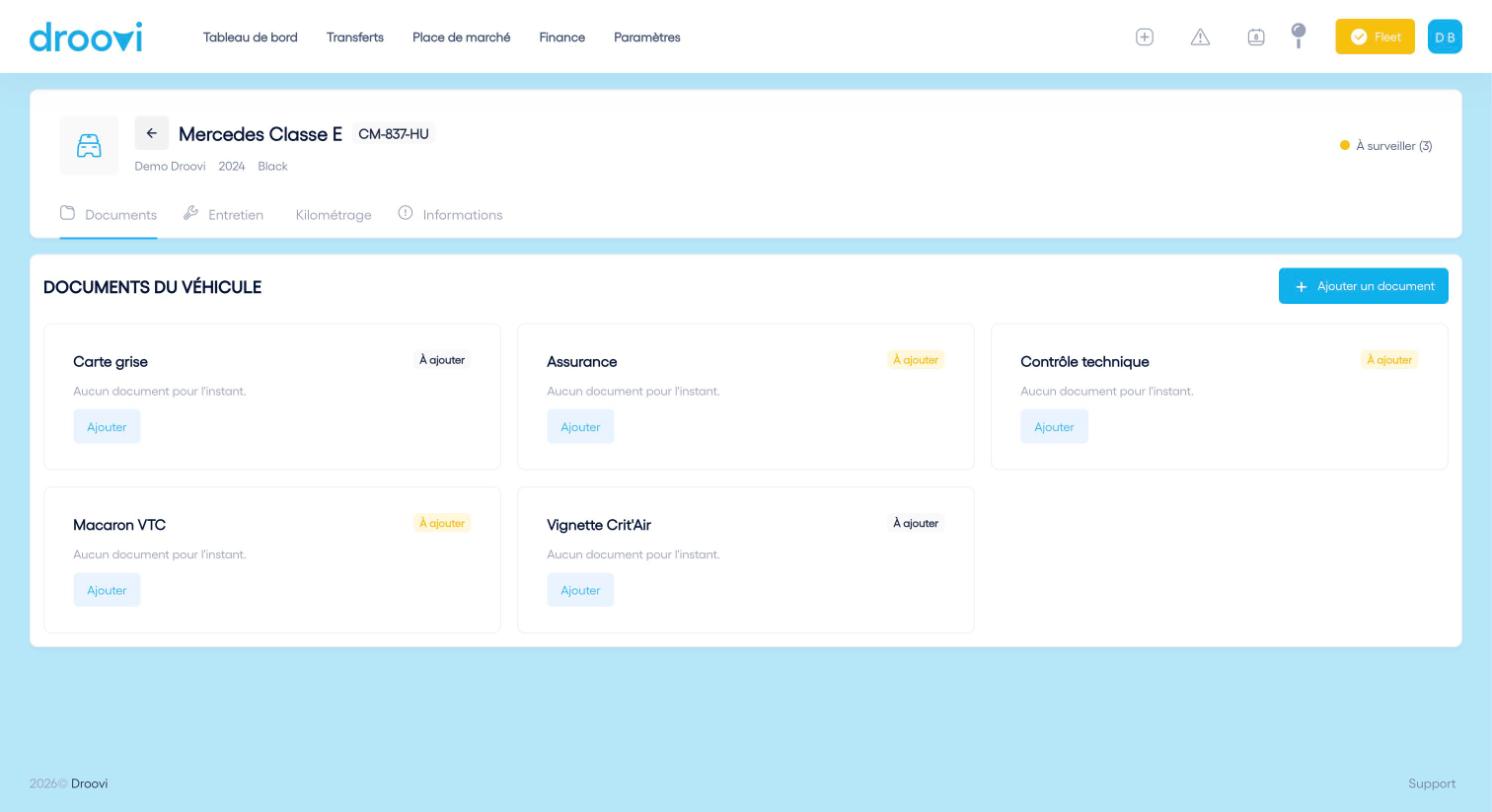
La colonne « Conformité » signale les documents manquants ou bientôt expirés. La page Paramètres, « Échéances véhicules », les regroupe pour toute la flotte, et les managers reçoivent chaque jour à 8 h un récapitulatif par email et notification.
3. Depuis l'app mobile
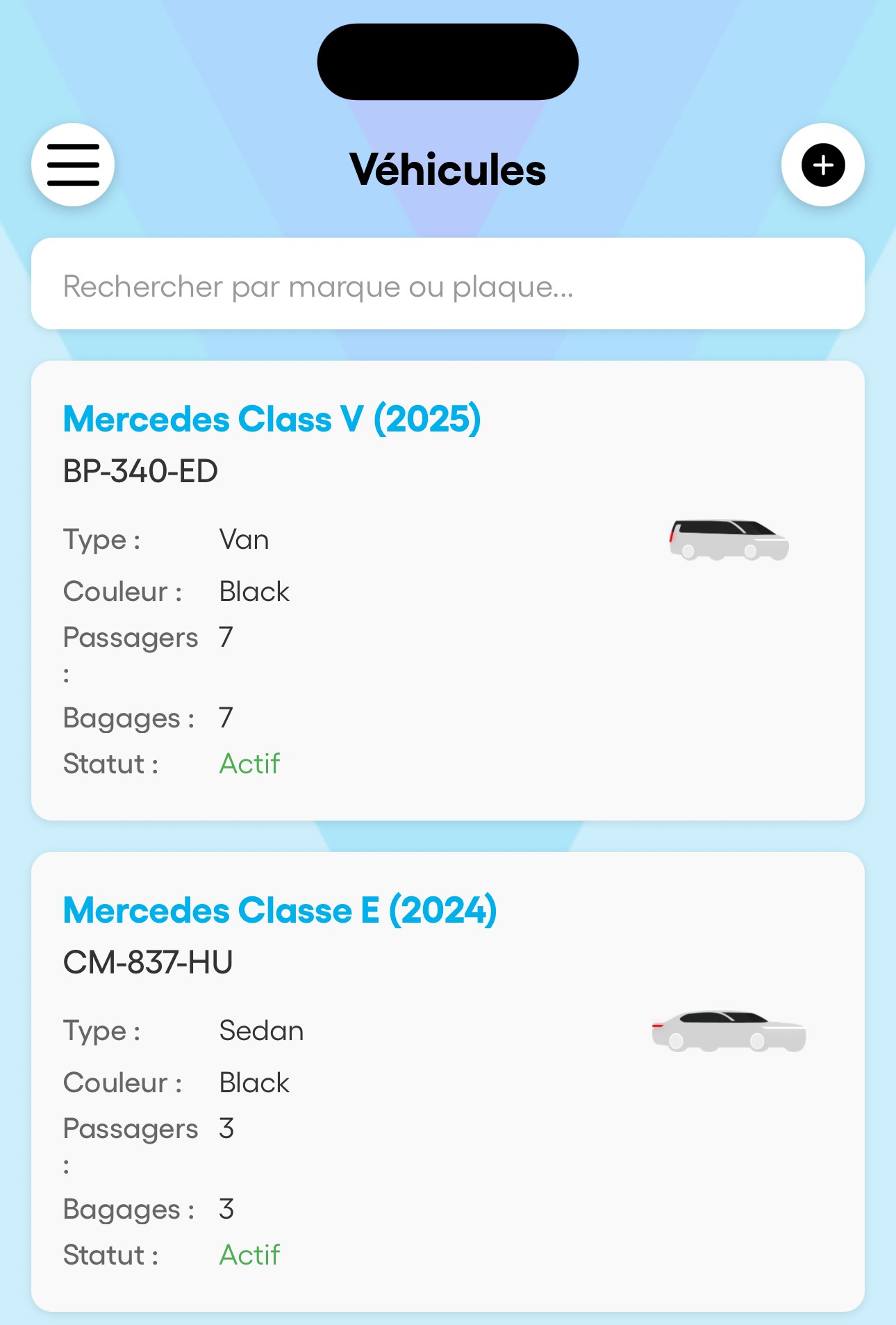
- Ouvrez le menu, puis « Véhicules ».
- Touchez le bouton + en haut à droite.
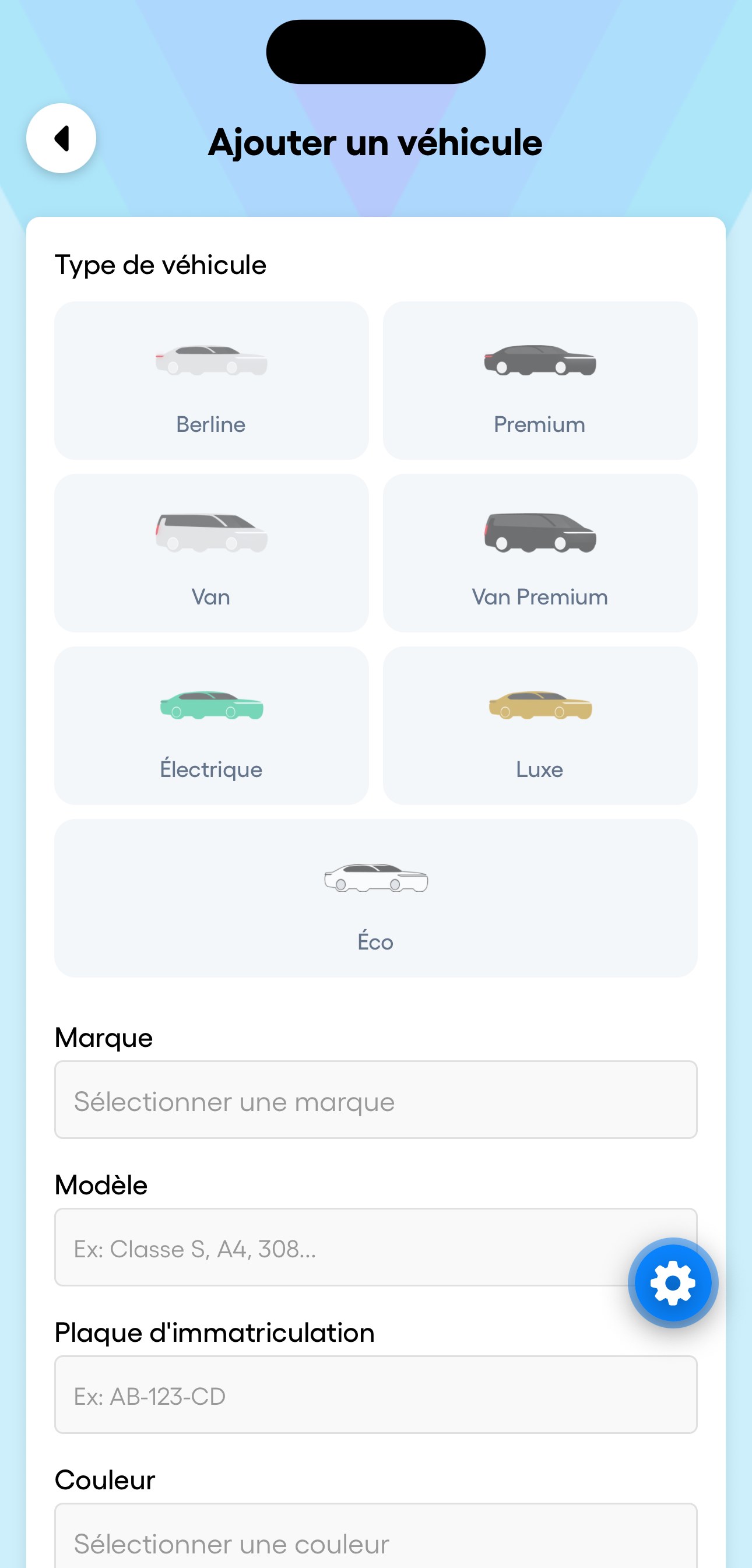
- Choisissez le type (Berline, Premium, Van, Van Premium, Électrique, Luxe ou Éco).
- Renseignez la marque, le modèle, la plaque et la couleur, puis touchez « Créer le véhicule ».
4. Côté chauffeur
Dans l'app Droovi Driver, le chauffeur choisit le véhicule qu'il conduit avant de se mettre en ligne. Il peut donc changer de voiture d'un jour à l'autre.
Le nombre de véhicules n'est pas limité, quelle que soit votre offre.
En savoir plus La gestion de flotte VTC avec Droovi Cet article vous a-t-il aidé ?